MacOS Mojave ievieš galerijas skatu programmā Finder. Galerija ļauj skatīt priekšskatījumus
Reklāma
Reklāma
Kas tāds datiEXIF?
EXIF dati ir galvenā informācija par attēliem. Tos sauc arī par metadatiem.
Metadatus izveido ierīce, kurā attēls tika uzņemts. Attēlu redaktori (piemēram, Photoshop) var papildināt metadatus ar jaunu informāciju, piemēram, versijas numuru un piemērotajām izmaiņām.
Dažas programmas ļauj manuāli rediģēt EXIF datus.
Reklāma
Reklāma


Metadatos ietilpst: attēla izšķirtspēja, faila nosaukums, lielums, kameras modelis, atrašanās vieta, slēdža ātrums, ISO, datums un laiks, informācija par autortiesībām, apraksts, priekšskatījums utt.
Metadati ieslēgtiiphone,iPad UnMac
Metadatus var izveidot un skatīt gan iOS, gan MacOS.
iOS var interpretēt dažus metadatus (piemēram, parādīt atrašanās vietu kartē fotoattēlā), taču, lai skatītu EXIF datus, jums nepieciešama trešās puses lietojumprogramma.
MacOS Mojave šos datus tagad var skatīt Finder. Zemāk mēs aprakstīsim, kā tas tiek darīts.
Kā skatīt metadatus operētājsistēmā Mac
1)Noklikšķiniet uz ikonasFinderdokā, lai atvērtu programmu.

2)Atveriet vajadzīgofailu mape.
3)Nospiedietikona labajā pusēmazajā logā Finder augšpusē.


Galerijas skatā Finder logs tiks sadalīts divās daļās.


Zemāk redzēsit nelielu attēlu priekšskatījumus, un pārējo vietu aizņem izvēlētais fails.


4)IzvēlnēSkatsizvēlietiesRādīt priekšskatījumu.
5)Atlasiet fotoattēlu, un tā metadati tiks parādīti kolonnā labajā pusē.
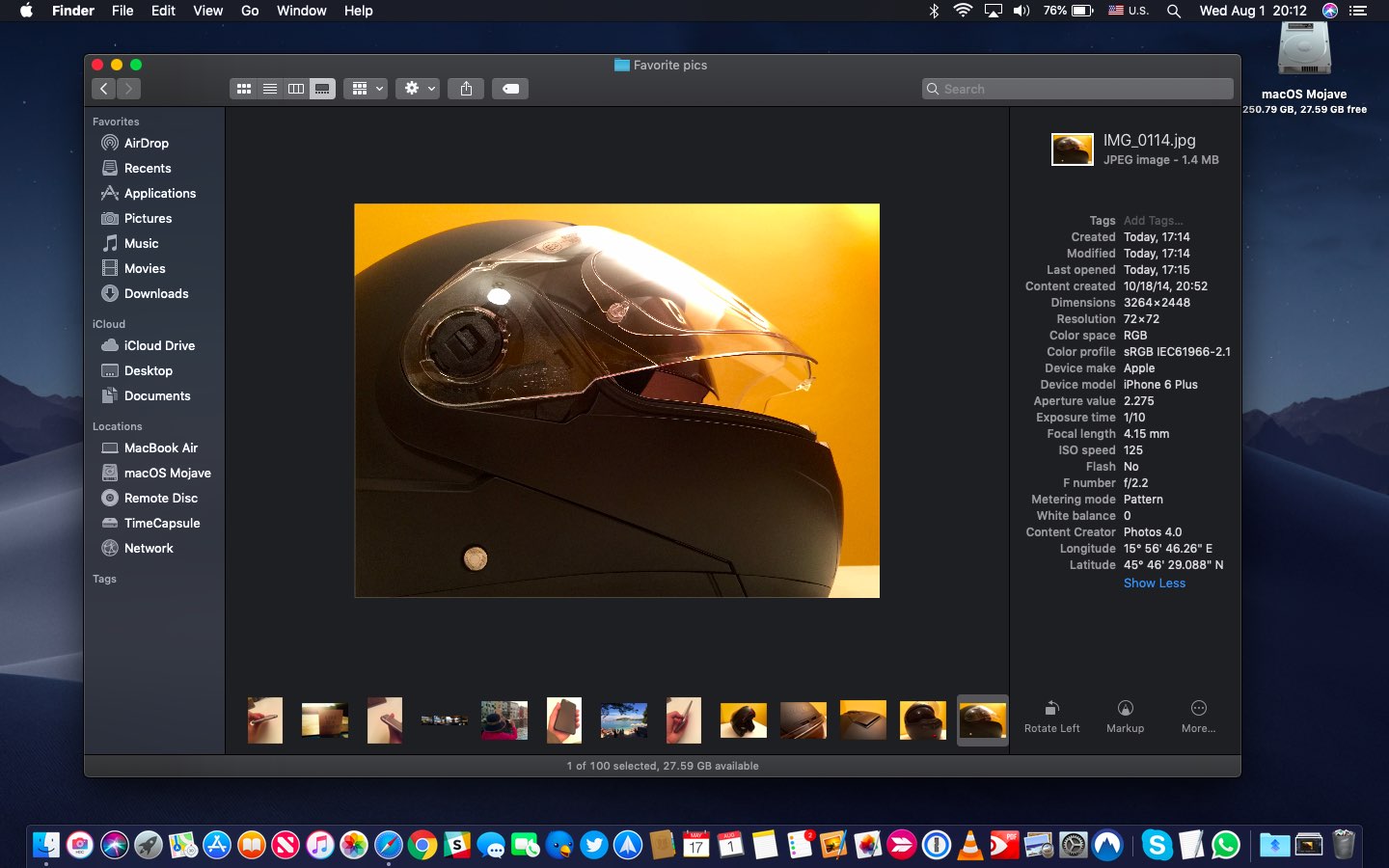

Tādējādi jūs varat ātri un viegli apskatīt EXIF datus, pat neatverot failu citā programmā.
RīkiĀtrās darbības
Vēl viena macOS Mojave ātro darbību funkcija ļauj rediģēt attēlus tajā pašā logā. Rīkjosla atrodas zem metadatiem.
Atkarībā no izvēlētā faila veida jūs varat veikt dažādas darbības. Piemēram, PDF failus var aizsargāt ar paroli utt. Videoklipus var ātri apgriezt vai pagriezt.


Fotoattēlus var pagriezt un rediģēt, izmantojot marķēšanas rīkus. Jūs pat varat strādāt ar vairākiem failiem vienlaikus.
macOS Mojave satur citas Finder izmaiņas, kā arī uzlabojumus sistēmā kopumā. Piemēram, tagad darbvirsmā esošie faili tiek ērti kārtoti automātiski.