Vai vēlaties ierakstīt MacOS Mojave instalēšanas programmu USB zibatmiņas diskā? Tas ir diezgan viegli izdarāms, ja jums ir
Tāpat kā iepriekšējās Mac OS versijas, cOS Mojave 10.14 var viegli rakstīt noņemamā datu nesējā. Tad jūs varat formatēt savu Mac un pēc tam viegli un viegli instalēt MacOS Mojave. Vai arī jūs varat instalēt MacOS Mojave vairākos datoros, ne vienmēr lejupielādējot instalētāju.
Šajā rakstā mēs paskaidrosim, kā rakstīt MacOS Mojave instalētāju uz flash diska.
Pārliecinieties, vai jūsu Mac atbalsta MacOS Mojave
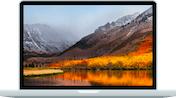
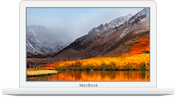
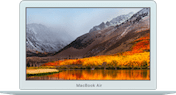
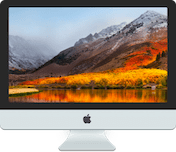
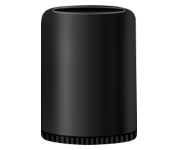
MacOs Mojave atbalsta šādus Mac:

Prasības
- 16GB USB zibatmiņas disks (un vairāk), ko var formatēt.
- Lejupielādētais MacOS Mojave instalētājs mapē / Applications (lejupielādes saite no App Store).
Ja viss atbilst jūsu prasībām, tad jums būs nepieciešama pacietība, tīkla savienojamība, komandrindas un Mac prasmes, kas ir saderīgas ar MacOS Mojave.
Ja lejupielādējāt MacOS Mojave instalētāju un jau esat to lejupielādējisto izmantoja, lai atjauninātu datoru, instalētāja fails tiks automātiski dzēsts. Šādā gadījumā instalētājs vēlreiz jāielādē no Mac App Store vai izmantojiet citu Mac.
Kā sadedzināt instalētājuMacOS Mojave uz zibatmiņas diska
Ņemiet vērā, ka MacOS Mojave uzstādītāja rakstīšana USB zibatmiņas diskā izdzēsīs visus datus no tā. Vislabāk ir izmantot jauno flash disku.
- Pārbaudiet, vai fails “Install macOS Mojave.app” ir mapē / Applications.
- Pievienojiet zibatmiņas disku savam Mac datoram un, ja nepieciešams, formatējiet to.
- Sāciet termināļa programmu no / Applications / Utilities / mapes un izpildiet šādu komandu (aizstājot UNTITLED ar savu flash diska nosaukumu):
sudo /Applications/Install macOS Mojave.app/Contents/Resources/createinstallmedia –volume /Volumes/UNTITLED –bez mijiedarbības && Mojave Drive izveidots
4. Nospiediet "enter" un ievadiet administratora paroli, un pēc tam vēlreiz nospiediet "enter", lai sāktu ierakstīšanas procesu.

MacOS Mojave uzstādītāja rakstīšanai būs nepieciešams ilgs laiks, bet jūs varat pārraudzīt progresu termināļa logā. Tas izskatīsies šādi:
Diska dzēšana: 0% ... 10% ... 20% ... 30% ... 100% ...
Kopēšana uz disku: 0% ... 10% ... 20% ... 30% ... 40% ... 50% ... 60% ... 70% ... 80% ... 90% ... 100% ...
Diska sāknēšana ...
Instalējiet mediju, kas tagad ir pieejama vietnē / Sējums / Instalēt MacOS Mojave
Ziņojums “Tagad instalējiet multividi“/ Sējums / Instalēt MacOS Mojave” ”nozīmē, ka instalēšanas ieraksts ir pabeigts un zibatmiņas disks ir gatavs lietošanai. Jūs varat to izmantot, lai atjauninātu jebkuru atbalstīto Mac, formātu un vairāk.
Kā instalētMacOS Mojave no zibatmiņas diska
- Savienojiet zibatmiņas disku ar MacOS Mojave instalētāju Mac datorā.
- Restartējiet (vai ieslēdziet) Mac un nekavējoties turiet nospiestu taustiņu OPTION uz tastatūras.
- Parādītajā ekrānā atlasiet “Install macOS Mojave”.
Pēc tam jūs redzēsiet pazīstamu ekrānu ar MacOS utilītprogrammām. Izvēlieties opciju, lai palaistu MacOS Mojave instalētāju.
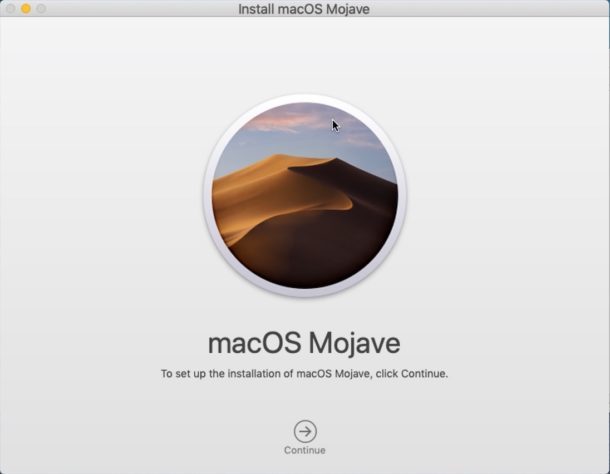
MacOS Mojave instalēšana aizņem apmēram 45 minūtes vai stundu, atkarībā no tā, kādu Mac datoru esat.
Tas viss. MacOS Mojave versijā ir jaunas interesantas funkcijas, kuru atjaunināšana noteikti ir noderīga.