iOS 11 ieviesa vairākas funkcijas, kuru mērķis ir uzlabot sistēmas drošību. Starp tiem ir arī jauns
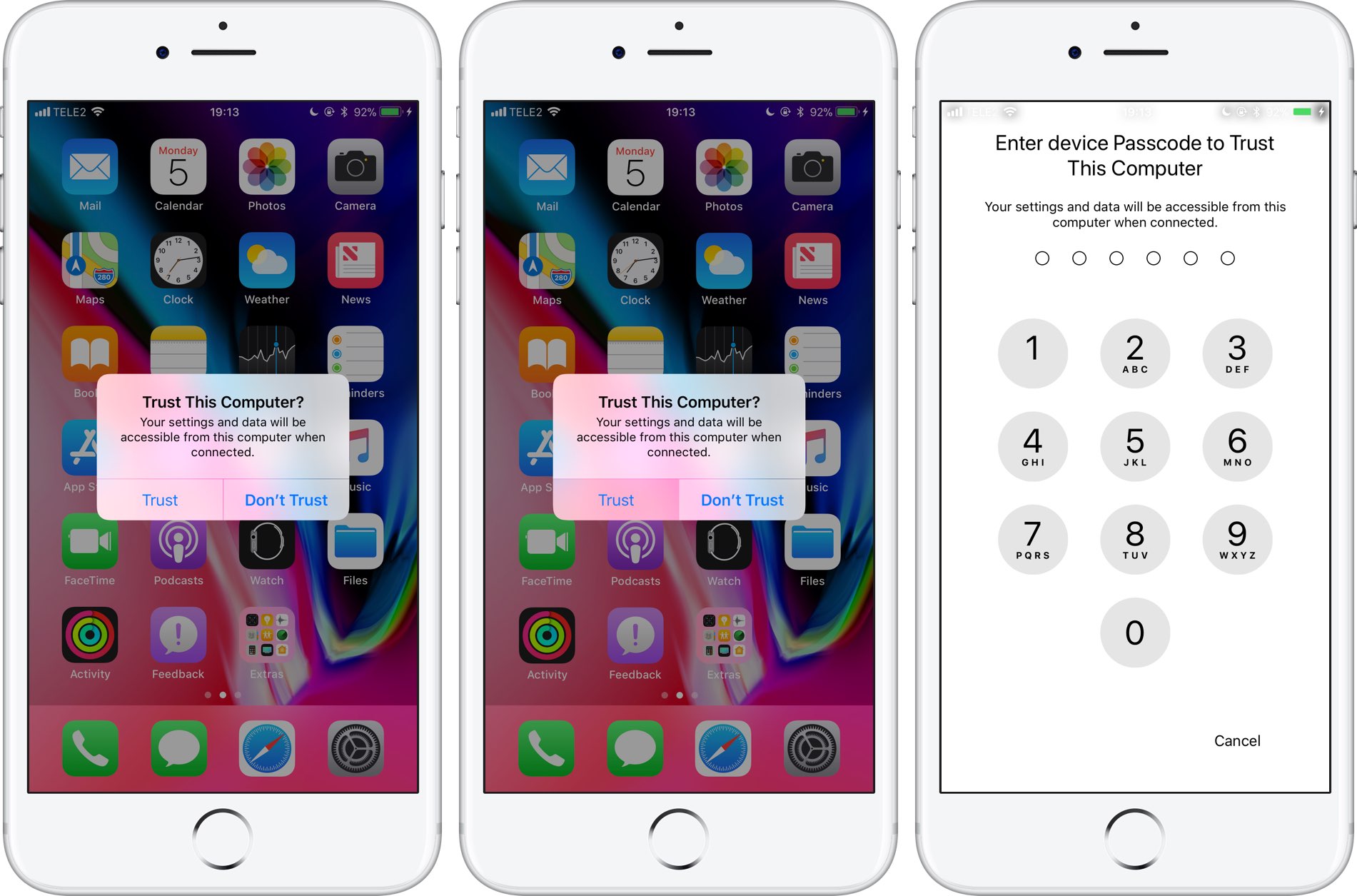
Savienojot iOS ierīci ar datoru,parādās logs, kurā jums jāizvēlas opcija "Uzticēties". Tikai pēc tam jūsu Mac vai Windows PC, izmantojot USB, izveidos savienojumu ar jūsu iPhone, iPad vai iPod touch.
Reklāma
Reklāma
Šī funkcija ne tikai brīdina, ka mēģināt izveidot savienojumu ar jaunu datoru, bet arī neļauj datoriem un piederumiem saņemt datus no ierīcēm bez jūsu piekrišanas.
Noklikšķinot uz “Uzticēties”, jūs piešķirat datoram piekļuvi saviem datiem.

Reklāma
Reklāma
Iepriekš tam bija nepieciešama ierīces atbloķēšana tikai pēc savienojuma.
Operētājsistēmā iOS 11 ir jāievada arī sava parole. Tas nodrošina papildu aizsardzības līmeni pret datu zādzību.
Lai savienotu iOS 11 ierīci ar datoru, jums:
- Savienojiet ierīci ar datoru, izmantojot USB.
- Atbloķējiet ierīci
- Uznirstošajā logā noklikšķiniet uz "Uzticēties".
- Ierīcē ievadiet paroli.
Jaunajai Face ID biometriskās autentifikācijas metodei iPhone X bija nozīmīga loma šīs funkcijas parādīšanās procesā.
Izlasiet arī: Kā īslaicīgi atspējot Touch ID
Iepriekš ikviens, kam ir piekļuve jūsuatbloķētu ierīci, varētu to savienot ar datoru un, izmantojot īpašu programmu, no tās iegūt dažādus datus, piemēram, personiskos videoklipus un fotoattēlus, balss piezīmes, dokumentus utt.
Ja pēkšņi rodas aizdomas, ka iepriekš bez jūsu ziņas jūsu ierīce bija savienota ar kādu trešo personu datoru, varat pārtraukt savienojumu, atiestatot atrašanās vietas un konfidencialitātes iestatījumus.
Teorētiski hakeris varētu pat saglabāt pilnīgu kopiju.ierīci, izmantojot iTunes, savienojot to ar datoru. Tādā veidā var iegūt vēl vairāk personiskās informācijas. Piemēram, sarunas no Messages, WhatsApp un citiem tūlītējiem kurjeriem, balss pasts, zvanu vēsture, kontakti, kalendāri, piezīmes, grāmatzīmes, Safari vēsture un citas.
Reklāma
Reklāma
Kā minēts iepriekš, pievienojiet savu iOS ierīci10 pie datora bija daudz vieglāk. Tādēļ jūs varētu apdraudēt, ja kāds piekļūtu jūsu atbloķētajai ierīcei. Tāpēc jaunā iOS 11 funkcija ir tik svarīga.
Izlasiet arī: Kā īslaicīgi atspējot Face ID ierīcē iPhone X
Pieredze rāda, ka muitā tūristiem bieži tiek lūgts norādīt ierīces paroli, ja darbiniekiem ir aizdomas. Amerikas Savienotajās Valstīs jums ir visas tiesības neizpaust paroli.
Varat vairākas reizes ievadīt nepareizu paroli, un tas novedīs pie pilnīgas datu dzēšanas no ierīces. Lai aktivizētu šo funkciju, dodieties uzIestatījumi →Pieskarieties ID un paroles kodu (vaiSeja ID) → Datu dzēšanaun noklikšķiniet uz slēdža blakus tam, lai tas kļūtu zaļš.
Tagad jūs zināt, kāpēc jaunā iOS 11 drošības funkcija ir tik svarīga.