Launchpad Mac datorā ir kā sākuma ekrāns iPhone un iPad.Tas ērti parāda jūsu programmas.
Launchpad ne vienmēr tiek parādīts datora ekrānā, tāpēc tas vēl ir jāatver. Šī iemesla dēļ daudzi vienkārši neizmanto paneli, lai gan Launchpad var būt ļoti noderīga.
Zemāk jūs atradīsiet padomus par Launchpad lietošanu Mac. Varbūt viņi liks jums biežāk izmantot paneli.
Kā atvērt palaišanas pulti
Launchpad var atvērt vairākos ātros veidos.
- Dokā noklikšķiniet uz ikonas Launchpad.
- Programmu mapē noklikšķiniet uz ikonas Launchpad.
- Izmantojiet taustiņu F4 uz tastatūras (fn + F4).
- Izmantojiet kursortaustiņu žestu - vienā pusē ielieciet trīs pirkstus un otru - īkšķi.
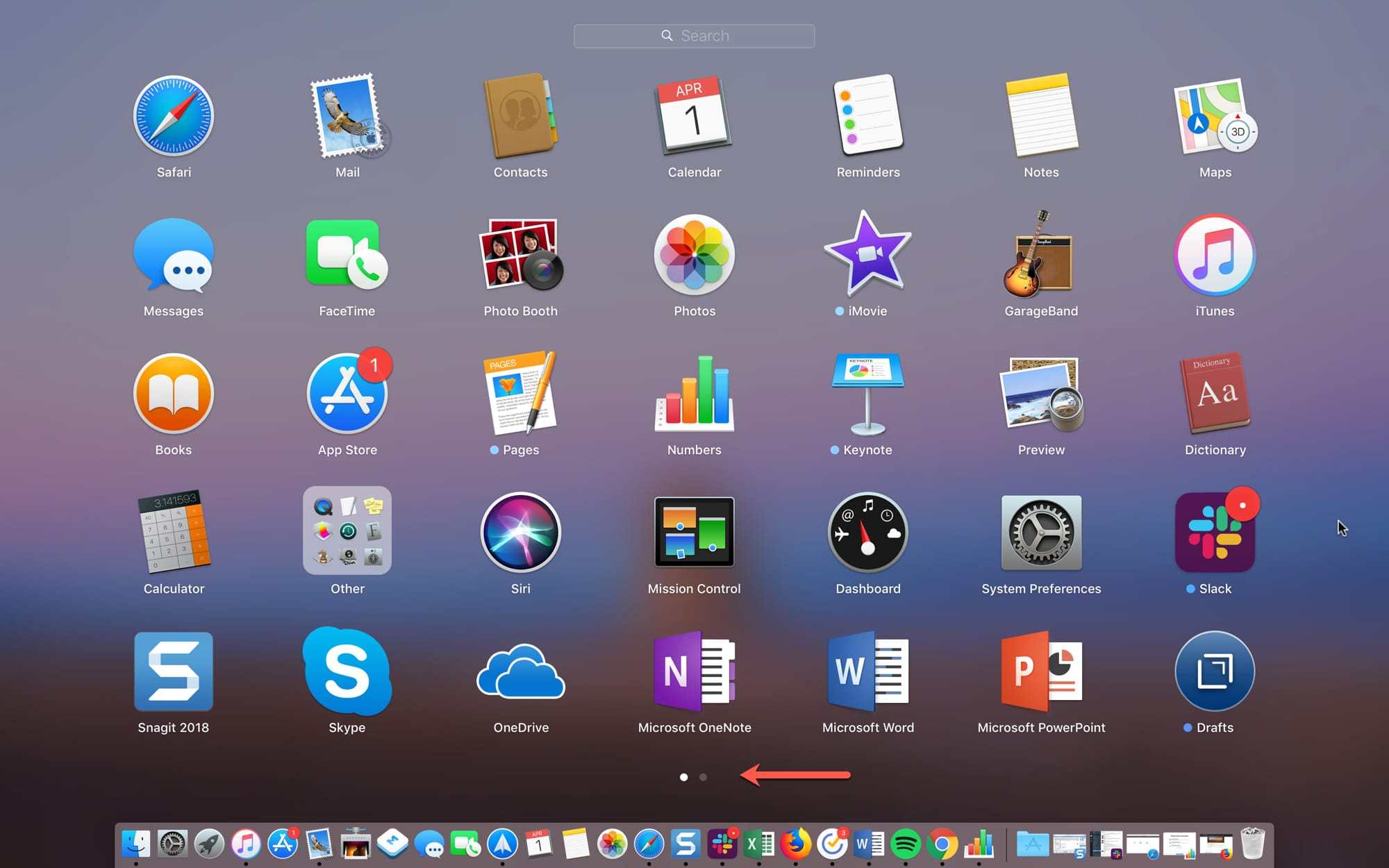
Jūs varat saprast, cik lappušu ar programmām jums ir, pēc punktu skaita ekrāna apakšā. Lai pārslēgtos no vienas lapas uz citu, izmantojiet skārienpaliktni vai peli.
Izmantojot Active Corners
Varat izmantot Mac Active aktīvo funkciju, lai vēl ātrāk piekļūtu palaišanas pultim. Vienkārši pārvietojiet kursoru uz vienu no ekrāna stūriem un tiek atvērts panelis ar programmām.
1)Izvēlņu joslā atlasietApple>Sistēmas iestatījumi.
2)Atlasīt sadaļuDarbvirsma un ekrānsaudzētājs.
3)Apakšdaļā noklikšķiniet uz pogasAktīvie leņķi.
4)Izmantojiet izvēlni, lai piesaistītu vienu no Launchpad stūriem, atlasot to no opcijām.
5)Tagad virziet kursoru virs iepriekš atlasītā ekrāna stūra, un tiks atvērts Launchpad.

Kad lejupielādējat programmu no Mac App Store, tā automātiski tiek parādīta Launchpad panelī.Tomēr tas neattiecas uz programmām, kas lejupielādētas no network.To panelim pievienot trešās puses programmu, vienkārši pārvietojiet to uz mapiProgrammas.
Programmatūras pārvaldība
Tāpat kā iPhone un iPad, varat pārvietot programmas uz palaišanas pulti, izveidot mapes utt. Tas ir lielisks veids, kā organizēt paneli jūsu gaumei.
Lai pārvietotu programmu, turiet to un velciet to uz jaunu atrašanās vietu un pēc tam atlaidiet. Pavelkot programmu, citi pārvietojas un atbrīvos vietu.
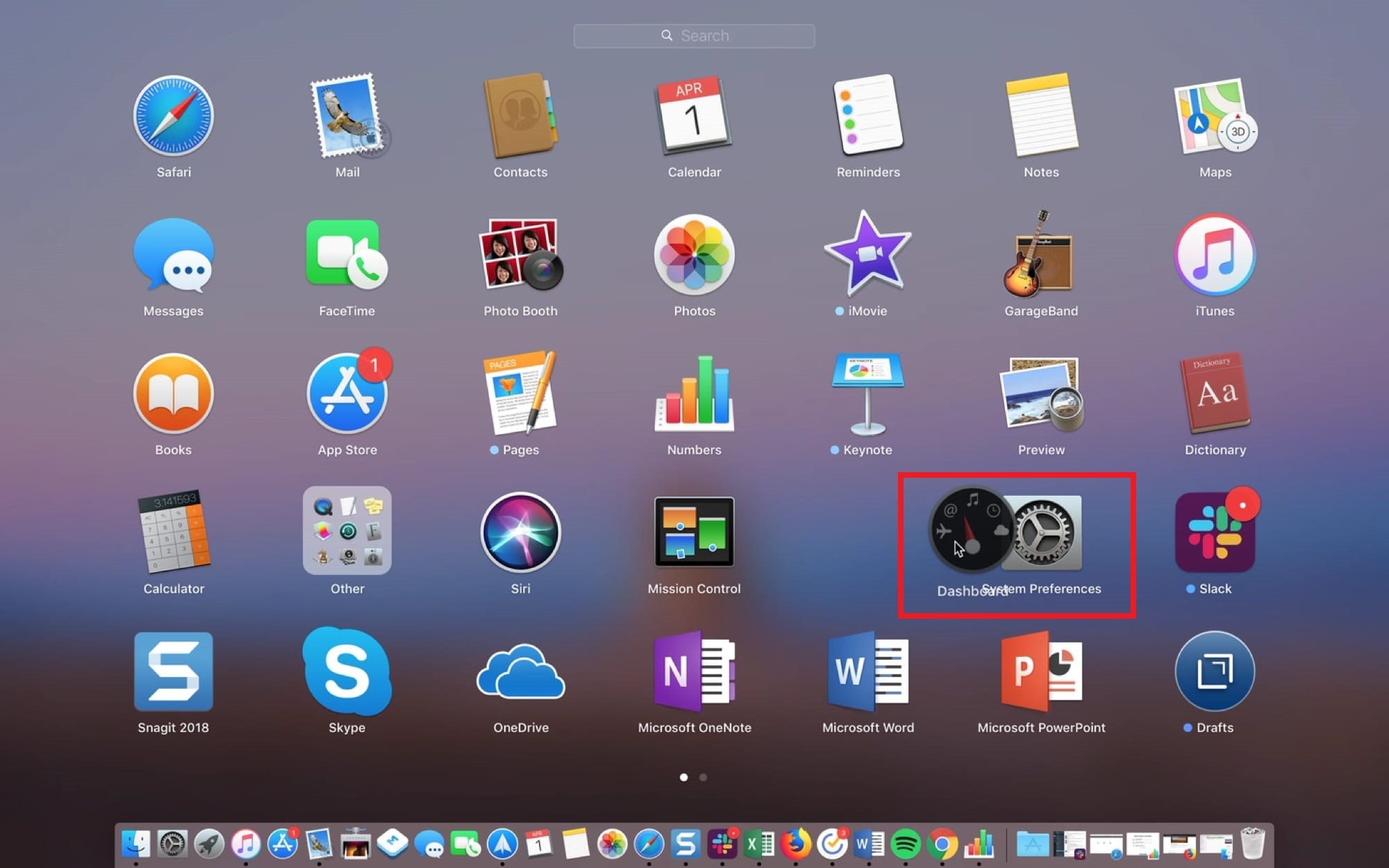
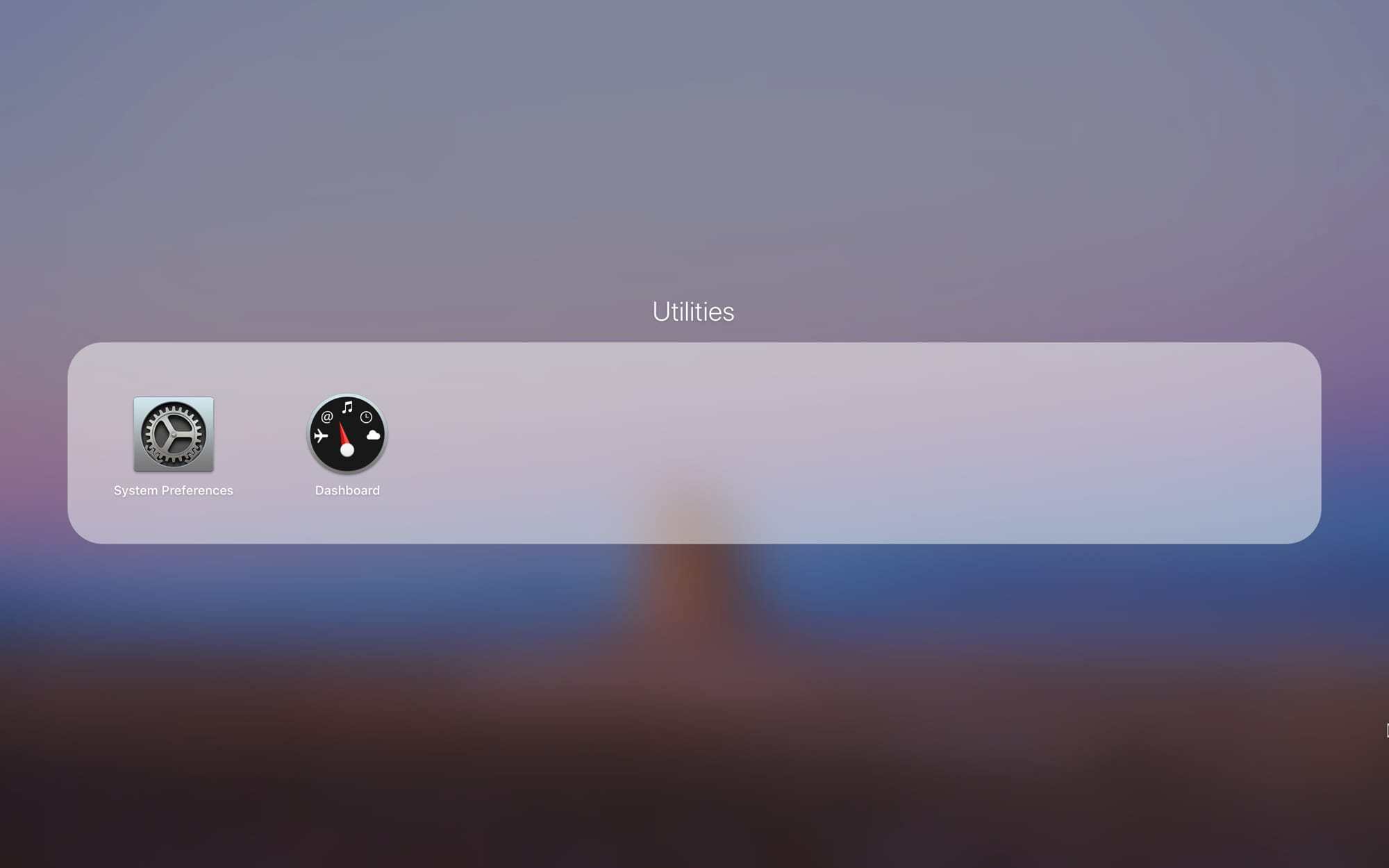
Lai izveidotu mapi, turiet programmukuru vēlaties ievietot tajā, un velciet to uz citu, kuru vēlaties pievienot arī mapei. Mape tiks izveidota automātiski, tāpat kā iOS. Pēc tam mapi var vilkt citas programmas. Noklikšķiniet uz mapes nosaukuma, lai to mainītu.
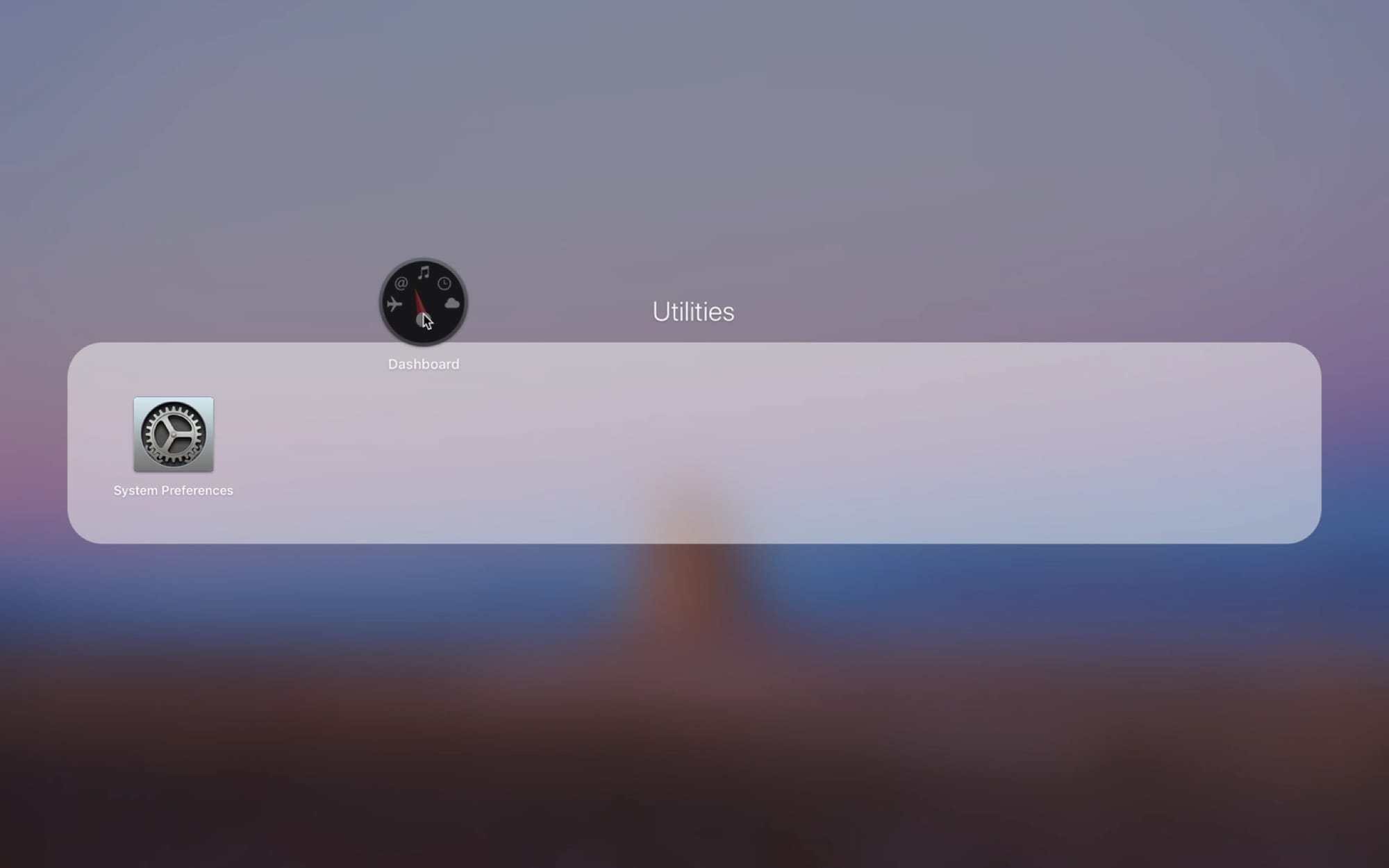
Lai noņemtu programmu no mapes, turiet to un izvelciet no mapes. Ja mapē nav programmu, tā pazudīs.
Atinstalējiet programmu
Programmas var noņemt Mac datorā vairākos veidos, un viens no tiem ir caur Launchpad.
Lai atinstalētu programmu, turiet to nospiestu, līdz tiek parādīta animācija.Xprogrammas stūrī un apstipriniet tā noņemšanu.Iespēja.

Tas ne tikai noņems programmu no Launchpad, bet arī noņems toJa neredzat ikonu programmas stūrīX, to nevar noņemt. Starp šīm programmām ir Mail, Calendar un Utilities.
Izmantojiet meklēšanu
Ja jums ir instalētas daudzas programmas, varat izmantot Launchpad meklēšanu, lai ātri piekļūtu tām.

Ierakstiet programmas nosaukumu meklēšanas joslā ekrāna augšdaļā, pēc tam atlasiet to vai nospiediet poguIevadiet/Atgrieztiesnekavējoties atvērt programmu.
Slodzes indikators
Lejupielādējot programmas no App Store, lejupielādes indikatoru varat pārbaudīt, izmantojot ikonas Launchpad Dock.

Jūs varat uzzināt, kura programma tiek ielādēta, cik daudz tā sver un kad lejupielāde ir pabeigta.
Kā redzat, palaišanas paneļa panelis ir ļoti noderīgs un var jums palīdzēt ar daudziem uzdevumiem. Mēs ceram, ka jūs to izmantosiet biežāk.