
</ img>
- Neejiet uz virtuvi ar klēpjdatoru; Wi-Fi tajā nebeidzas.
tautas gudrība
Знакомая ситуация? Если вам
Kas tas ir?
TP-Link Deco E3 ir mājas acu sistēma,kas “saskaņā ar pasi” aptver līdz 220 kvadrātmetriem lielu platību ar bezvadu tīklu ar sakaru ātrumu līdz 867 Mbit / s ar frekvenci 5 GHz. Komplektu veido Deco E4R maršrutētājs un Deco M3W signāla pastiprinātājs.
Kas padara viņu interesantu?
Maksimāla izmantošanas vienkāršība un izmaksu efektivitāte līnijas kaimiņu starpā. Šis ir optimālais sākuma komplekts, kurā nav nekā lieka, tagad jūs redzēsit, kāpēc.
Kas ir lodziņā?
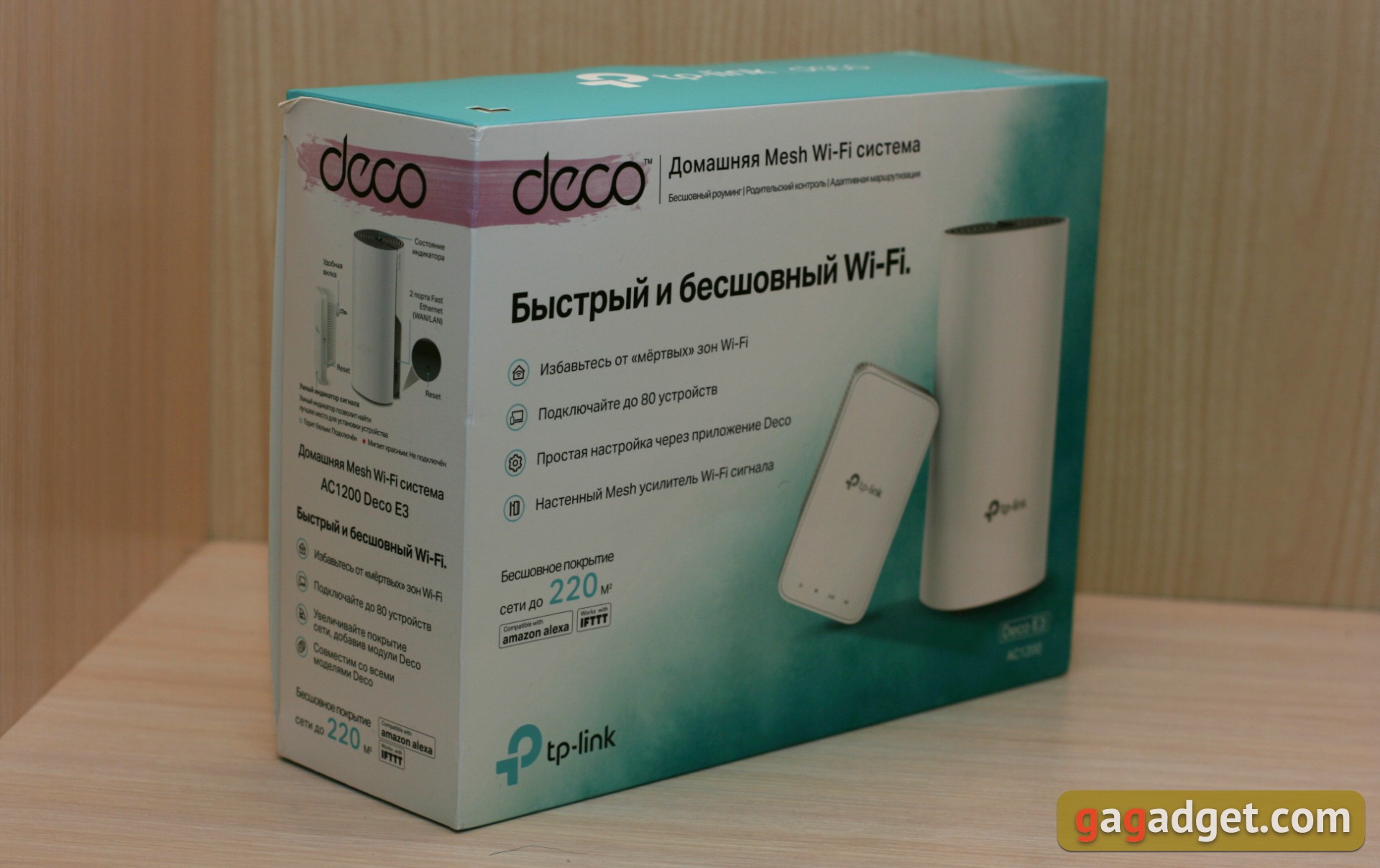
Еще одна коробка. Серьезно: внутри презентабельной внешней коробки – еще одна, из белого картона, а в ней уже содержимое. Упаковали по-богатому, не скажешь, что это бюджетный продукт.
</ img>

</ img>
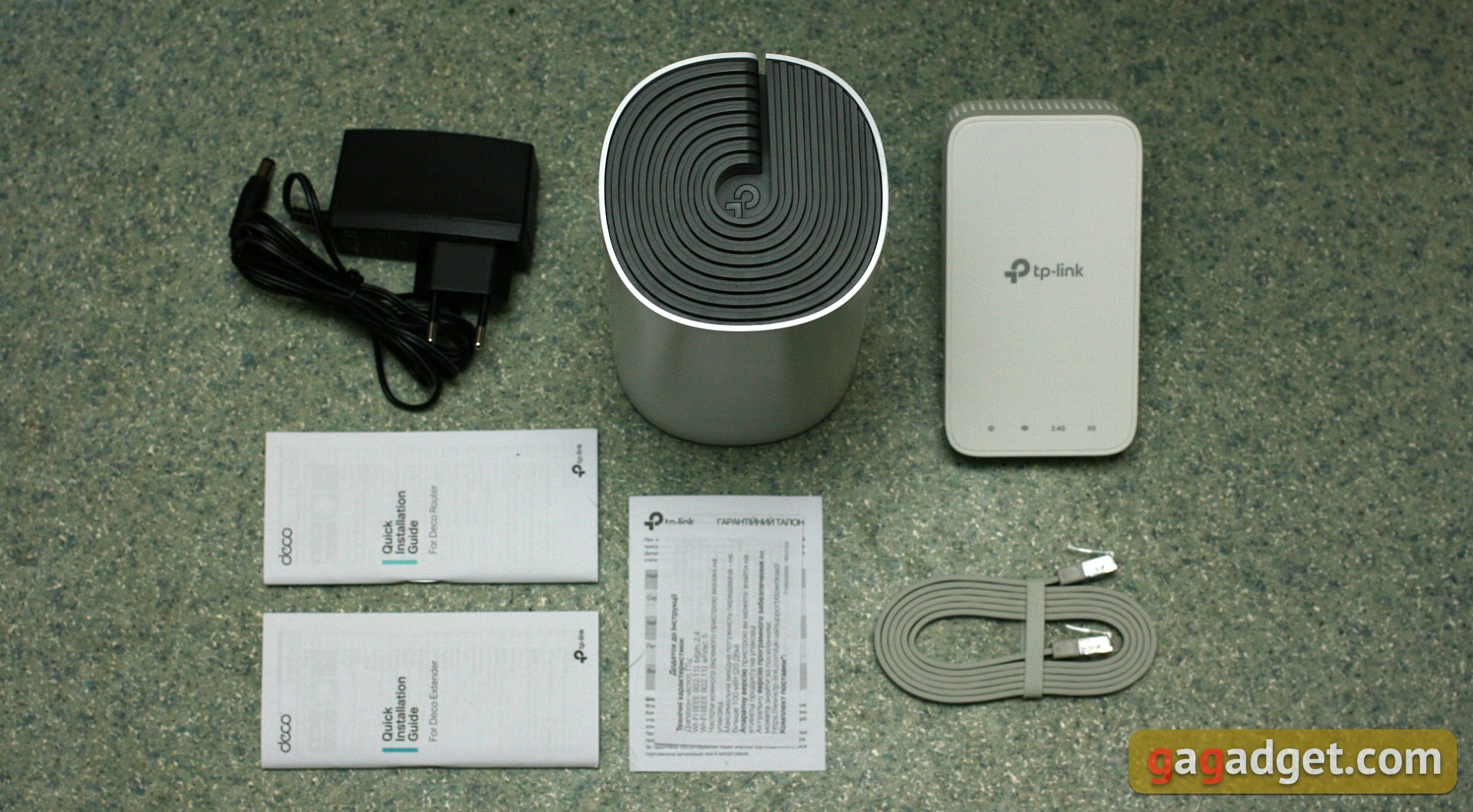
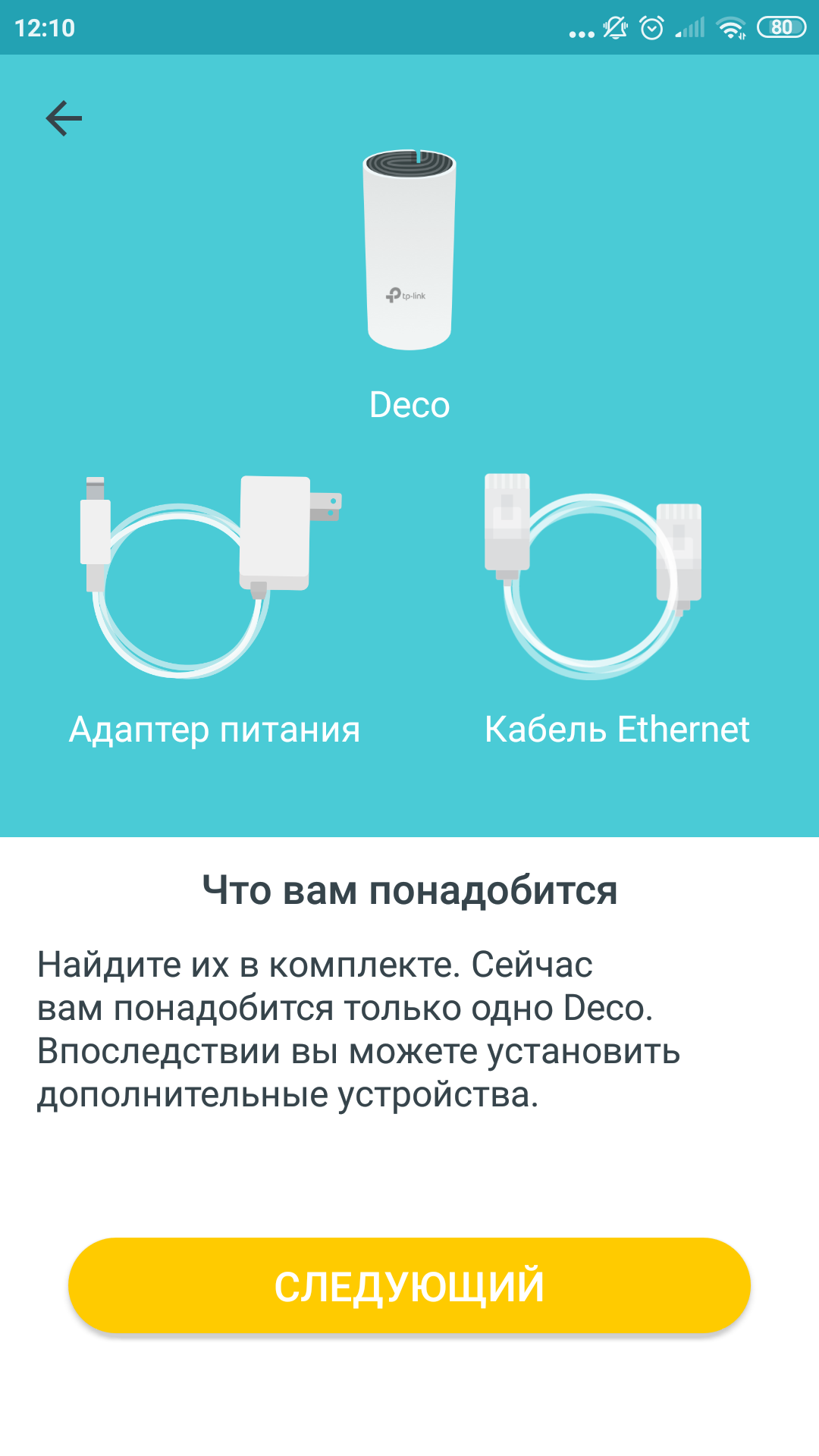
Bet tad tas ir vienkāršāk. Papildus divām ierīcēm tikai barošanas avots un plakans Ethernet kabelis, kas ir nedaudz vairāk par metru garš. Un visādi papīra gabali. Strāvas kabeļa garums no visas vienības ir aptuveni 140 cm, tā melnā krāsa nedaudz sabojā kopējo attēlu, dažās reklāmas fotogrāfijās es redzēju, ka tam jābūt baltam.
</ img>
Kā tas izskatās?
Необычно. Большое устройство — это роутер Deco E4R. Минималистичный белый пластиковый цилиндр, антенны не торчат. По виду сойдёт за стильный вазон для кактуса или декоративную вазу. Или звездолёт какой-то.
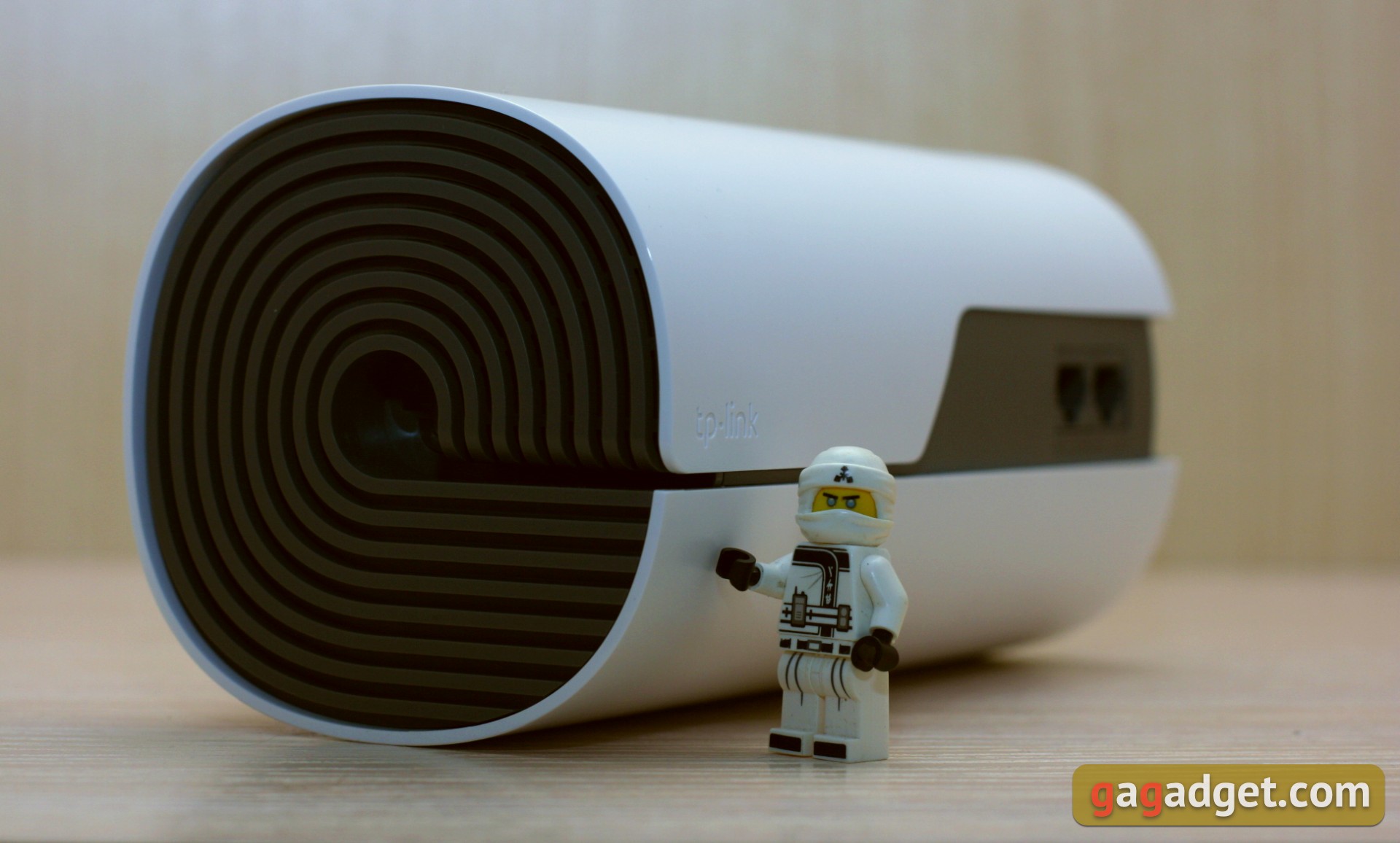
</ img>
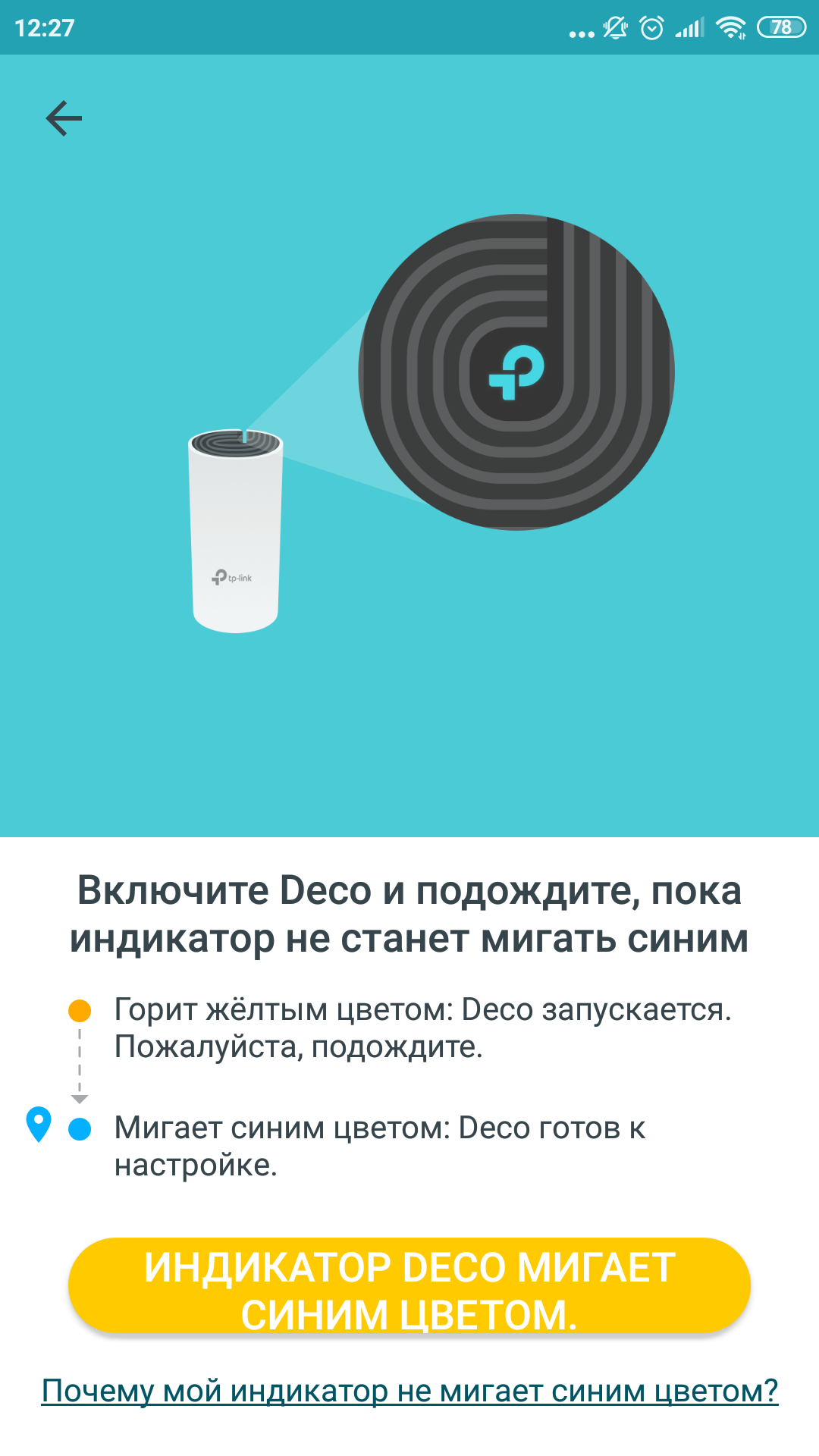
На корпусе нет никаких кнопок. На верхнем торце в центре рельефного узора — логотип производителя, он же — светодиод статуса. Это единственный индикатор того, что происходит с системой, и расположен он не на самом видном месте. Зато он достаточно мощный, и, когда устройство стоит на полке, освещает пространство над собой. Интересный эффект. О том, что происходит с роутером, можно узнать по цвету индикатора. Подробности расписаны в инструкции.
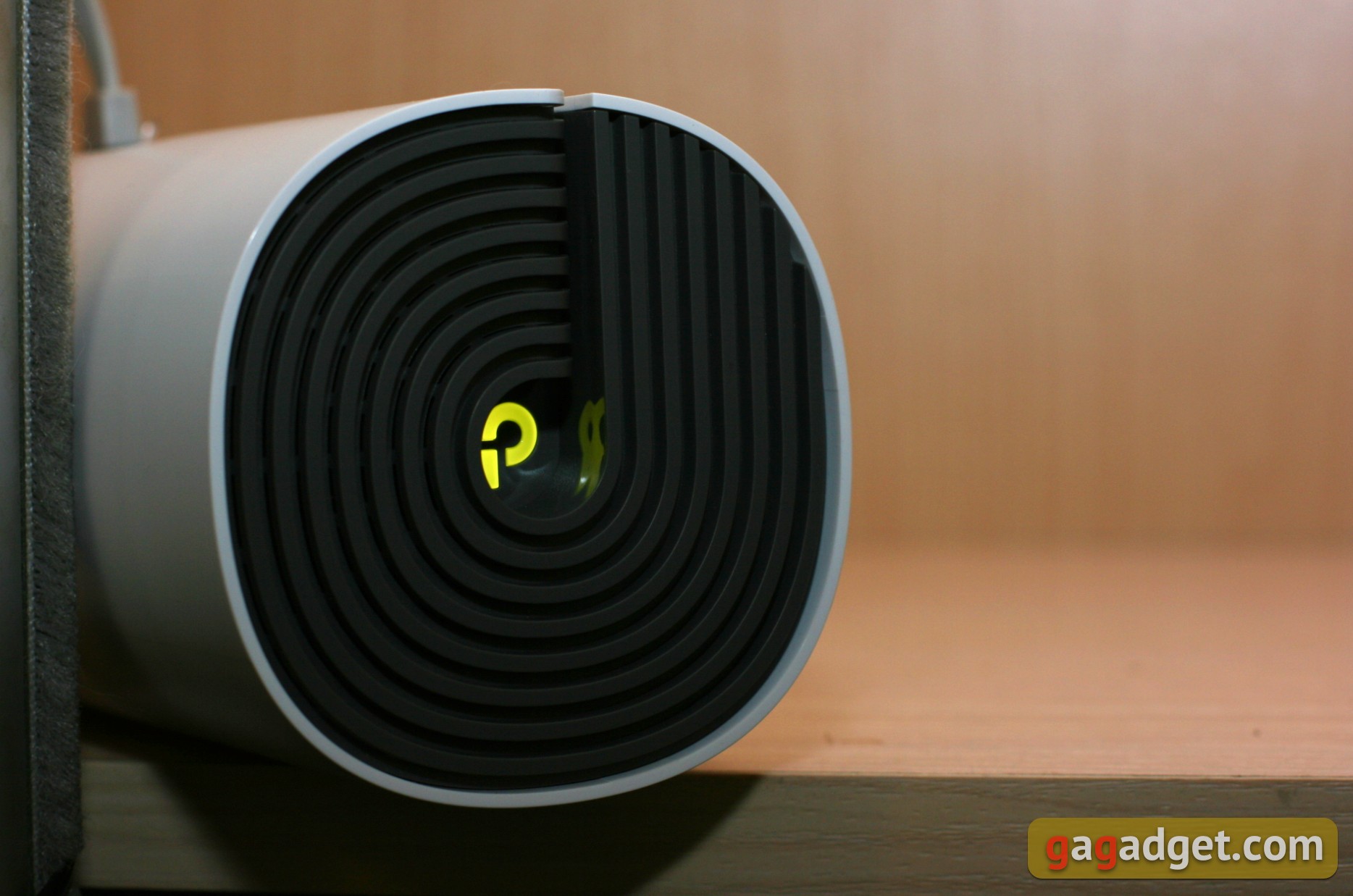
</ img>
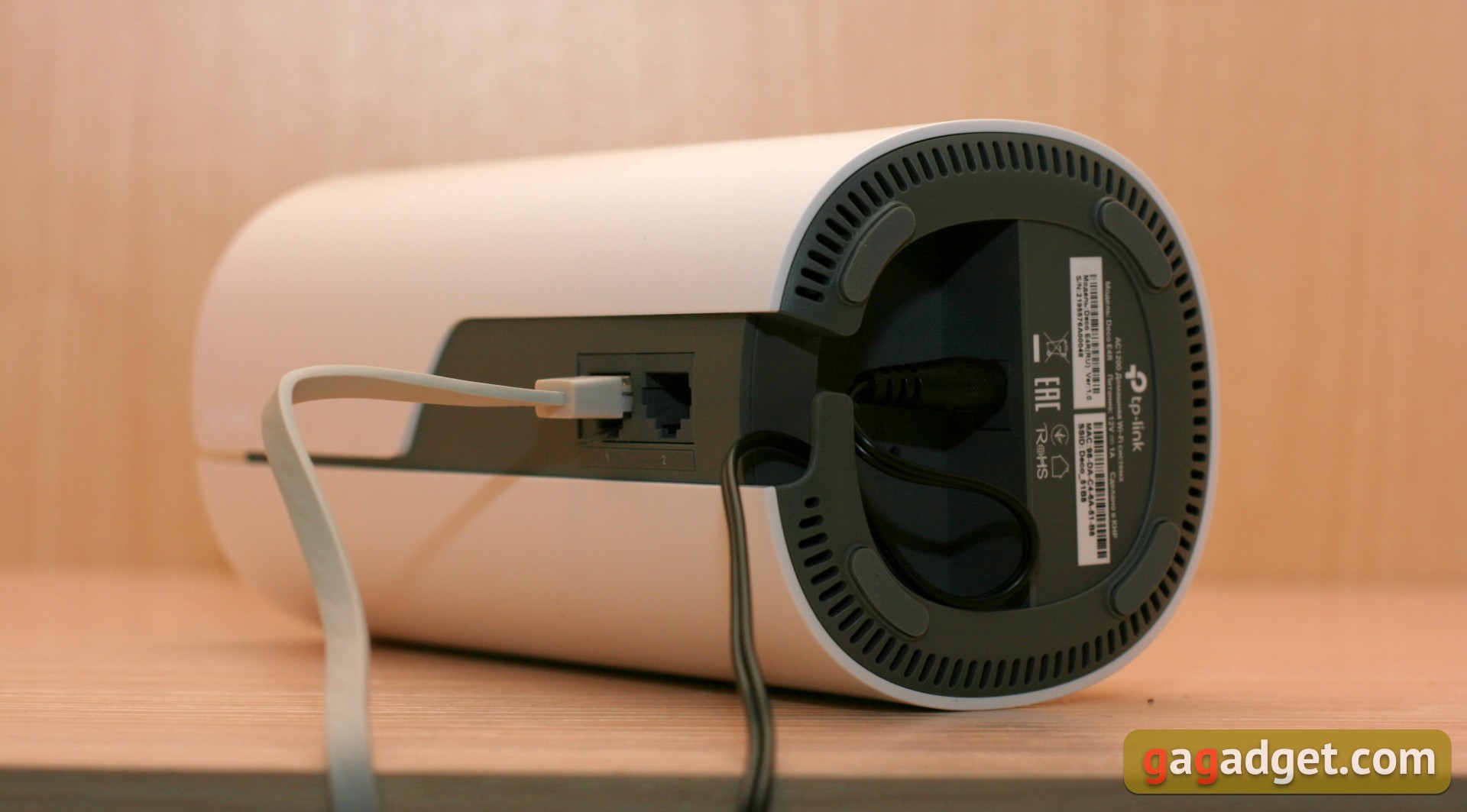
Deco E4R оснащен двумя портами RJ-45. К одному нужно подключить внешний интернет-кабель, а ко второму, например, компьютер. Или ничего, если вам не нужны проводные подключения. Что к какому порту — не важно, система распознает тип подключения сама. Устройство явно заточено под беспроводную сеть, так что для подключения множества устройств при помощи кабелей, понадобится отдельный свич (его можно включить во второй порт).
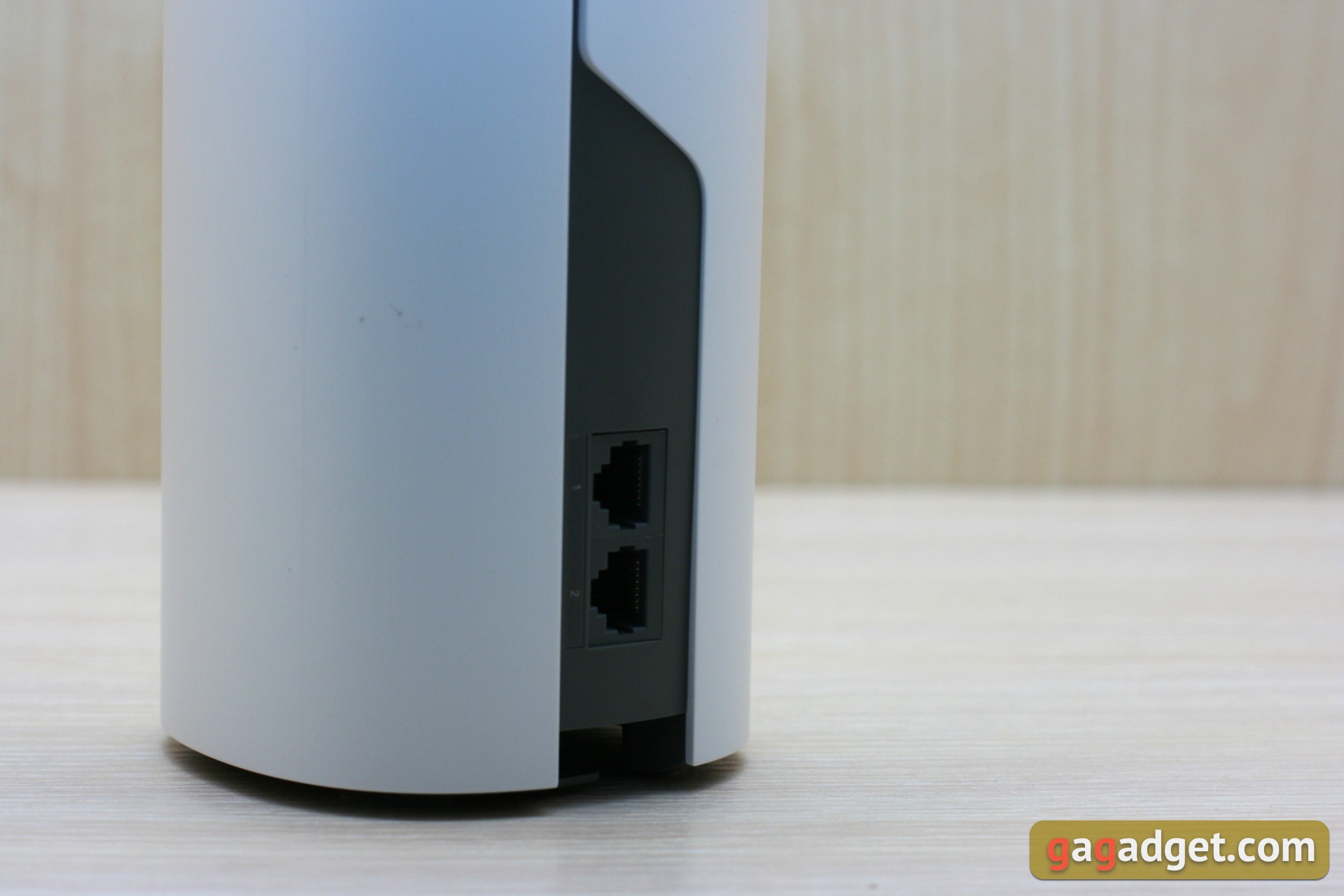
</ img>
На донышке — разъем для блока питания, немного места под скрученный кабель и маленькое отверстие для кнопочки перезагрузки.
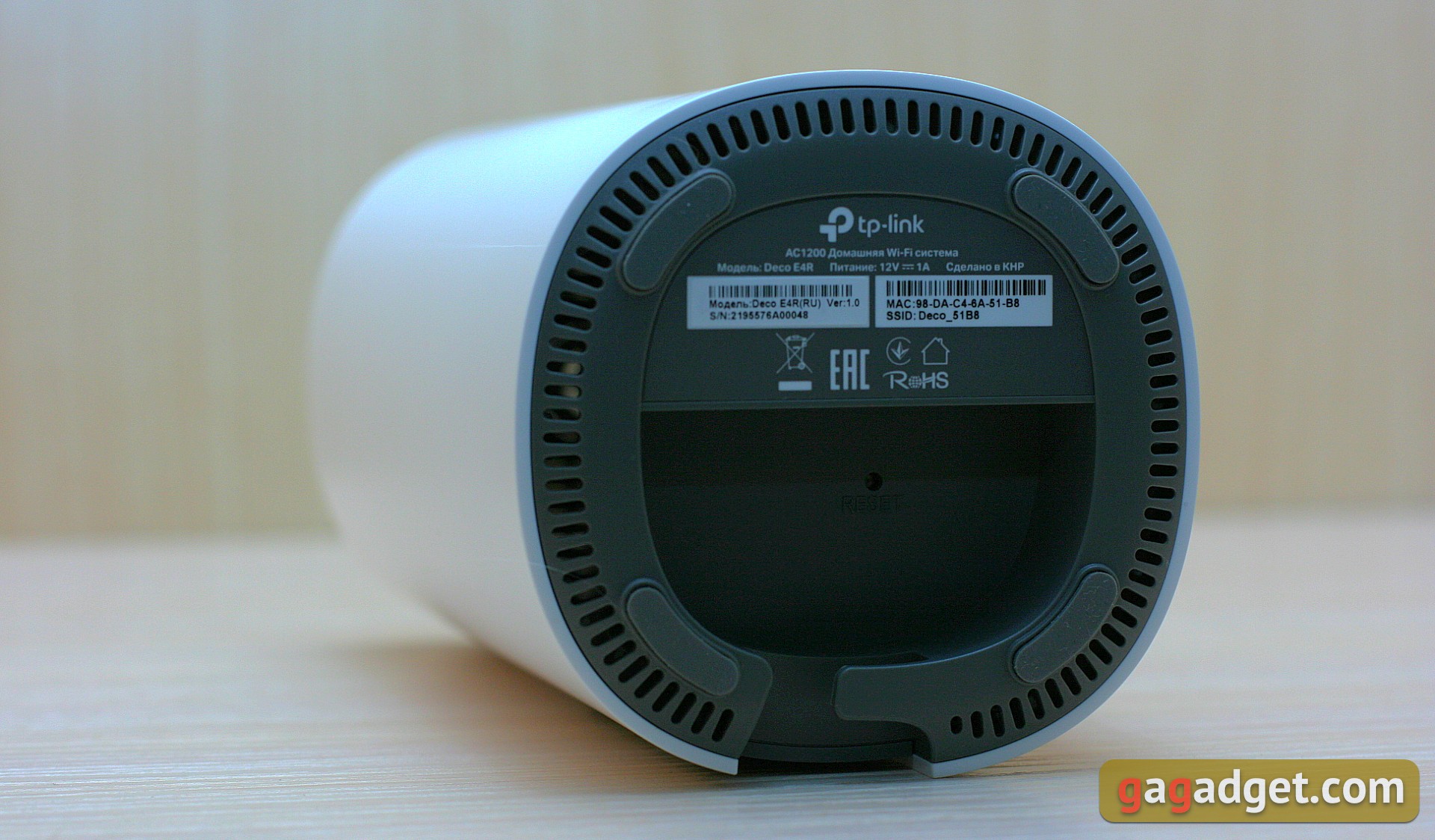
</ img>
Никаких настенных вариантов крепления не предусмотрено. Единственный правильный способ установки — вертикальный. С одной стороны, такой форм-фактор может показаться неудобным и непривычным. С другой — это явно элемент декора (что обыгрывается в названии всей линейки устройств), а не привычная коробка с антеннами и лампочками.

</ img>
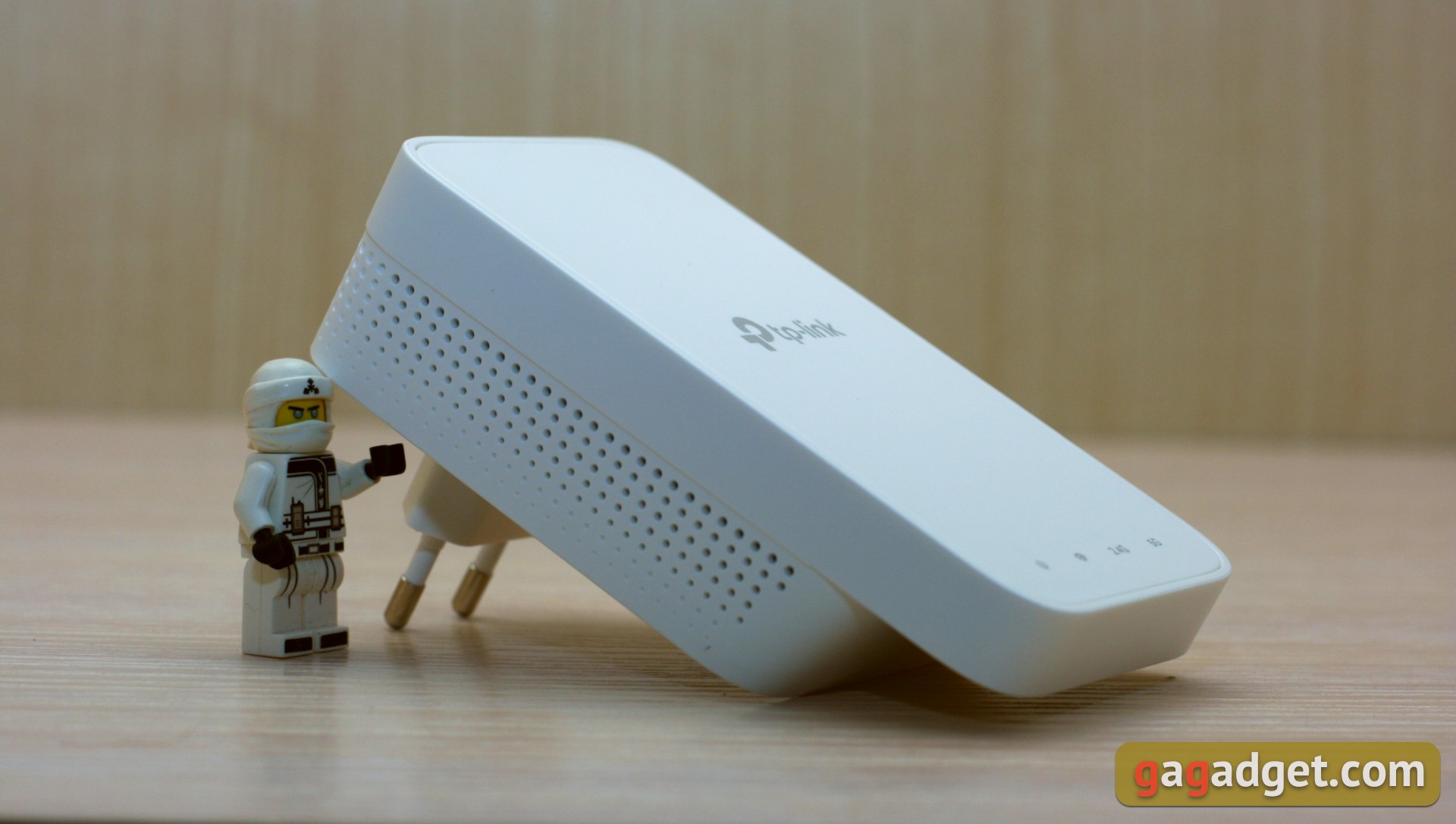
Устройство поменьше — это усилитель сигнала Deco M3W. Отдельный блок питания для него не нужен, на корпусе есть вилка для включения в электрическую розетку. С учетом компактности усилителя, это удобно.
</ img>
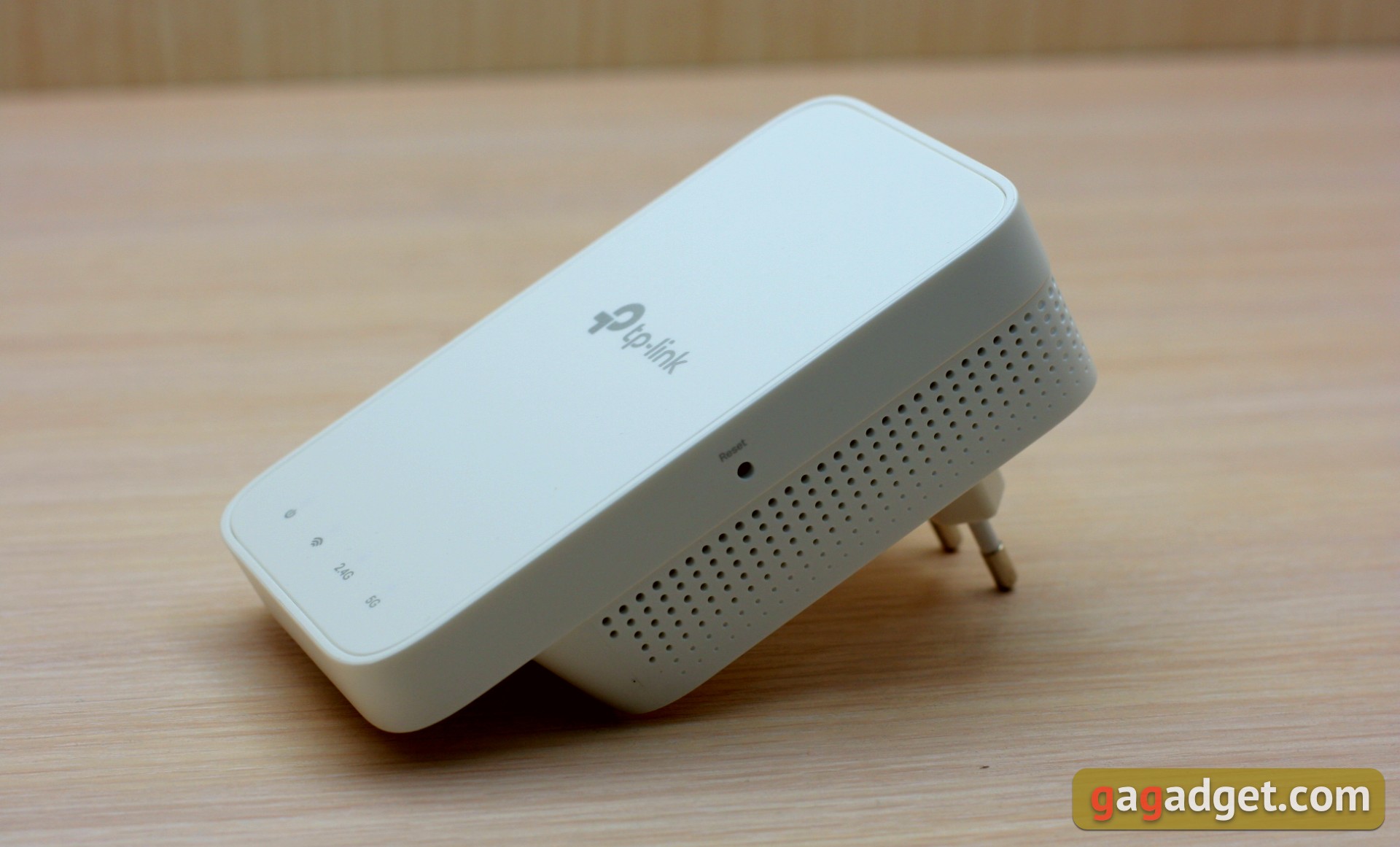
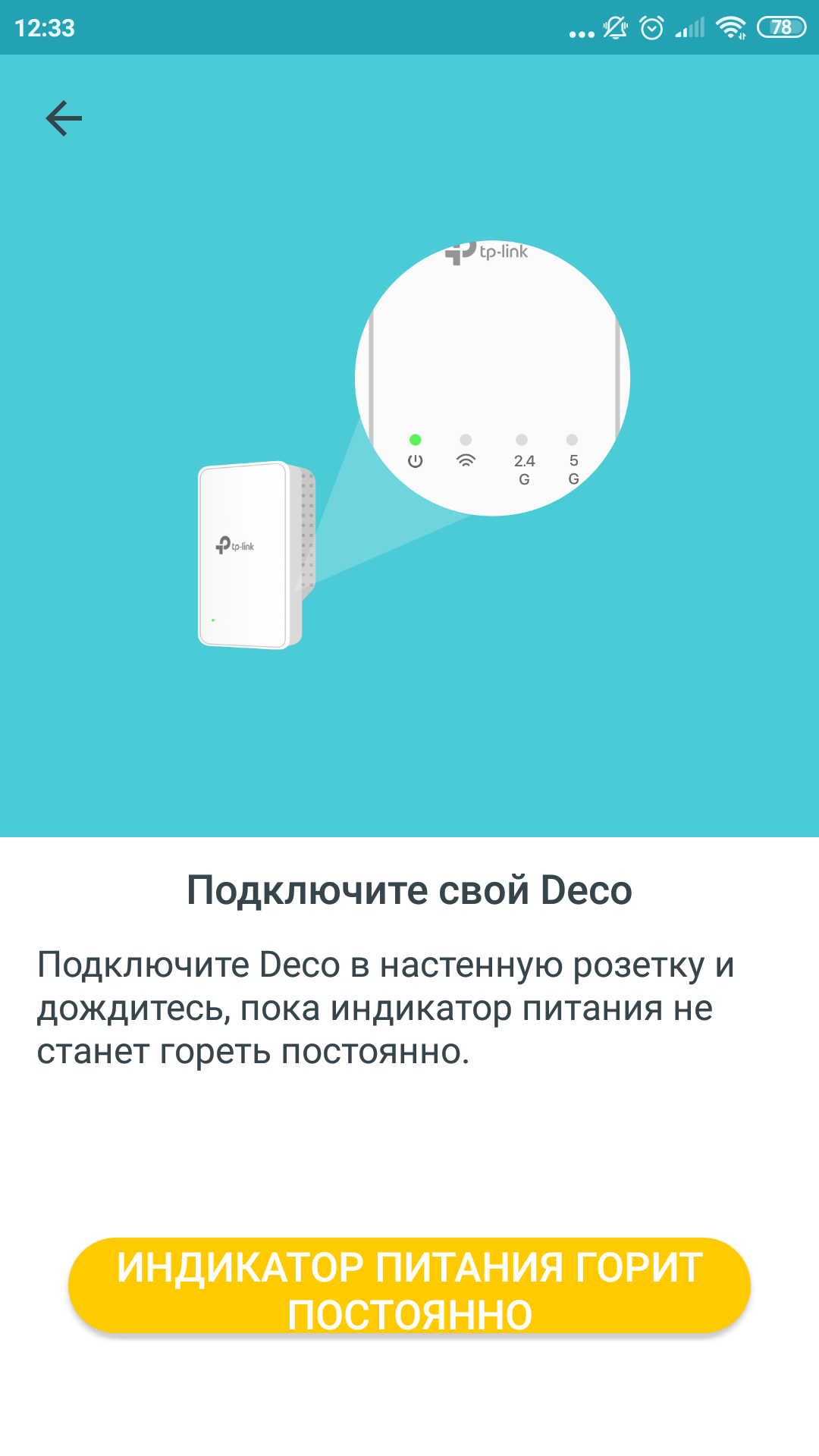
С индикацией тут попривычнее. На видном месте — светящиеся белым цветом индикаторы питания, беспроводного сигнала и режимов работы: 2,4 и 5 ГГц. Сбоку есть скрытая кнопочка перезагрузки. Больше нет никаких элементов управления, они тут и не нужны.
</ img>
Kā izveidot savienojumu un konfigurēt?
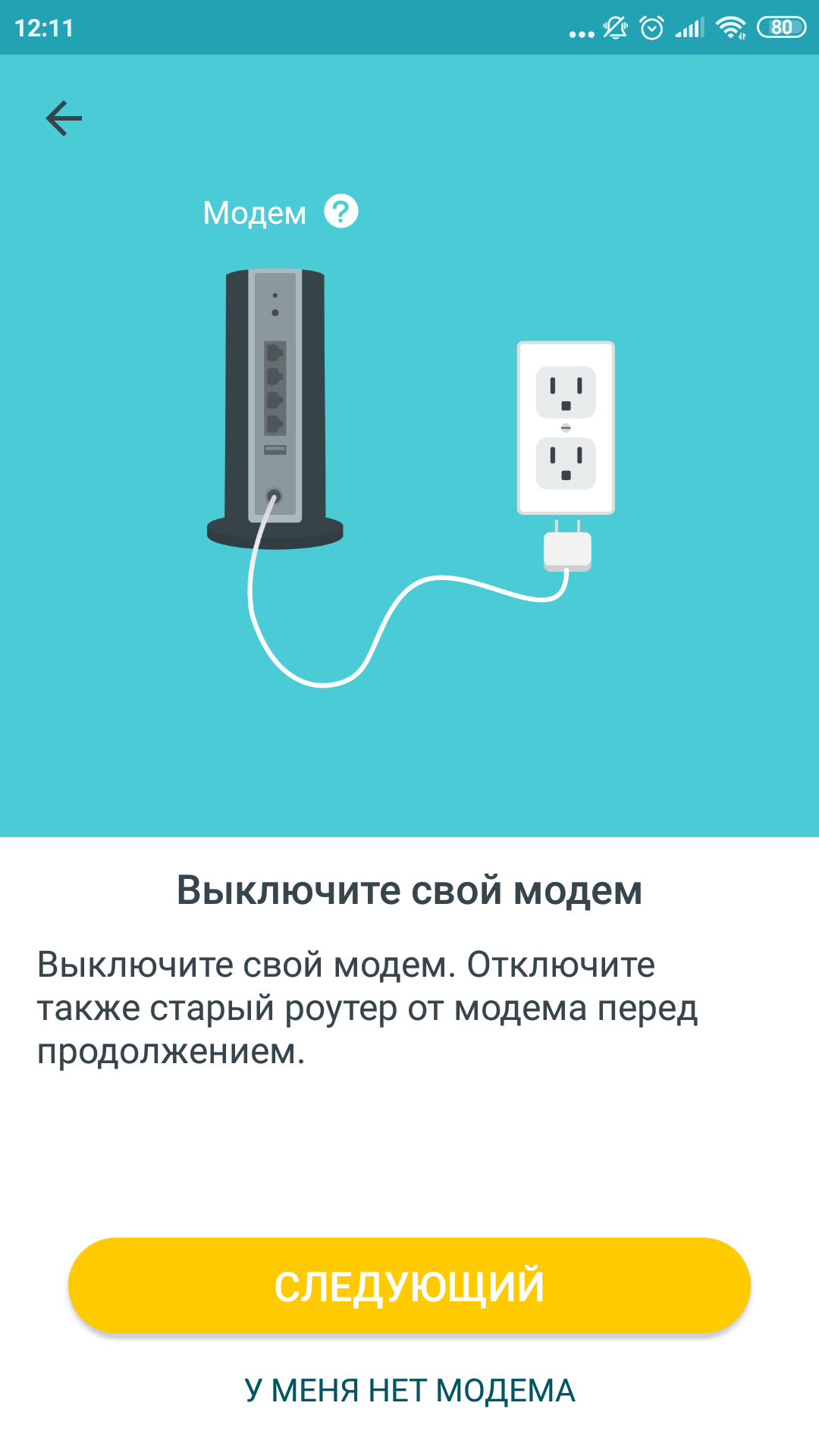
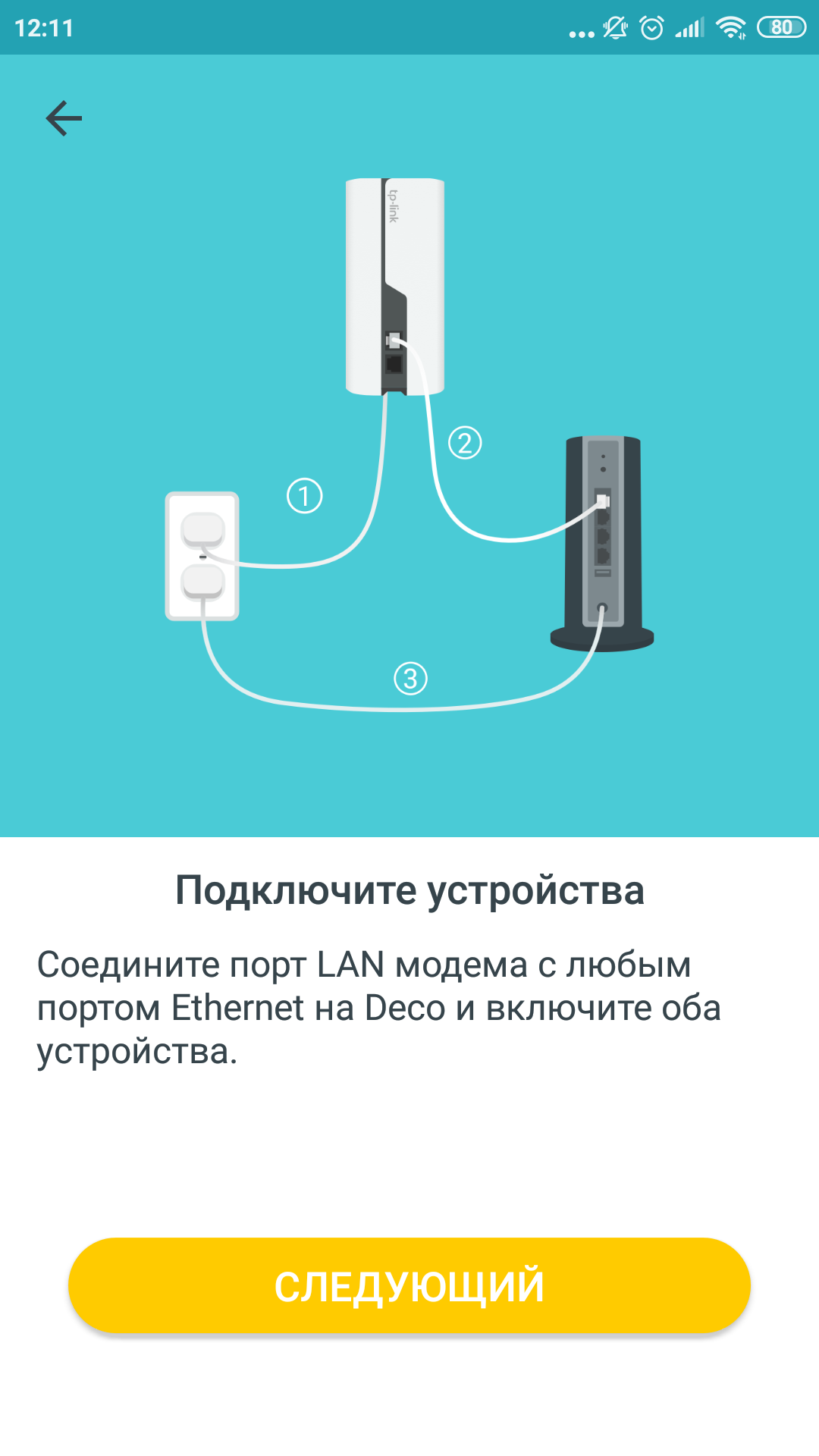
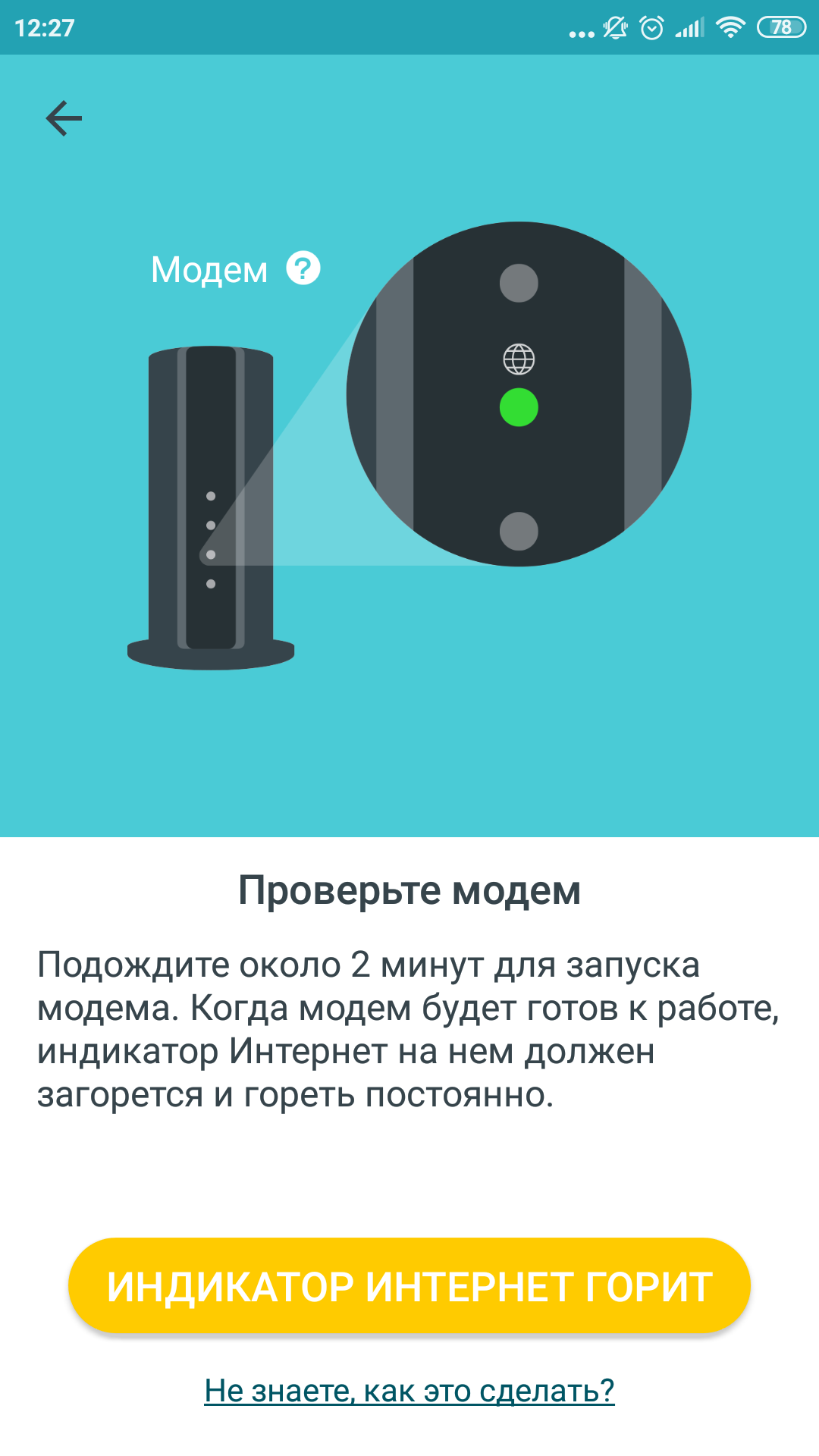
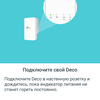
Tas ir diezgan viegli. Pirmkārt, jums vajadzētu savienot ienākošo interneta kabeli un iespraust maršrutētāju un pastiprinātāju. Bez tā, diemžēl, nekādā gadījumā maršrutētājs vēl nespēj patstāvīgi ģenerēt ne internetu, ne elektrību. Raugoties nākotnē, es teikšu, ka varat izlaist visas sagatavošanās darbības un nekavējoties sākt mobilās lietojumprogrammas instalēšanu. Šajā lietojumprogrammas iestatīšanas vednis aptver visu savienojuma procesu, sākot ar ierīču atrašanās vietu un savienojošajiem kabeļiem.
</ img>
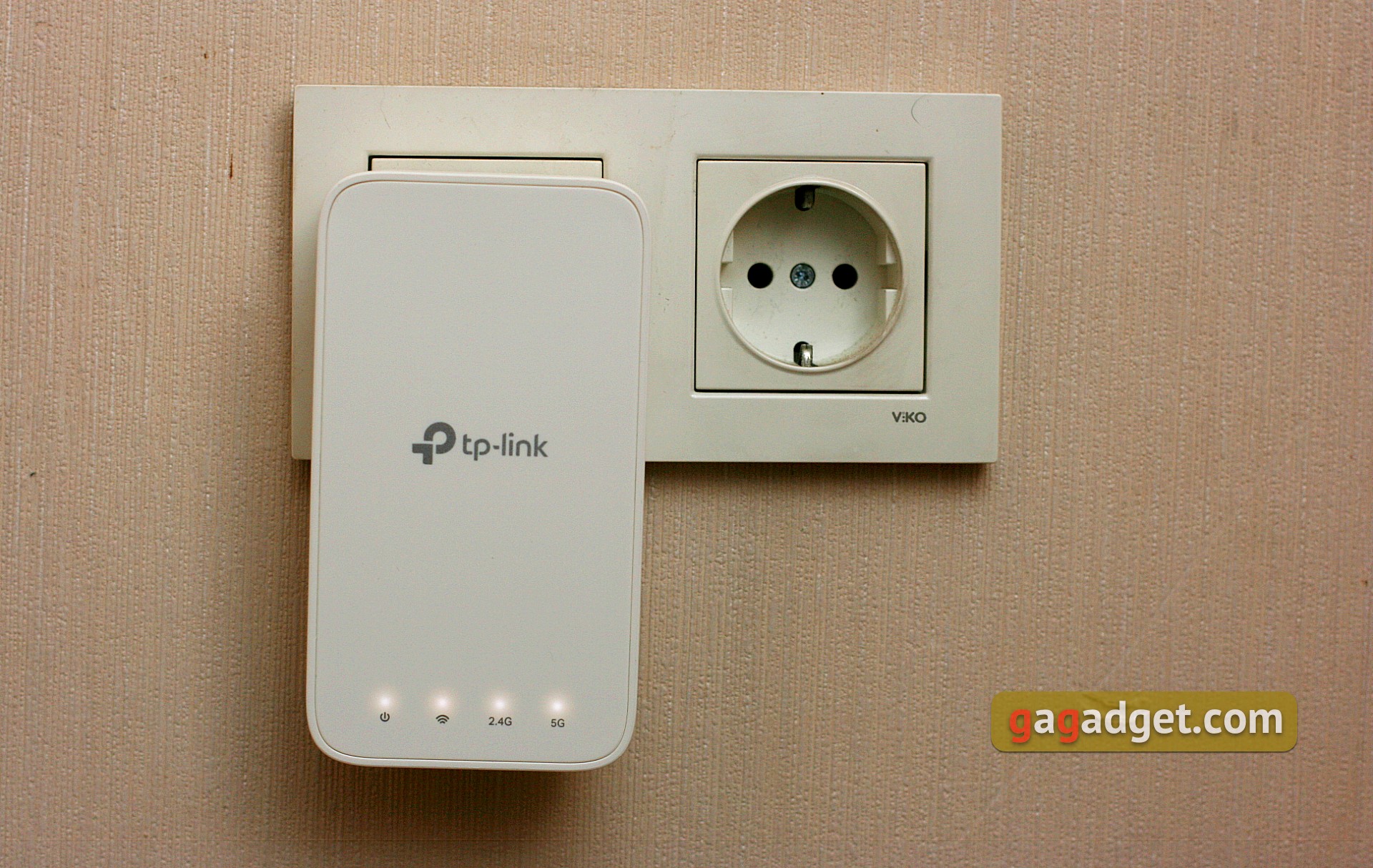
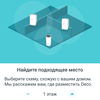
Роутер располагаем рядом с источником интернета (модемом, сетевой розеткой, висящим с потолка кабелем, у кого как). Усилитель втыкаем в электророзетку на некотором расстоянии от роутера, например, в другой комнате или на другом этаже. Так, чтобы оба устройства, будучи источниками сигнала Wi-Fi, охватывали максимальную площадь включая труднодоступные уголки, но при этом доставали друг до друга сигналом. Если с первого раза не получится подобрать оптимальное расположение, то усилитель сигнала в любой момент можно будет переключить в другую розетку в более удобном месте. Он не зависит от других кабелей, и это реально очень удобно. Более того, покрытие сети в дальнейшем можно расширить, докупив один или несколько таких же дополнительных усилителей сигнала.
</ img>
Так, железки расставили и включили. Дальше устанавливаем на смартфон мобильное приложение Deco для управления системой. Сcылка на аппстор и плеймаркет есть в виде QR-кода на коробке. Мне эта идея не очень понравилась, потому что у меня уже есть приложение Tether для управления роутерами TP-Link. Лучше было бы, чтобы все устройства одного бренда поддерживались одной программой. Второй минус — необходимость регистрировать аккаунт в сервисах TP-Link и подтверждать адрес электронной почты. Возможно, это не совсем то, чего вы ожидали при подключении роутера. С другой стороны, таким образом вы получаете возможность пользоваться облачным сервисом, то есть, управлять устройством через приложение, находясь за пределами дома.
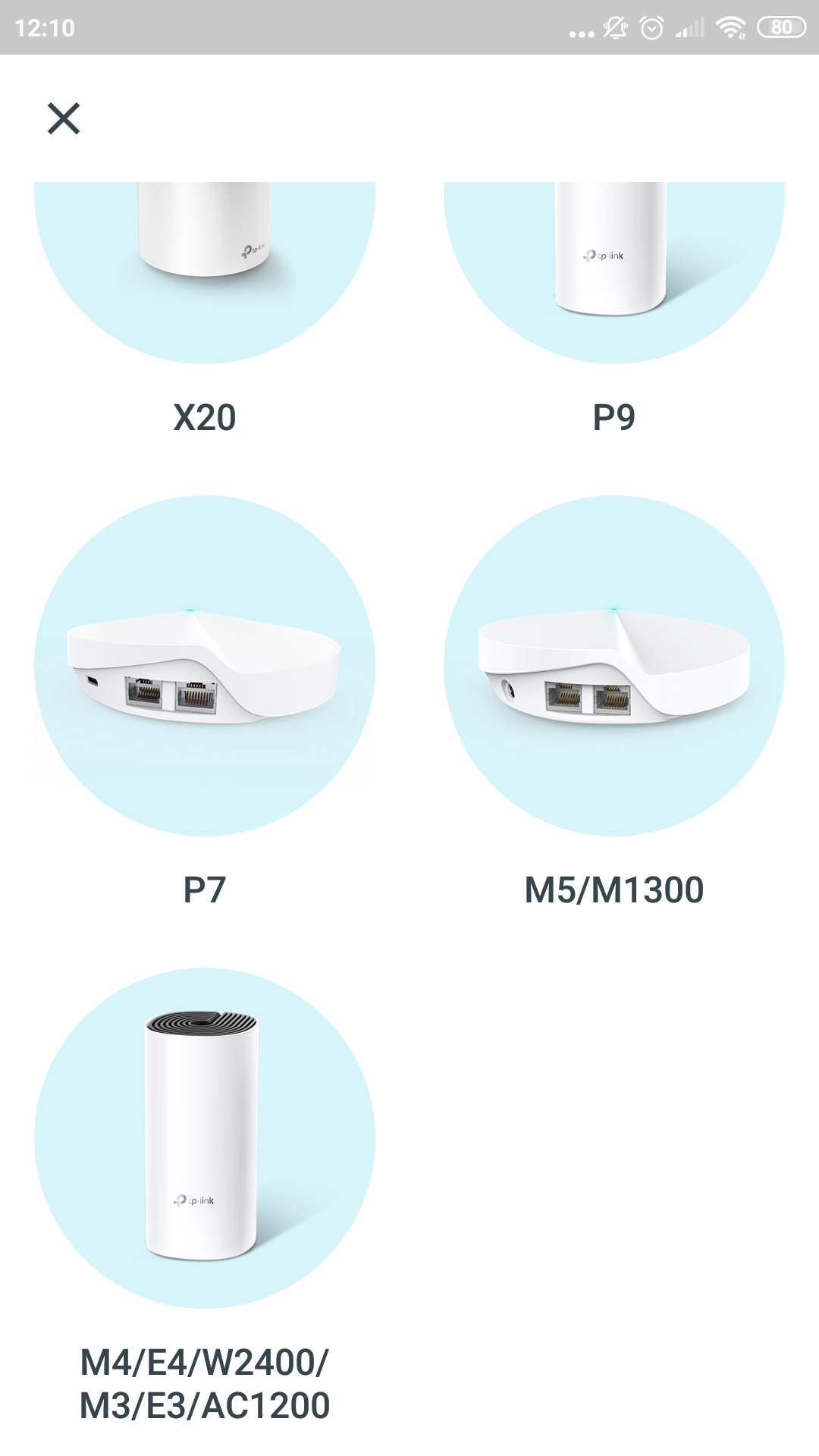
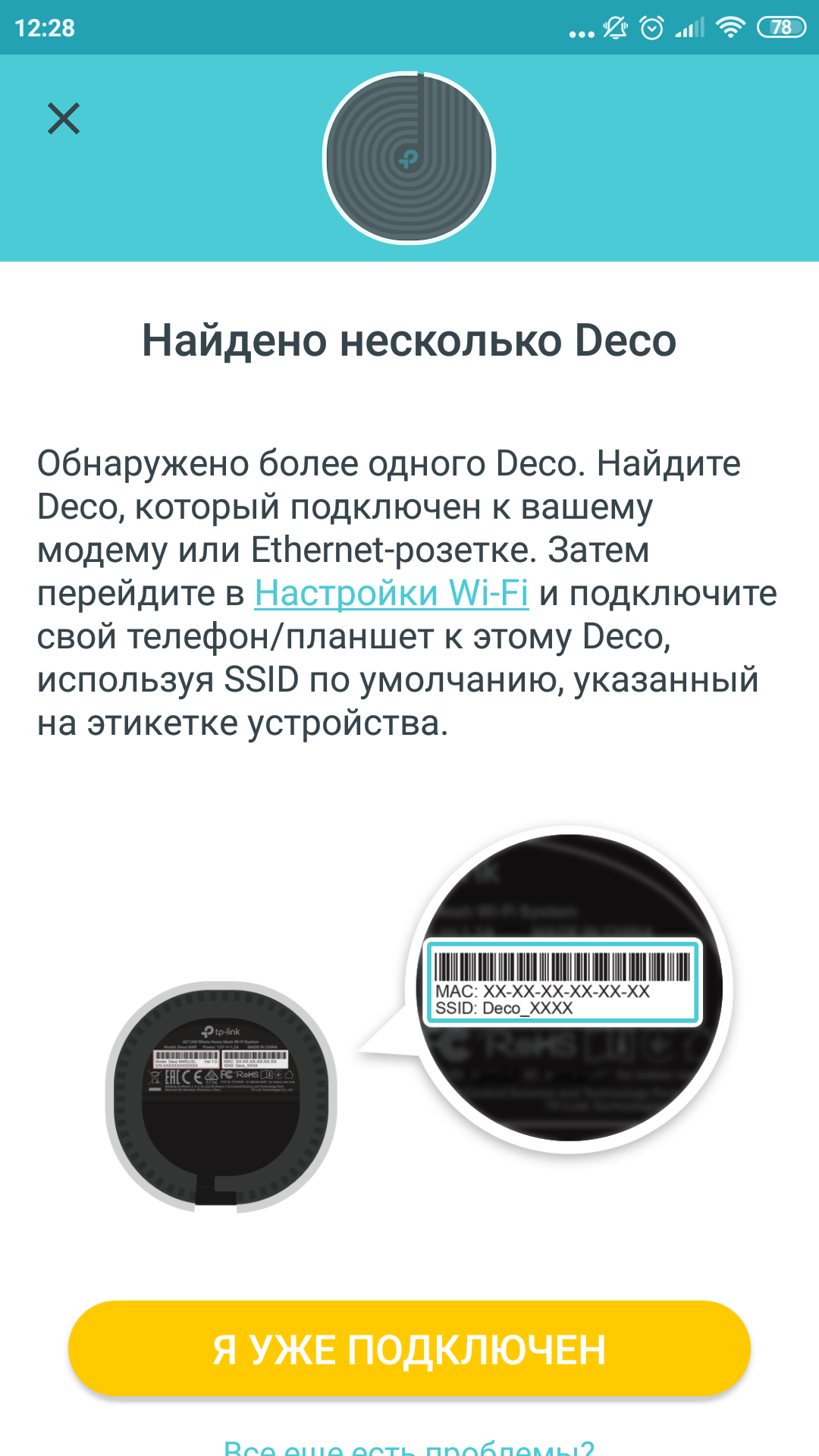
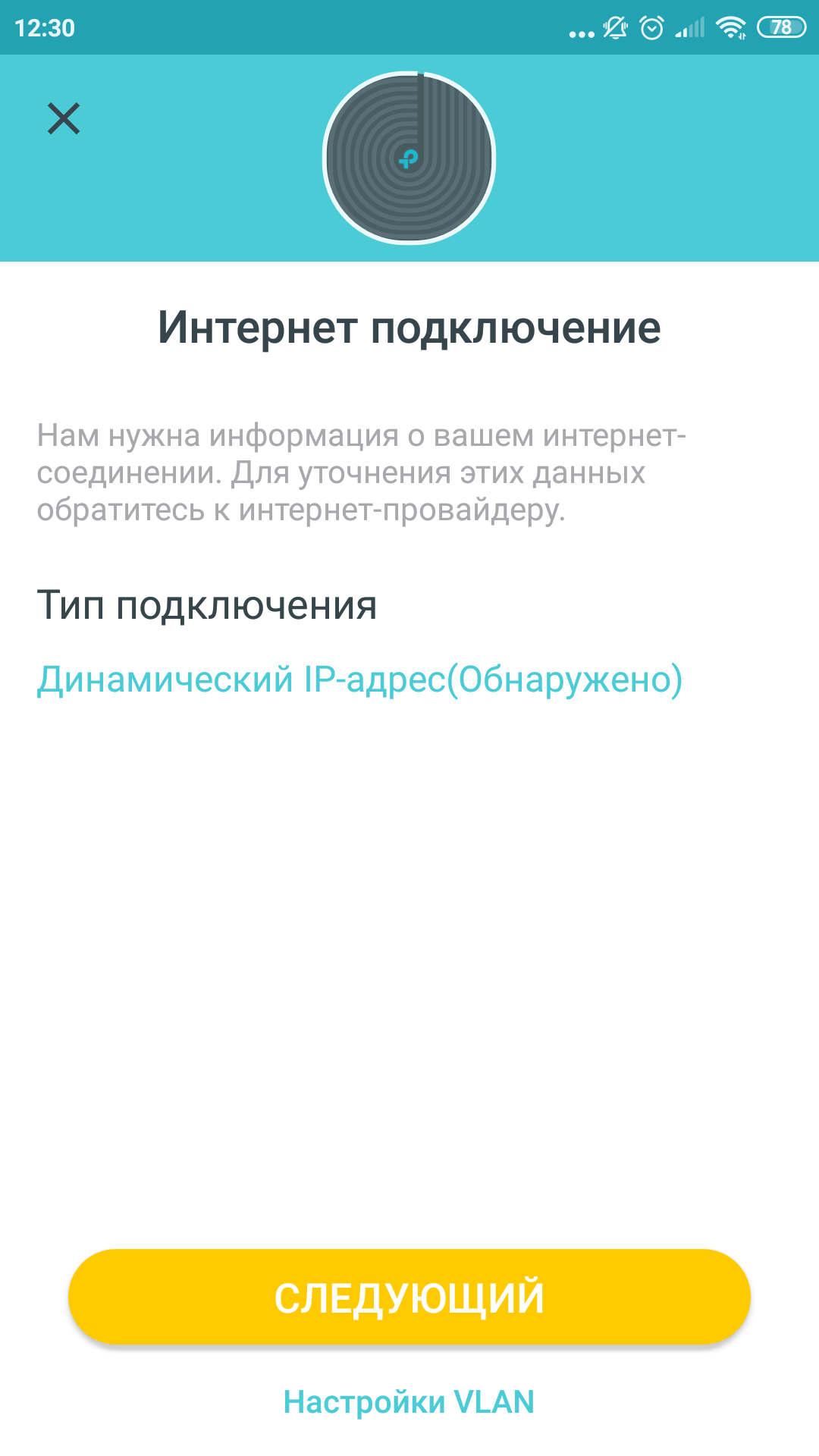
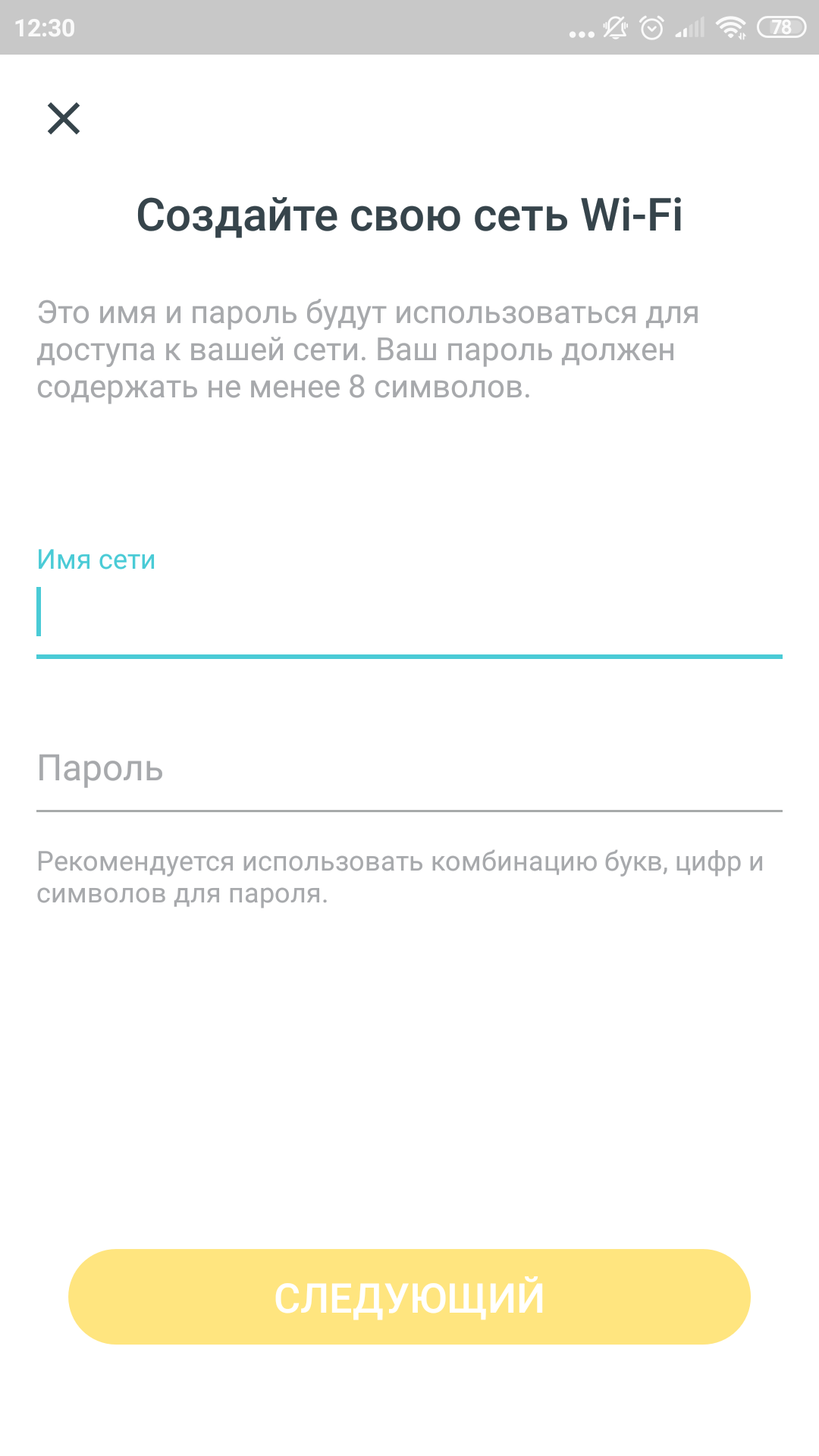
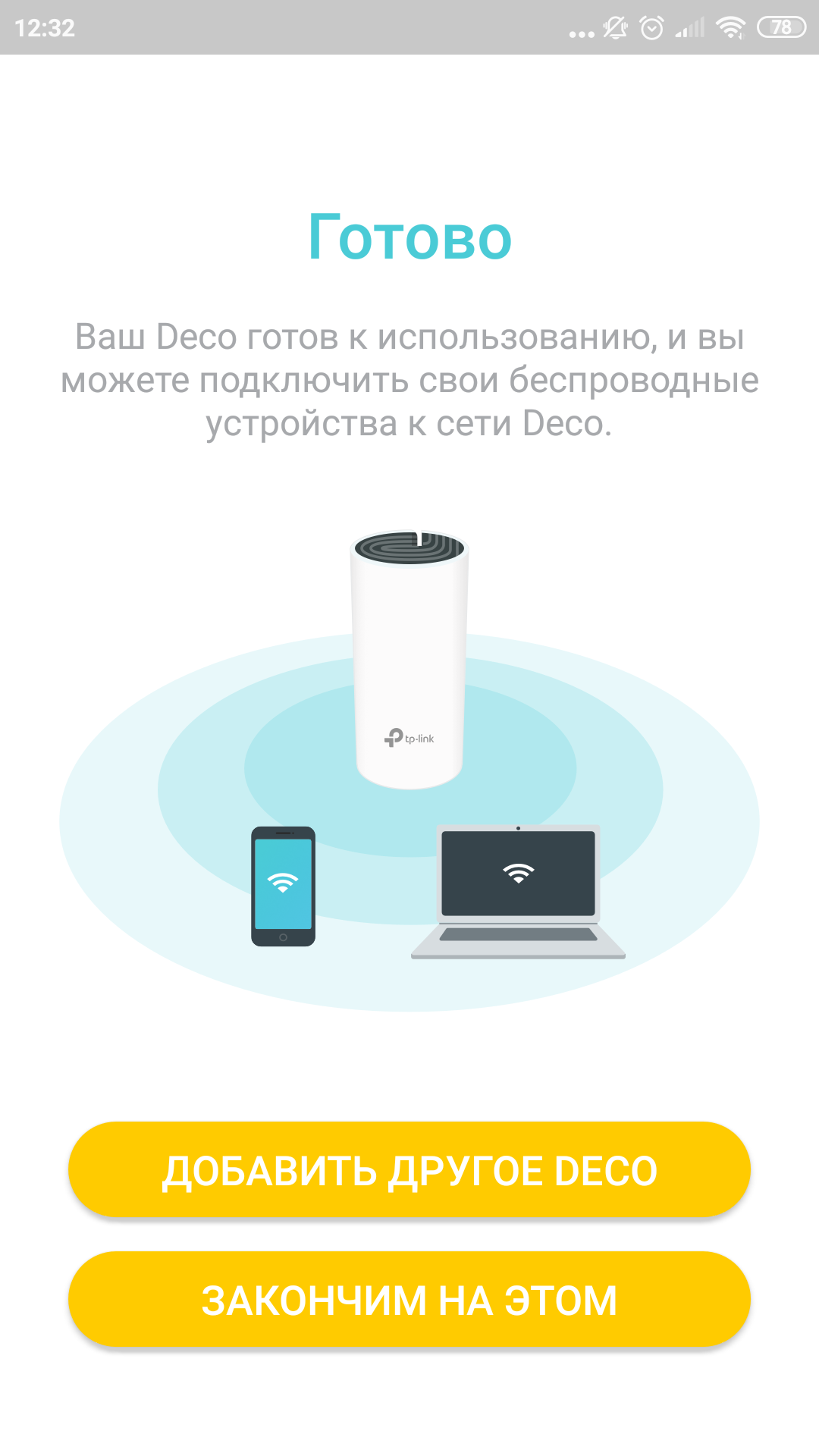
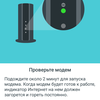
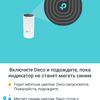
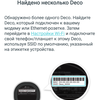
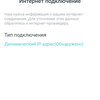
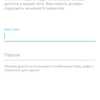
Установка происходит с помощью мастера в приложении. Мастер очень подробный и простой для понимания. Включите то, нажмите это, подождите, готово. В процессе первичной установки вам нужно будет подключиться к роутеру по имени (SSID), указанному на наклейке внизу, потом это название можно будет изменить.
</ img>

</ img>
</ img>
</ img>
</ img>
</ img>

</ img>
</ img>
</ img>
</ img>
</ img>
</ img>

</ img>

</ img>
</ img>
</ img>
</ img>
</ img>

</ img>
</ img>
</ img>
</ img>
</ img>
</ img>

</ img>
</ img>

</ img>














Īpašs projekts
Nākotnes klēpjdators: ASUS ZenBook Duo Pro pārskats ar diviem skārienekrāniem
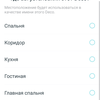
При настройке есть возможность подписать, какое устройство из входящих в комплект где установлено и потом в приложении увидеть, например, что «усилитель сигнала в спальне» кто-то выдернул из розетки. В общем, всё просто и по-человечески.
Ko var?
Покрывать вайфаем площадь до 220 квадратных метров. Понятно, что реальные значения зависят от формы помещения, конфигурации и материала стен. Но то, что при помощи комплекта можно избавиться от зон со слабым уровнем сигнала — это совершенно точно. Давайте еще раз уточню для ясности. Роутер в данном комплекте — это основное устройство. Оно раздаёт интернет, а усилитель подхватывает его и передаёт туда, куда не дотягивается сигнал от самого роутера. При этом сеть — одна, с одним названием и паролем. Переключение (роуминг) между устройствами происходит незаметно для вас, всё это выглядит как одна большая сеть. Между прочим, еще и двухдиапазонная, в ней не нужно думать о частоте, и 2,4 и 5 ГГц поддерживаются и автоматически выбираются в зависимости от устройства. К скорости работы соединения у меня претензий не возникало.

</ img>
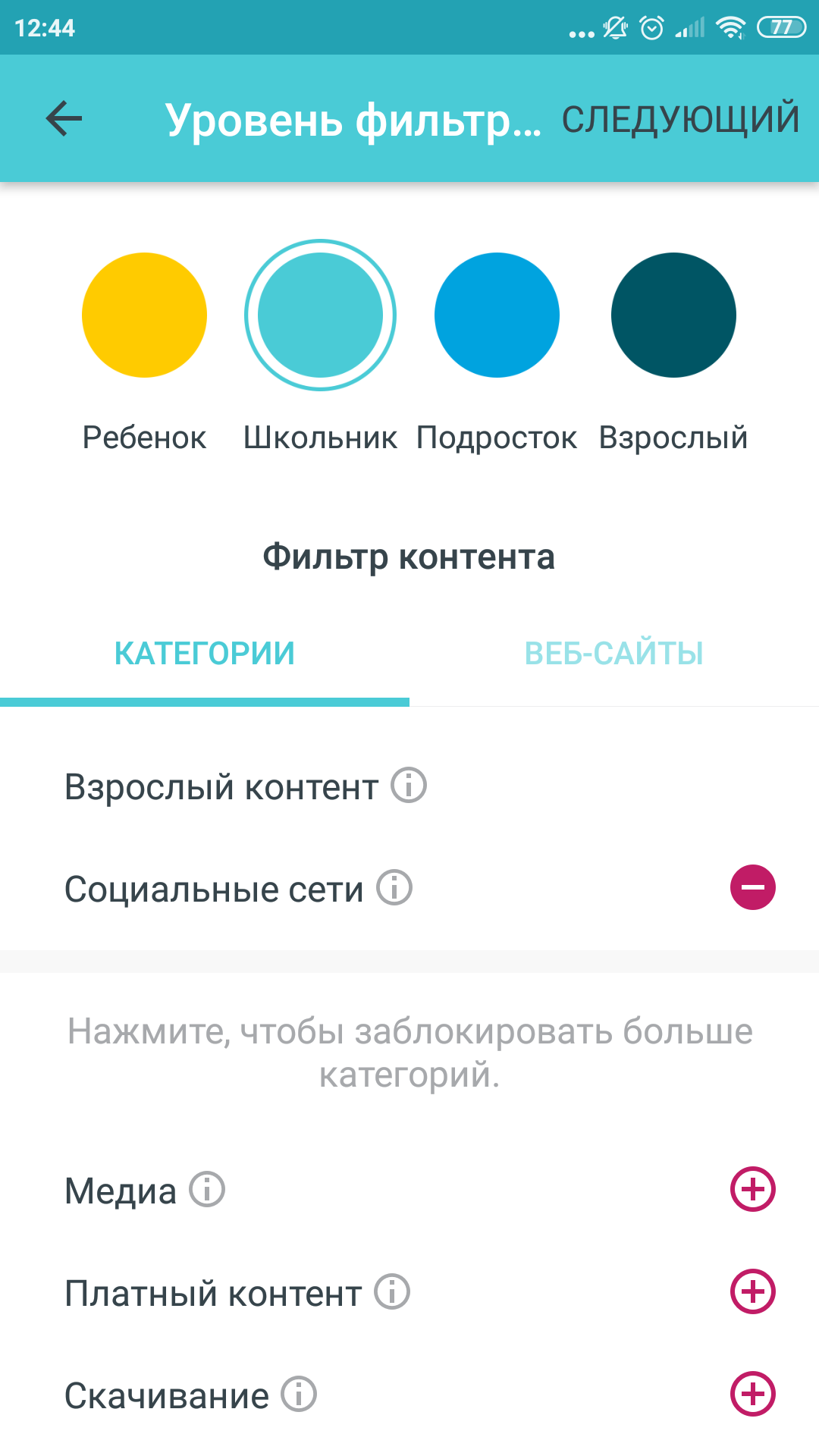
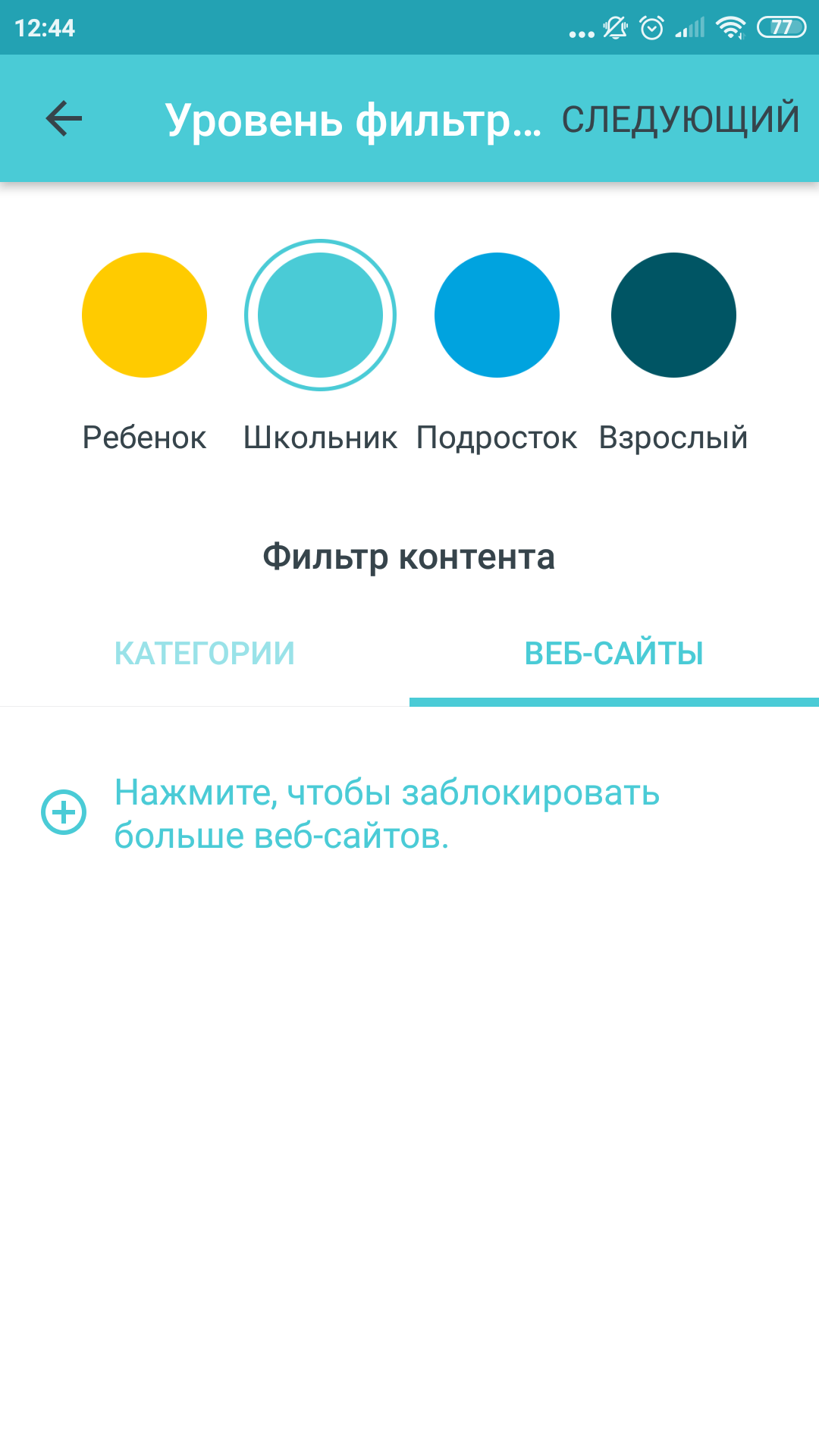
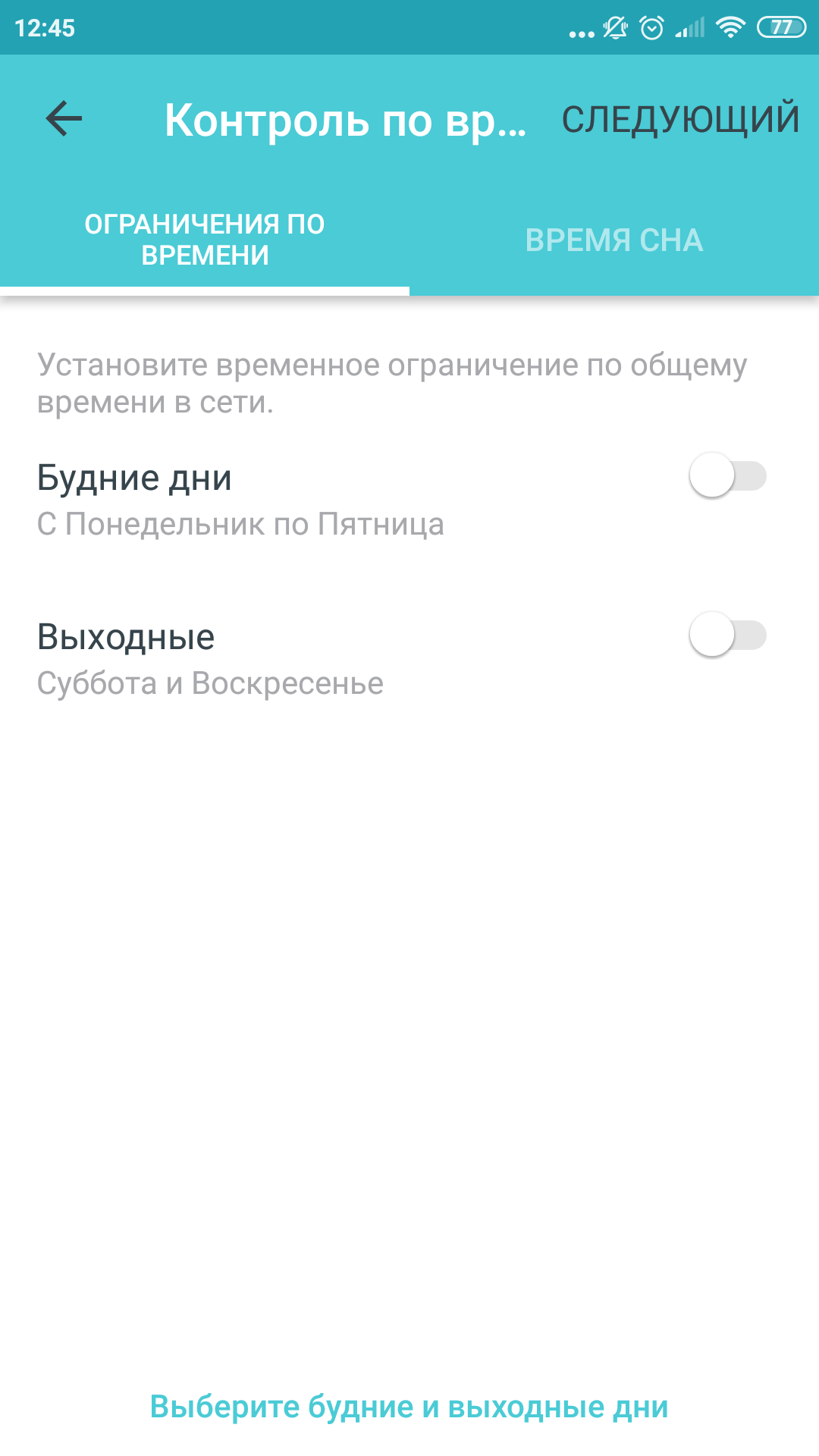
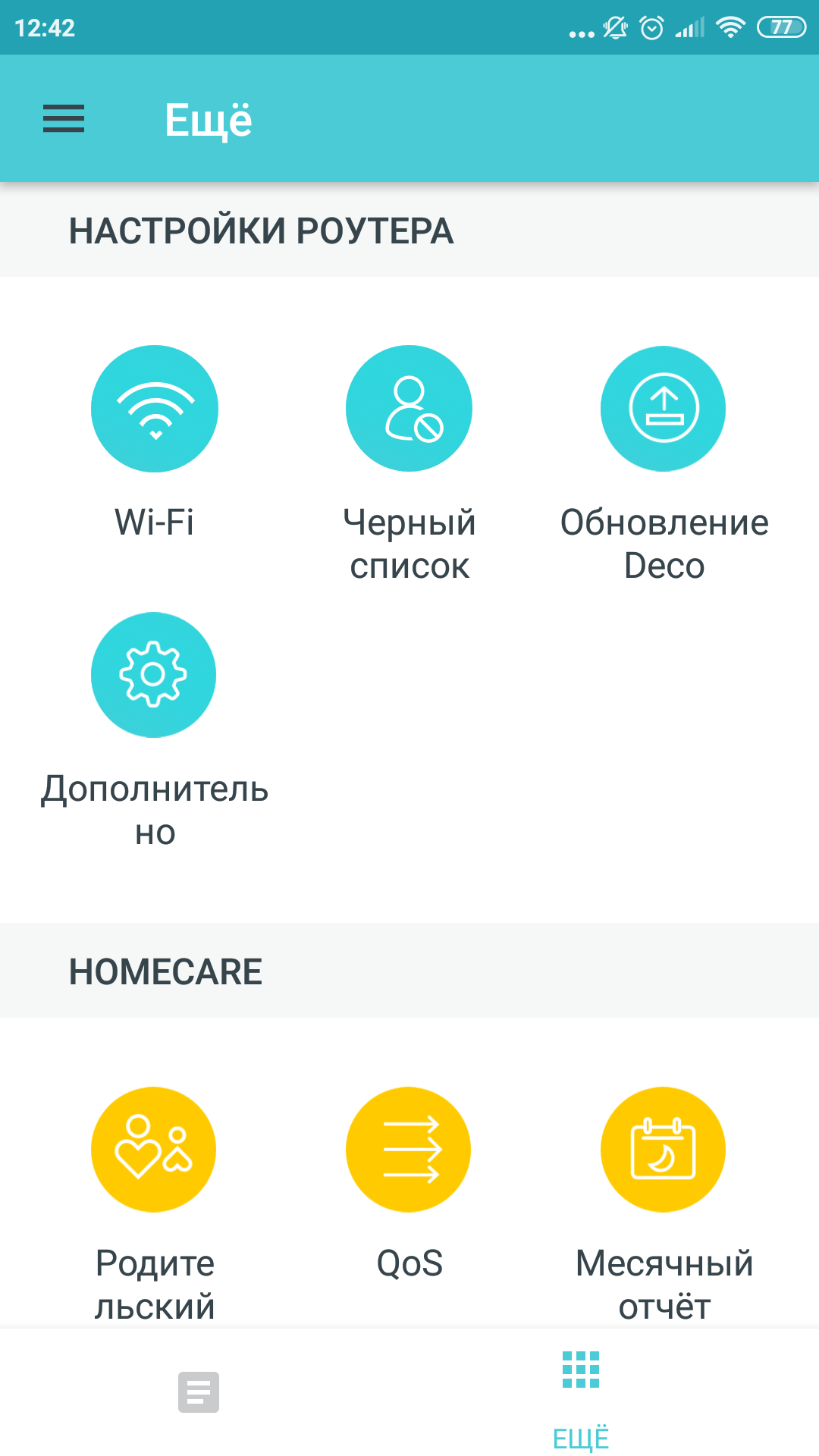
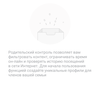
Tātad, tagad apskatīsim iestatījumus un funkcijas. Visi tie ir koncentrēti lietojumprogrammā, un to ir salīdzinoši maz. Nekas tāds kā milzīgi sarežģīta tīkla aprīkojuma vadības paneļi. Šeit viss tiek ieslodzīts lietotāja ērtībām, kurš ir pārāk slinks, lai saprastu nesaprotamus noteikumus. Veikt to pašu vecāku kontroli. Jūs varat izvēlēties, kurai vecuma kategorijai bērns pieder (pirmsskolas vecuma skolnieks, skolēns, pusaudzis), un pievienoto sarakstā norādīt viņa ierīci. Pati sistēma ieteiks, vai bērnam vajadzētu izmantot sociālos tīklus un, ja jā, kādā režīmā. Par laimi ir pieejams arī nedaudz smalkāks šī iestatījums. Tikai gadījumā, atcerieties, ka neviens kontroles iestatījums nevar aizstāt vienkāršu vecāku uzmanību reālajā pasaulē.

</ img>
</ img>
</ img>

</ img>
</ img>

</ img>
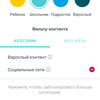
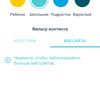

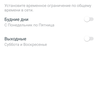
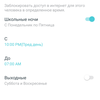
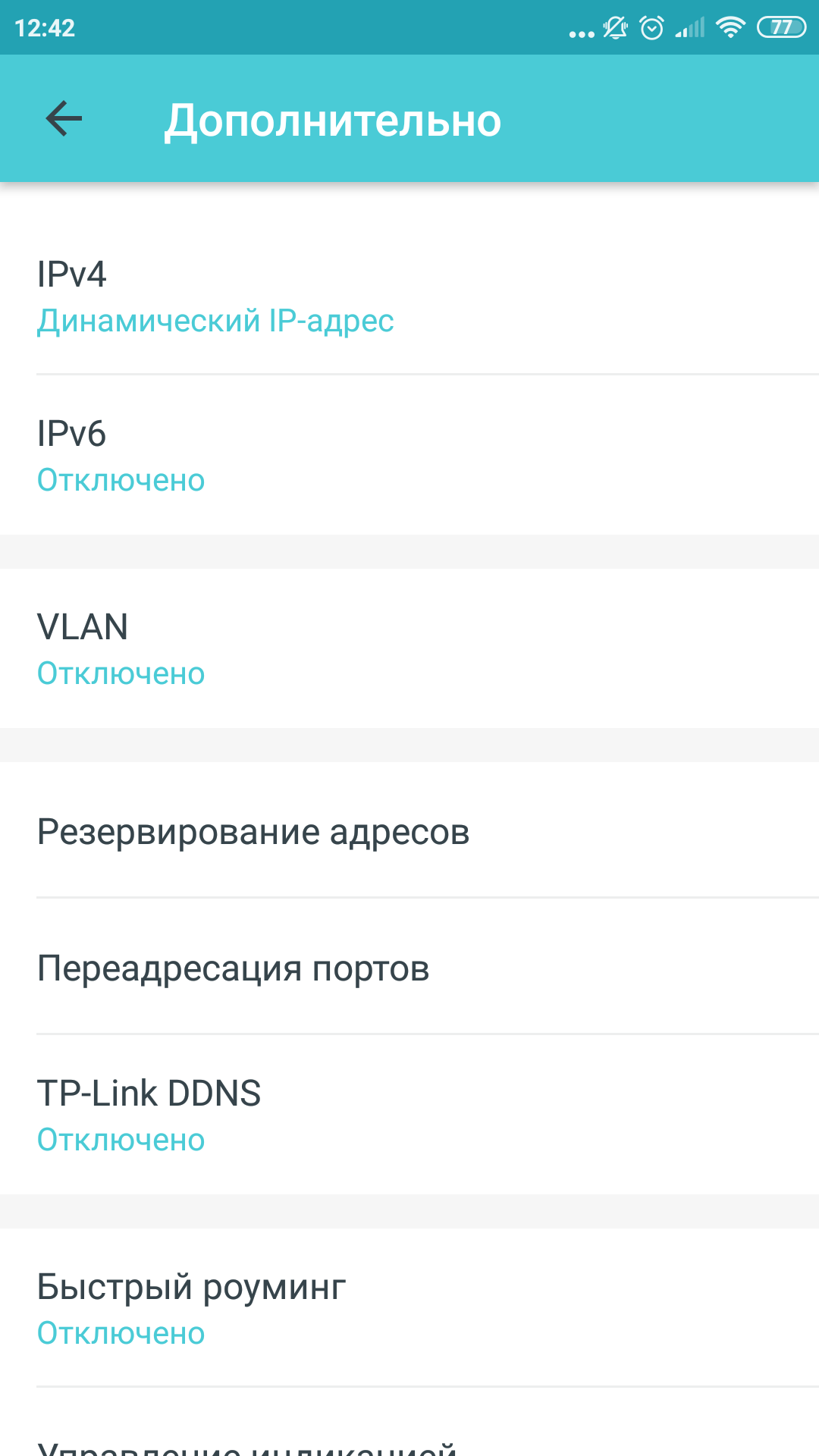
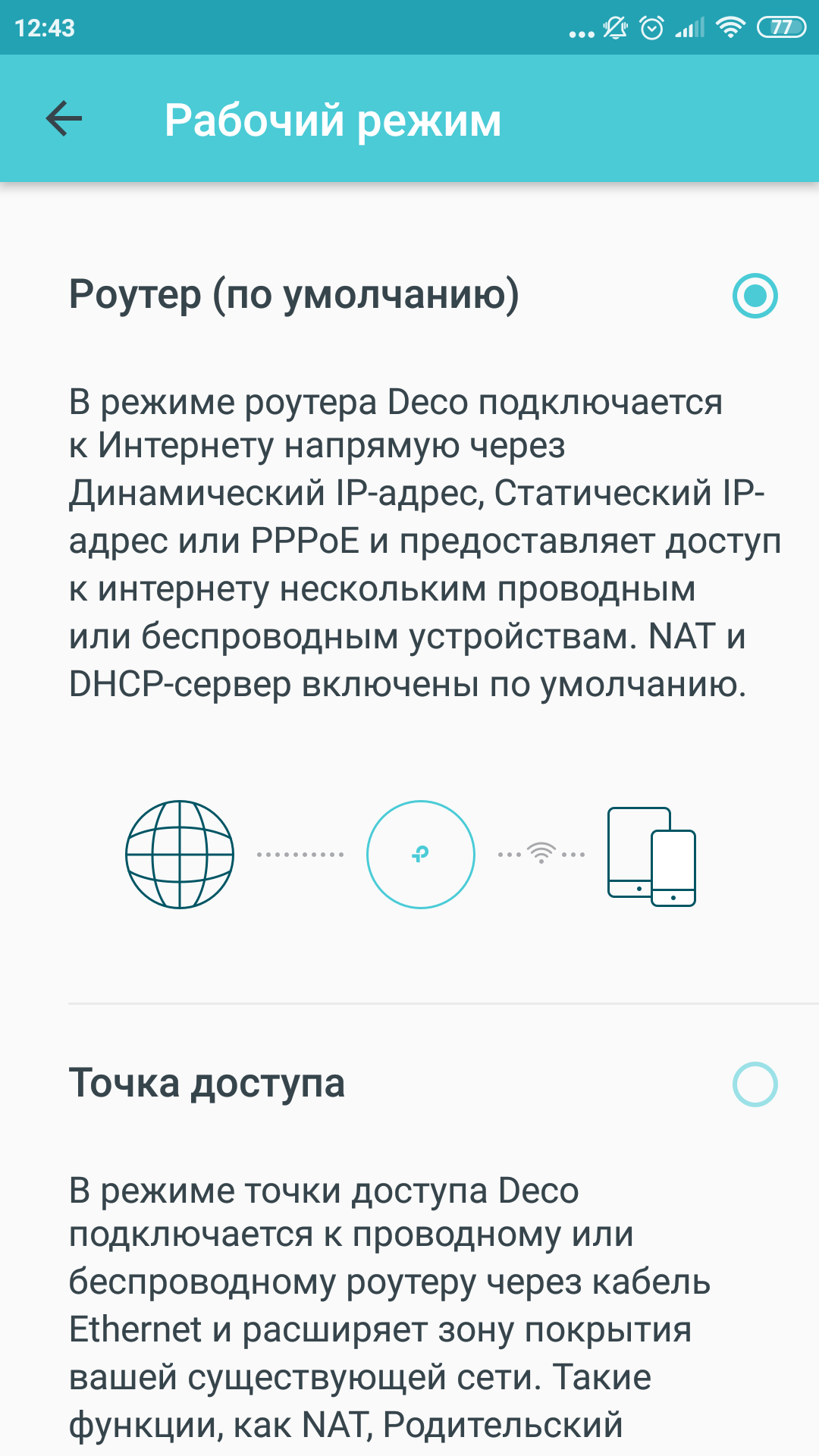
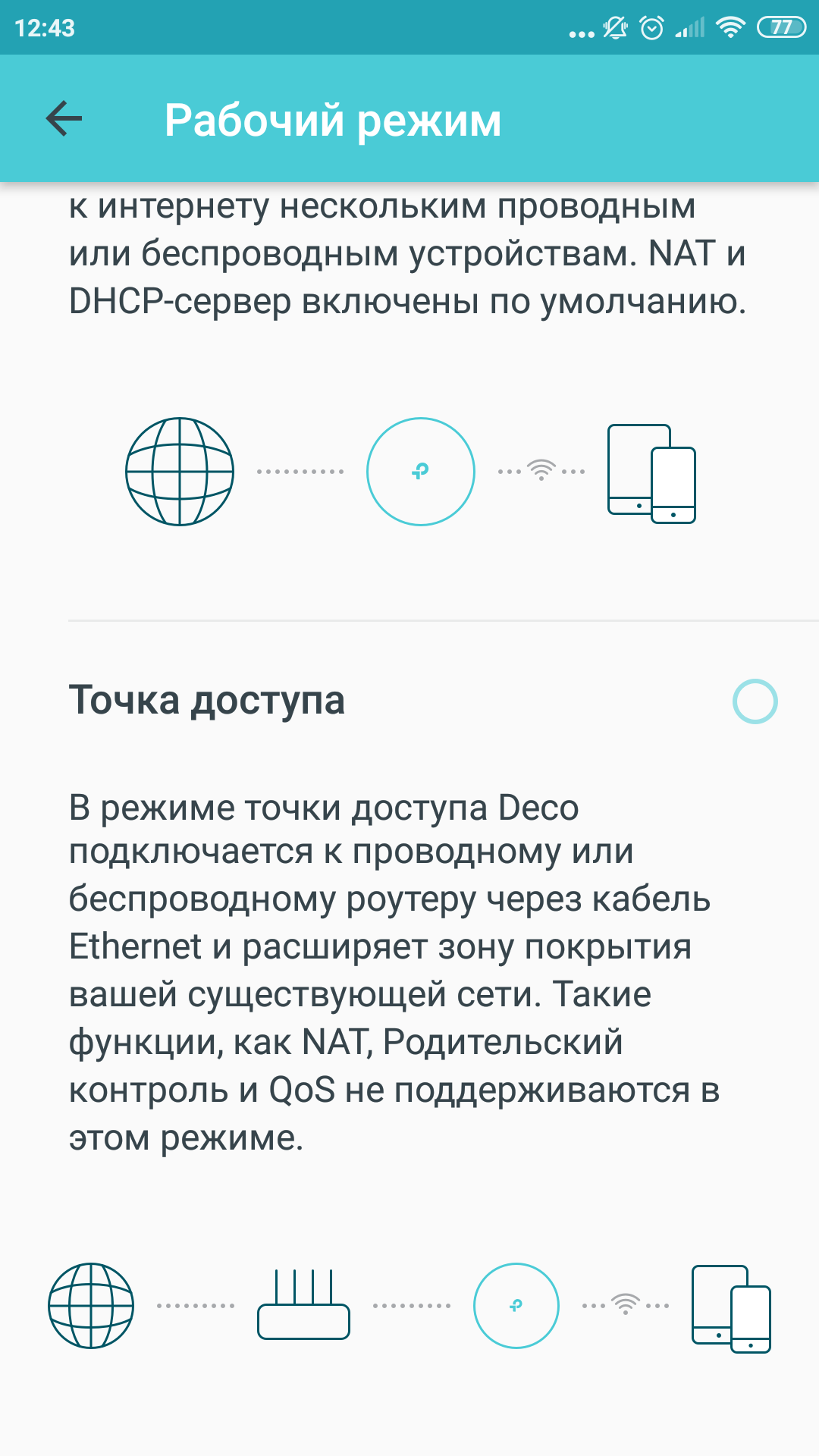
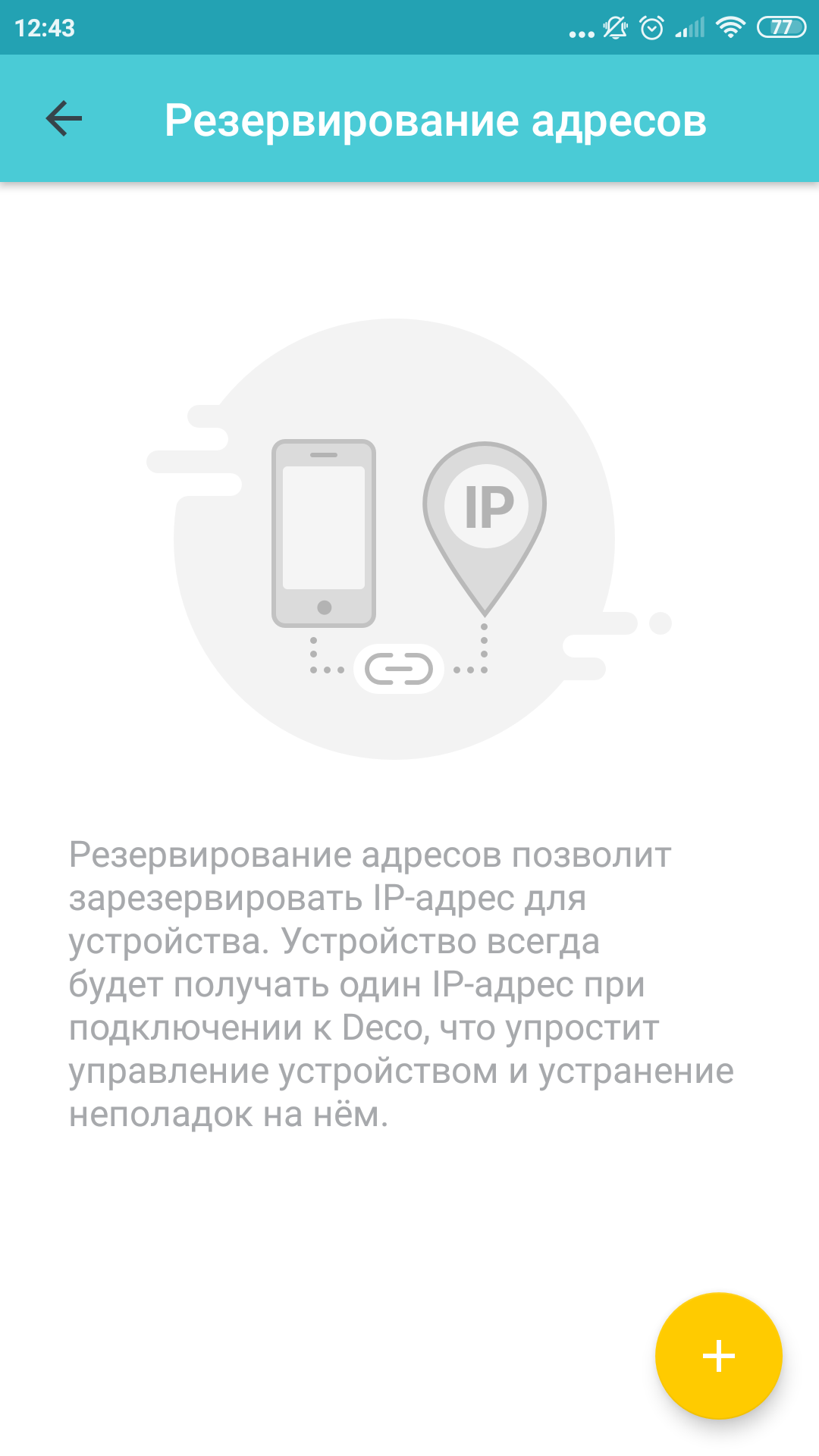
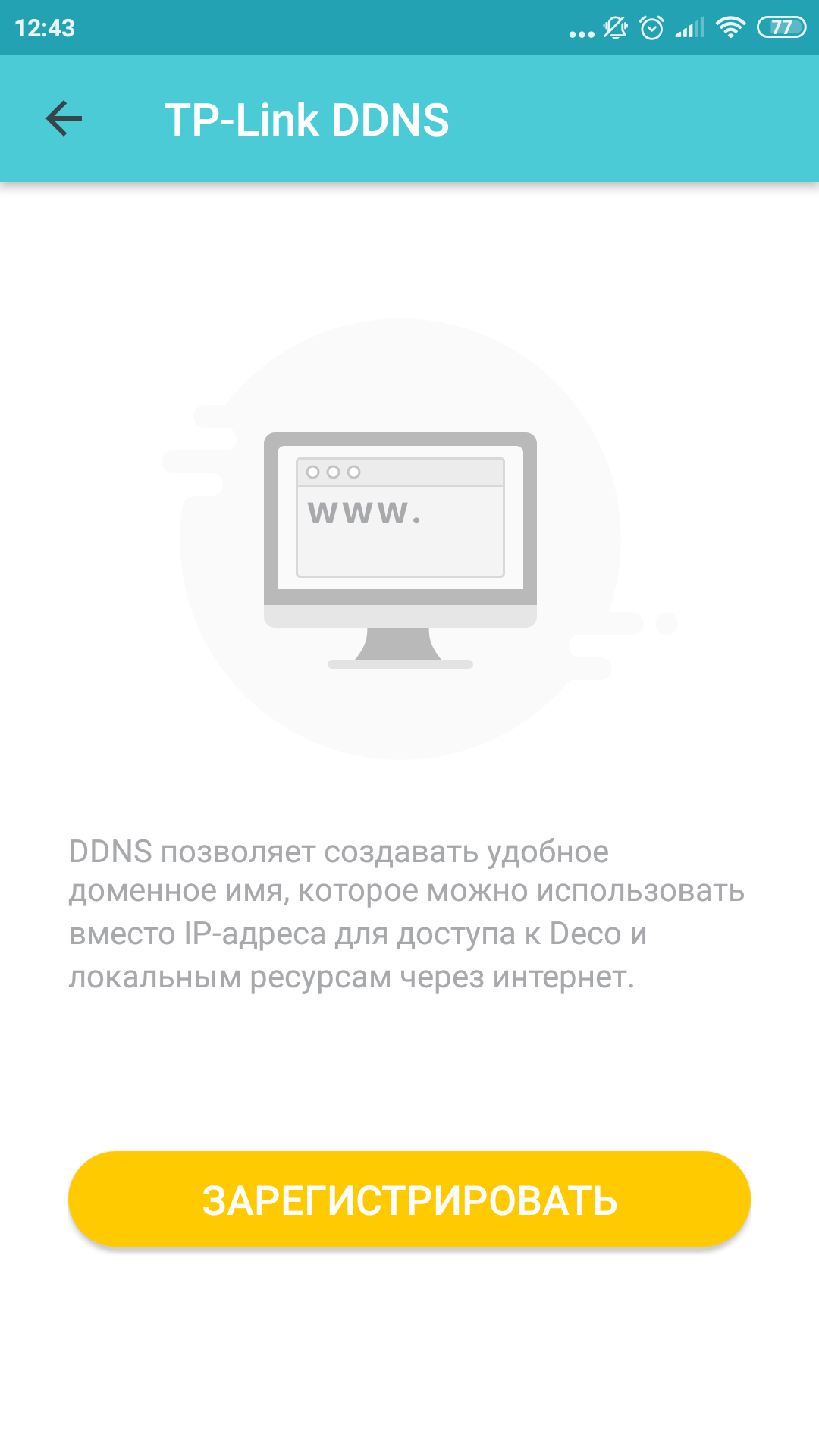
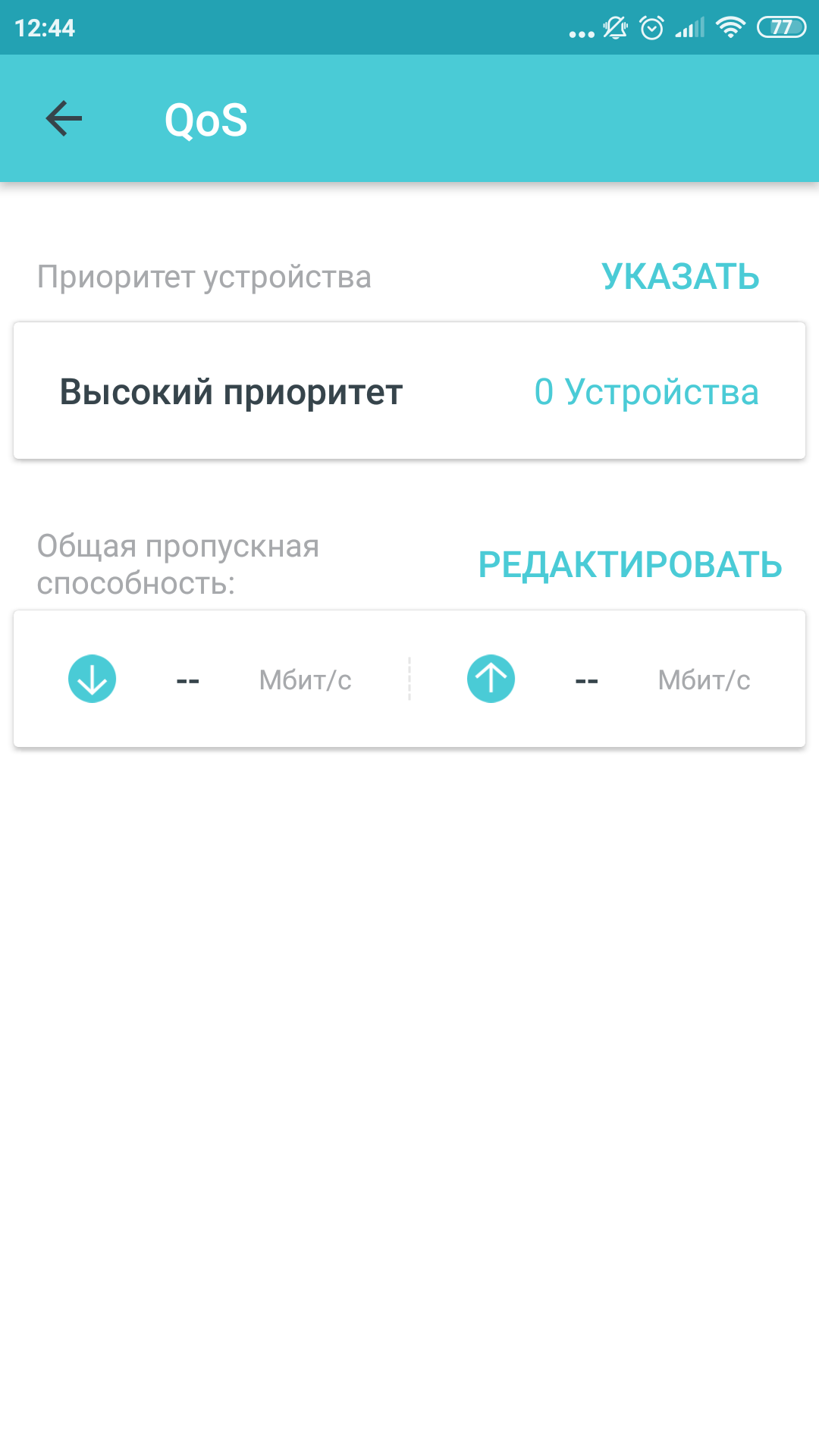
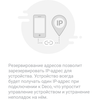
Bet mēs ejam tālāk. Lietojumprogrammā varat redzēt to ierīču sarakstu, kuras iepriekš ir savienotas un savienotas, bet tagad neaktīvas. Katrai ierīcei var dot vārdu un, ja nepieciešams, iestatīt augstu prioritāti, lietojot tīklu. Jūs varat iespējot atsevišķo viesu tīkla režīmu, melnajā sarakstā uzskaitīt visnepatīkamākos viesus, iestatīt adreses rezervēšanu vai ostas pāradresāciju. Ierīces programmaparatūras atjaunināšana ēterā notiek arī šeit. Starp citu, jūs varat arī izslēgt pārmērīgu apgaismojumu, par kuru es rakstīju iepriekš, šeit: neparasti spilgtai LED indikācijai ir paredzēts nakts režīms. Parasti ir maz iestatījumu, taču lielākajai daļai lietotāju tas būs pietiekami.
</ img>
</ img>
</ img>
</ img>

</ img>
</ img>
</ img>

</ img>
</ img>
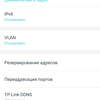
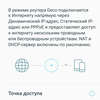



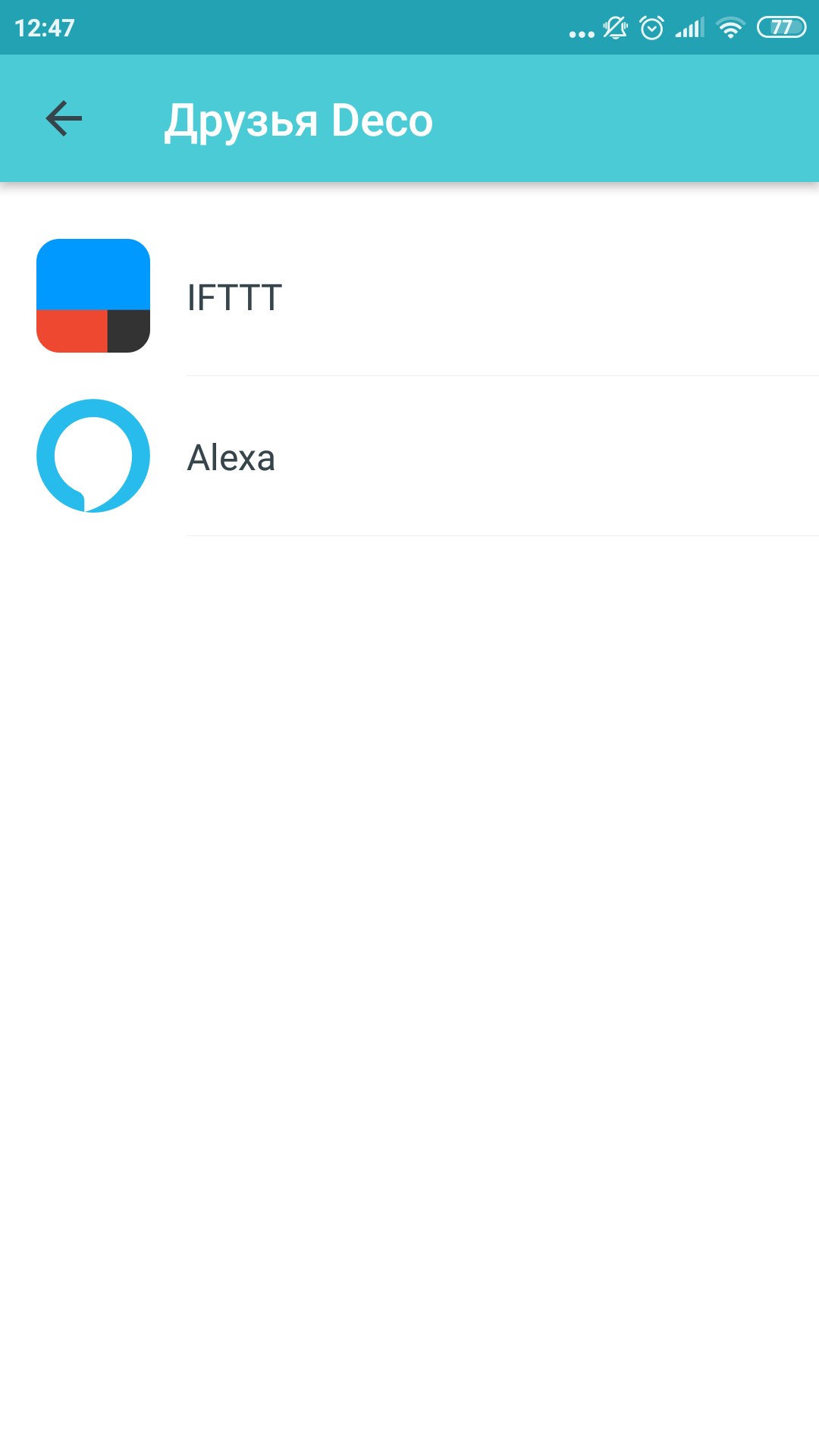
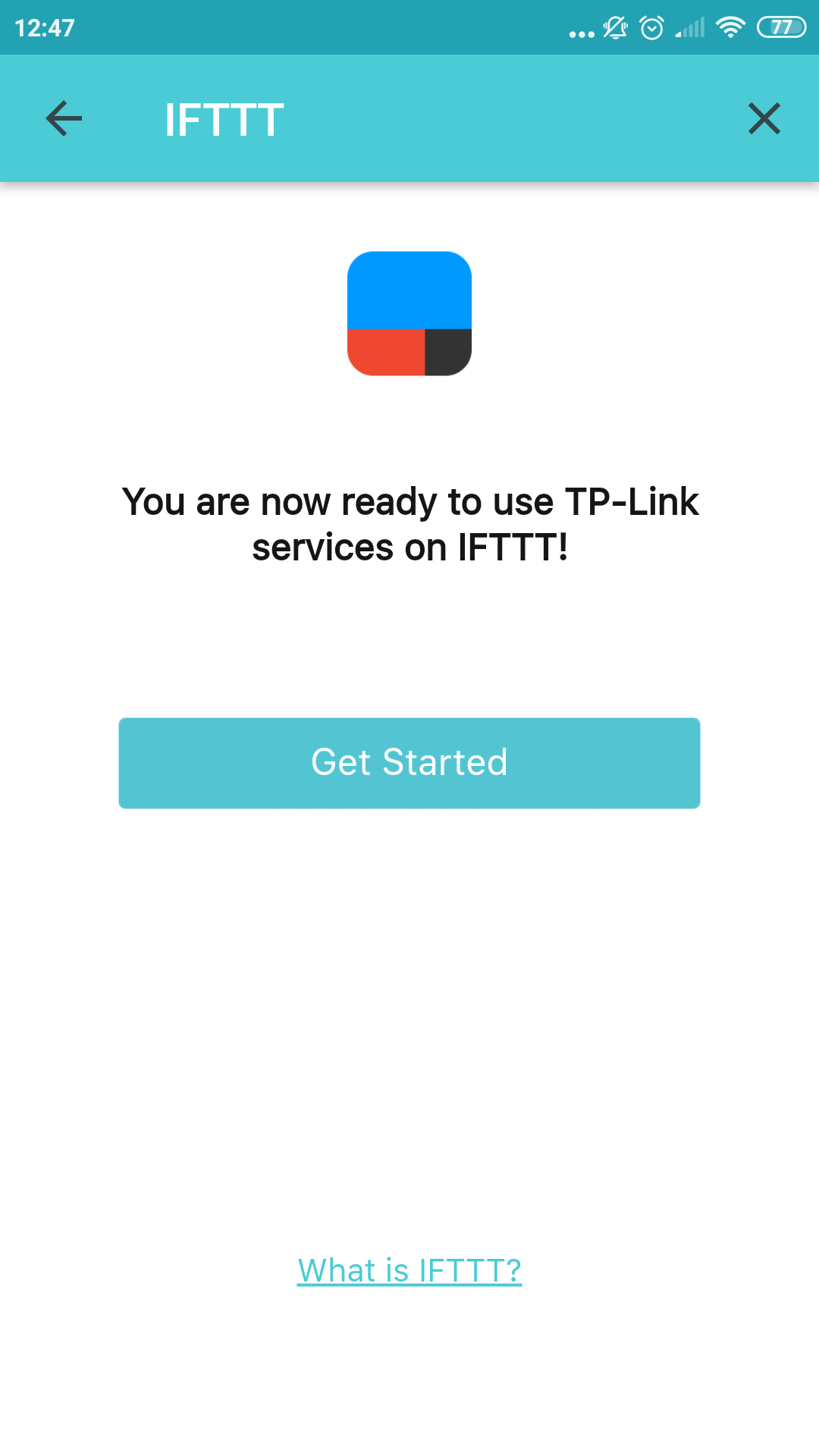
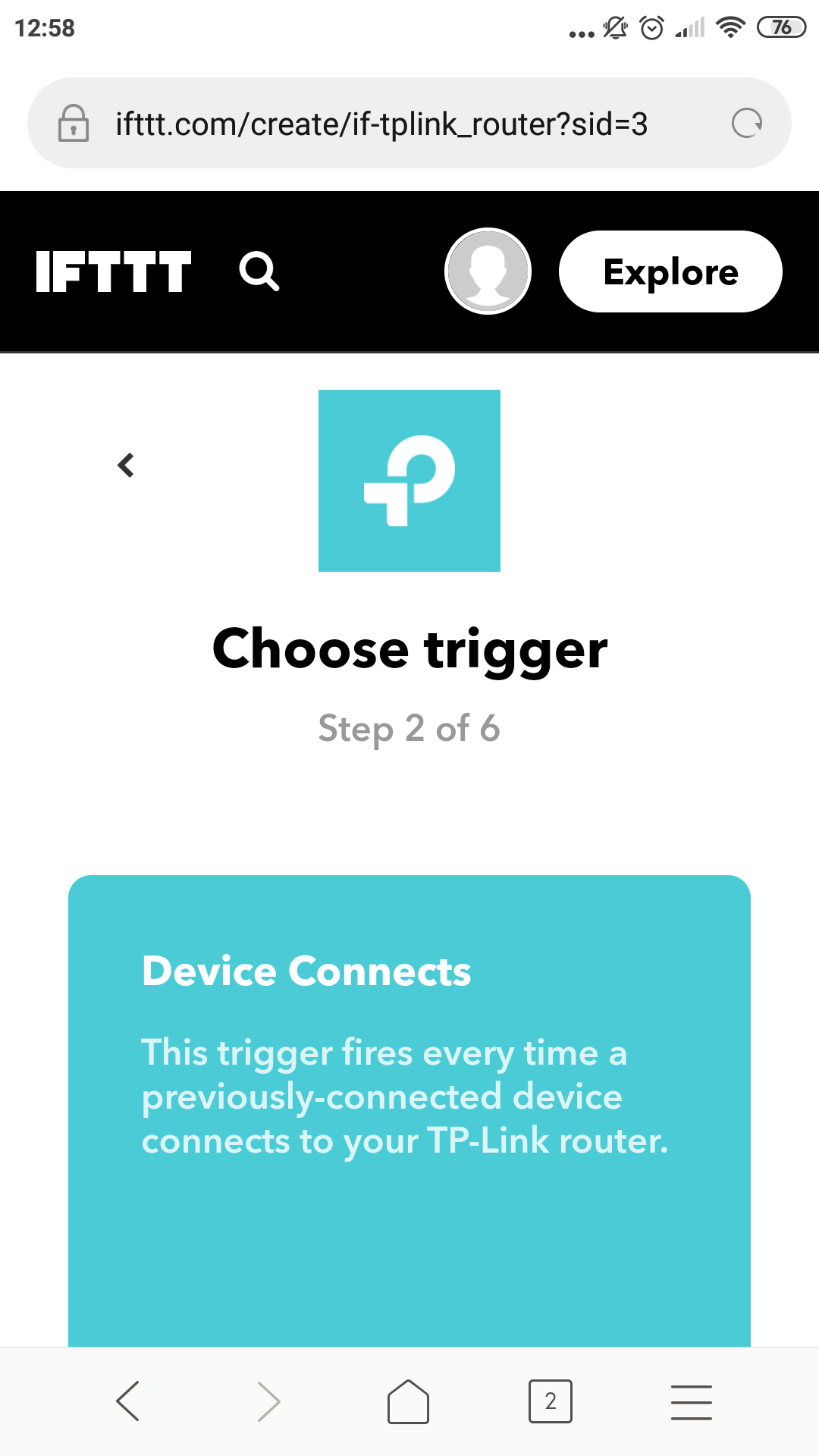
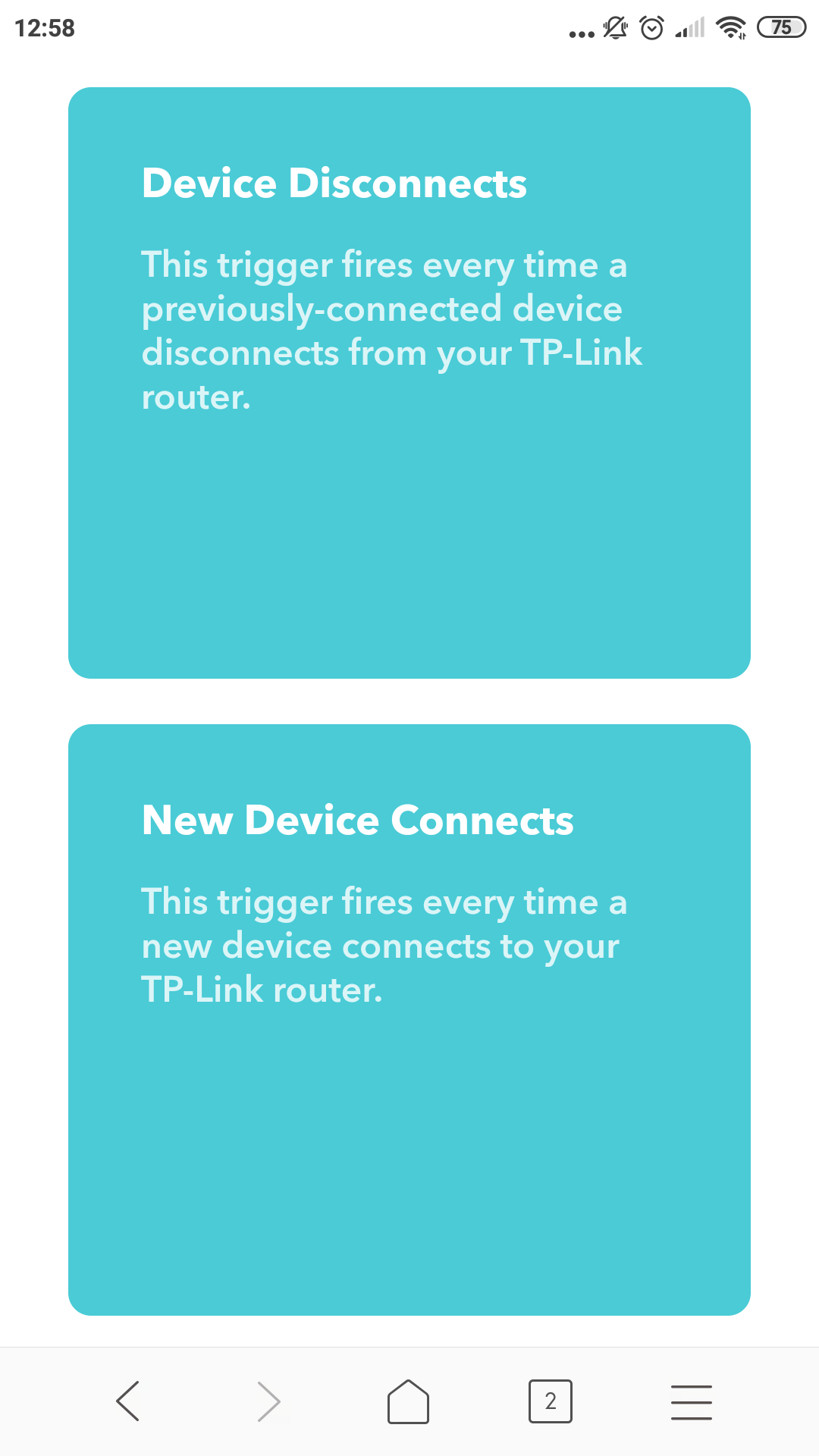
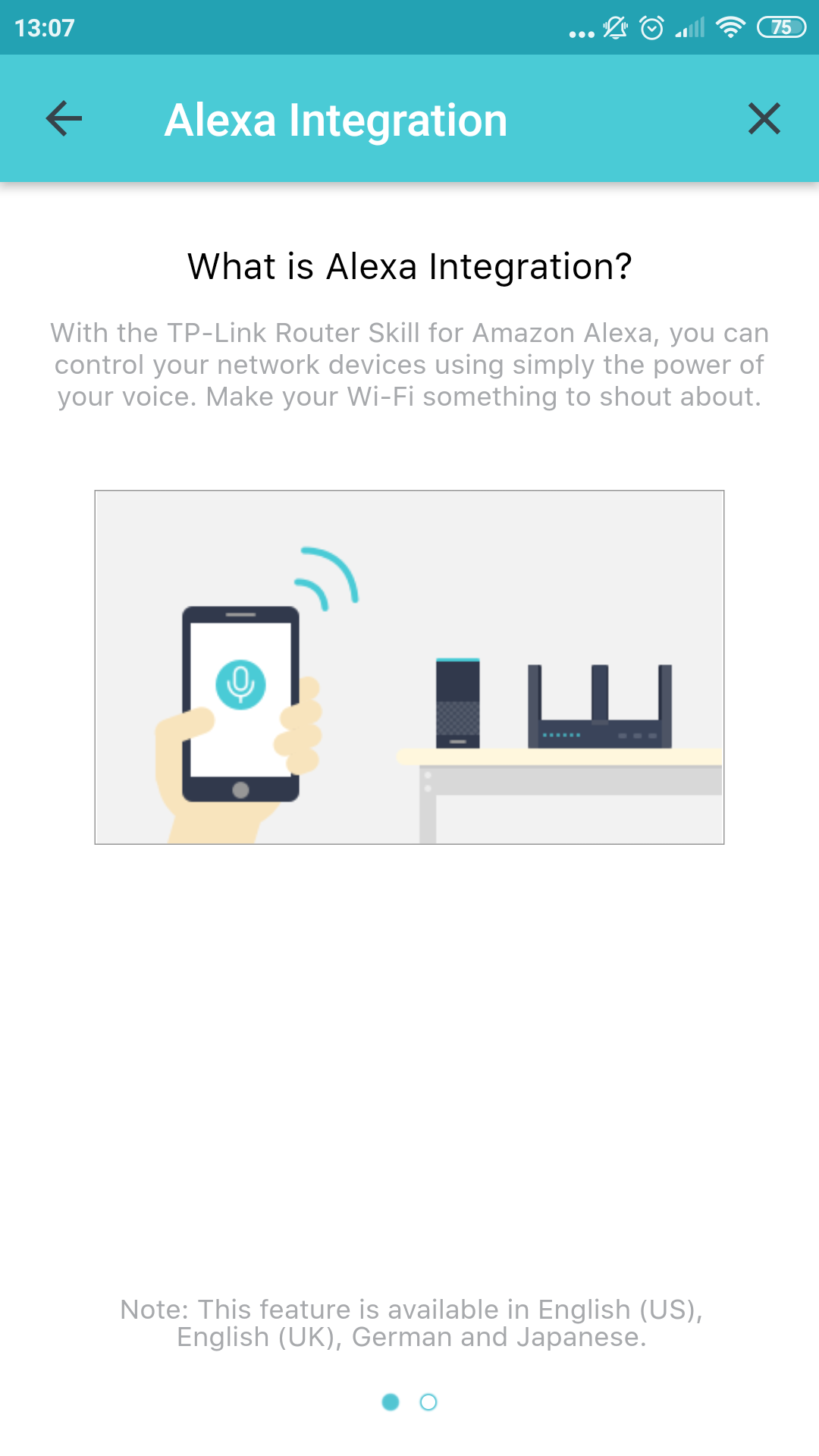
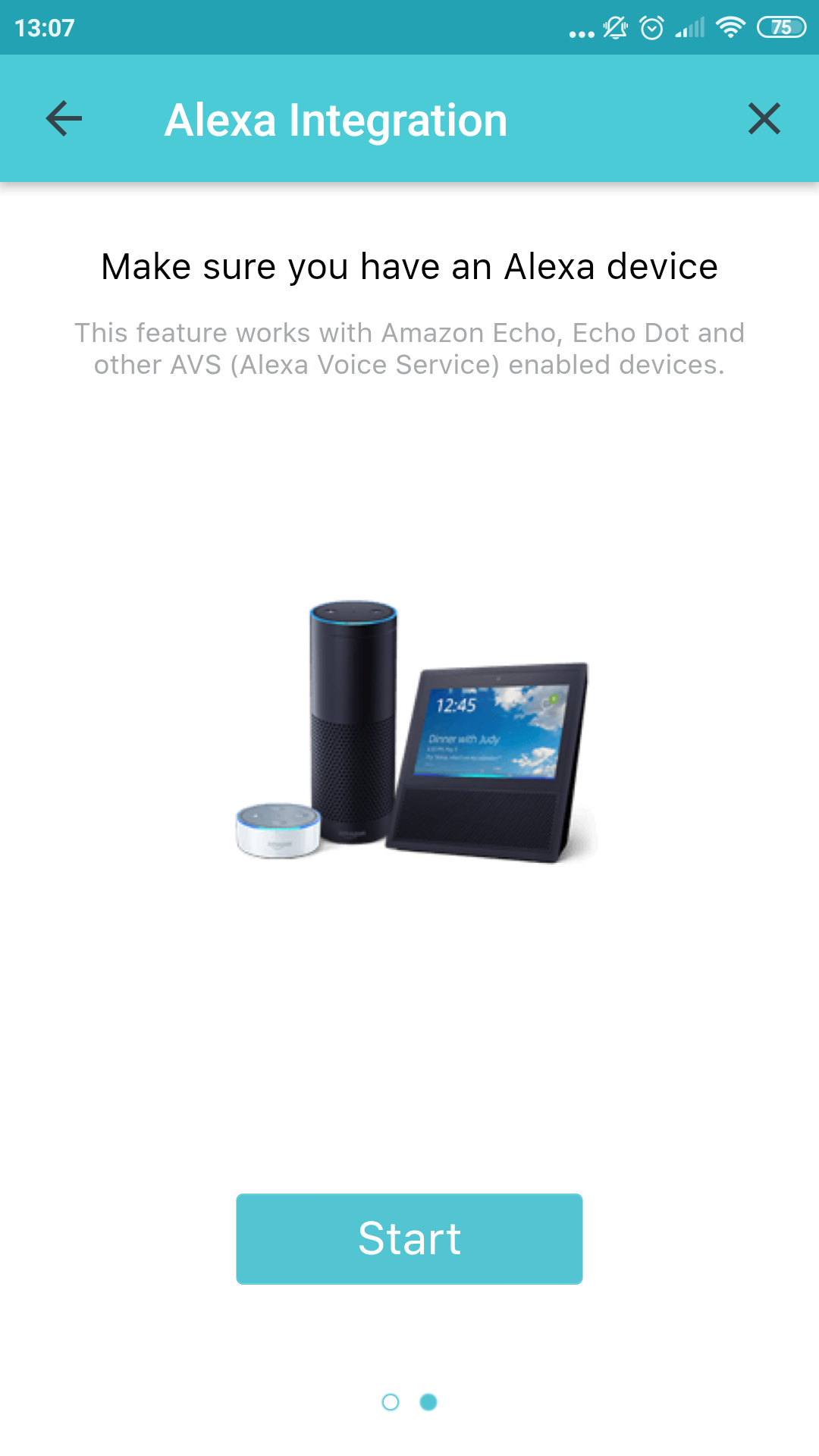
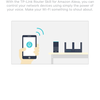
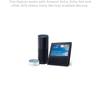
Отдельной фишкой устройства можно назвать поддержку голосового помощника Amazon Alexa и сервиса IFTTT. Возможности проверить работу с Алексой у меня не было, а вот за развитием IFTTT я наблюдаю едва ли не с момента его появления и могу прокомментировать. Если вы впервые слышите такую аббревиатуру, можете следующий абзац пропустить, про этот сервис можно рассказывать долго.
</ img>
</ img>
</ img>

</ img>
</ img>
</ img>

</ img>
</ img>
</ img>

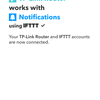
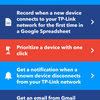
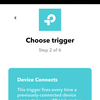
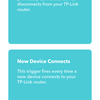
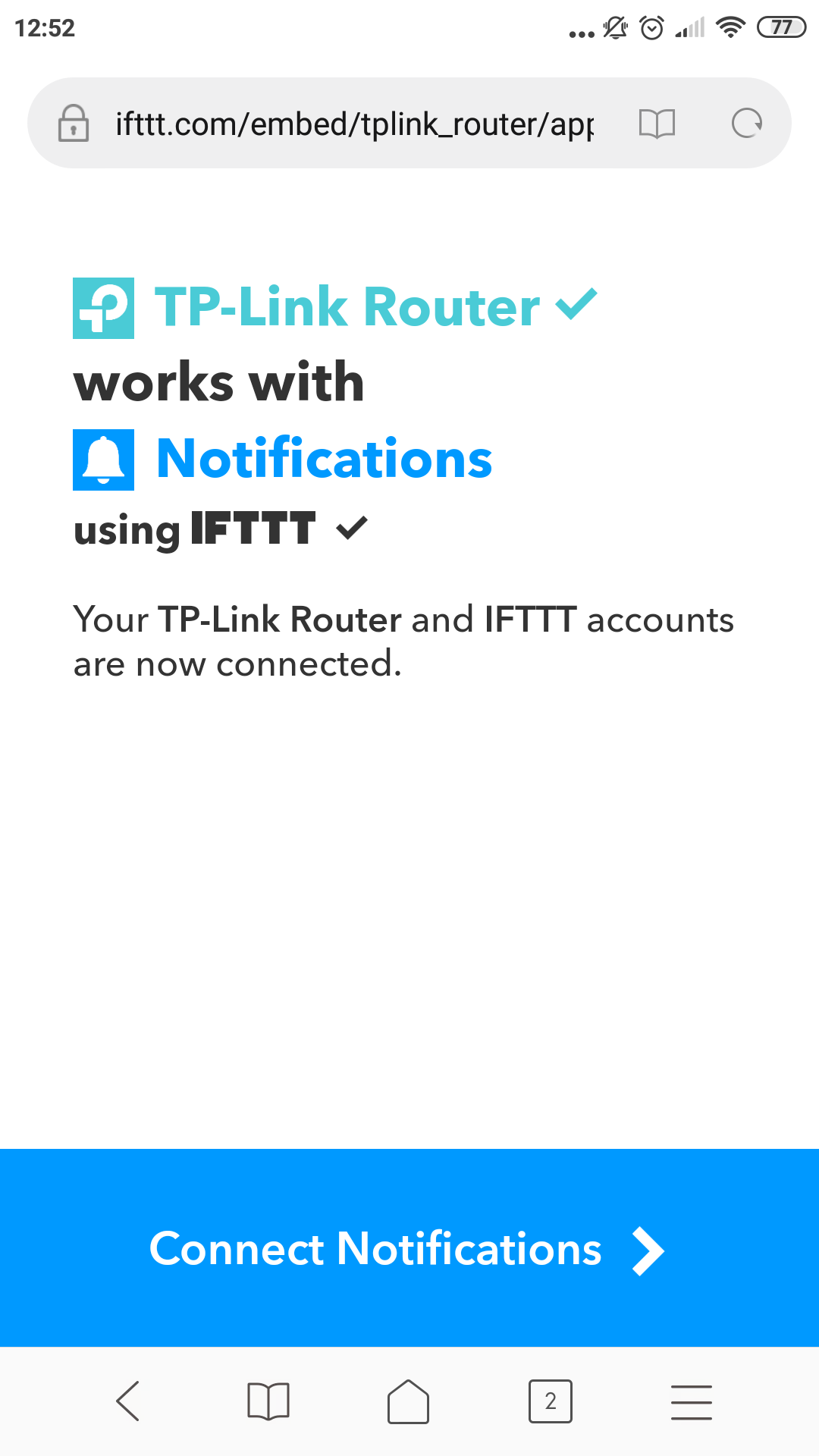
Так вот, триггеров для запуска сценариев доступно всего три: подключение к сети устройства, которое было подключено ранее, отключение такого устройства и подключение нового. Этот небогатый набор выливается в довольно гиковские сценарии вроде «записывать в гугл-таблицу каждый факт подключения нового устройства в сети». Возможно, если поставить роутер, скажем, в кафе, а потом отслеживать в таблицах и графиках динамику гостей, воспользовавшихся вайфаем, это может быть интересным. Другой сценарий – отправка имейла при отключении заданного устройства от сети. Таким образом можно организовать нехитрый мониторинг за каким-нибудь устройством. Я настроил себе сценарий отправки пуш-уведомлений при подключении нового устройства и с интересом наблюдал, как домашний зоопарк устройств постепенно подключается к новой сети. Но то же самое можно было бы реализовать и без помощи такого сложного обходного маневра. В общем, это прикольно, но вряд ли фишку оценит большинство домашних пользователей. Конец задротского абзаца.
Sausajā atlikumā
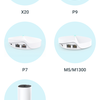
Комплект TP-Link Deco E3 — максимально доступное, и при этом простое, работающее из коробки и масштабируемое в будущем решение для большого покрытия Wi-Fi. С одной стороны, есть варианты функциональнее и дороже. Например Deco P7 (вот обзор) по цене порядка 7000 грн. Домашние решения выпускает Tenda, но все они тоже дороже Deco E3. Симпатичные устройства есть и у Zyxel, правда, на нашем рынке их не видно. С другой стороны, есть шаманский бубен и способы собрать большую сеть из подручных роутеров. Но тут у нас некая золотая середина. Deco E3 с ценником в 2300 гривен сейчас выглядит самым простым в использовании и доступным меш-решением для домашнего пользователя.
3 iemesli, kāpēc pirkt TP-Link Deco E3:
- sistēmas mākoņa pakalpojuma elastība un vienkāršība
- labs pārklājums un ātrums
- stilīgs un neparasts izskats
3 iemesli, kāpēc neiegādāties TP-Link Deco E3:
- atlaišana mazām telpām
- gigabitu ostu trūkums
- neparasta ergonomika
TP-Link Deco E3
Сравнительно недорогой и очень простой в использовании комплект для покрытия сетью Wi-Fi не очень большой квартиры или дома. Стильный на вид, гибкий в масштабировании, с облачным сервисом управления. Но со слабой поддержкой проводной сети и без гигабитных портов.
pirkt M.Video

самая доступная Mesh-система