Ja jūs nolemjat nomainīt savu veco iPhone ar modernāku modeli, iespējams, tas būs
Saturs
paslēpties
1
Pārsūtiet kontaktus, izmantojot iCloud
2
Pārsūtiet numurus, izmantojot iTunes
3
Numuru pārnešana, izmantojot Mover
4
Numuru pārsūtīšana, izmantojot programmu Outlook
Pārsūtiet kontaktus, izmantojot iCloud
Protams, kontaktpersonas var vienkārši pārrakstītjauns tālrunis, taču tas būs ļoti ilgs laiks, tāpēc mums ir nepieciešami efektīvāki, ērtāki un ātrāki veidi. Viena no šīm metodēm ir iespēja, kas ietver iCloud izmantošanu.

Tātad, lai pārsūtītu kontaktus no iPhone uz iPhoneIzmantojot programmu iCloud, abonentam jāiet uz cilni “Lietojumprogrammas” un pēc tam jāaktivizē pārslēgšanas slēdzis, kas atrodas pretī līnijai “Kontakti”. Šī režīma aktivizēšana norāda, ka abonents dod atļauju kontaktu kopēšanai, kā rezultātā tie tiks ielādēti iCloud.
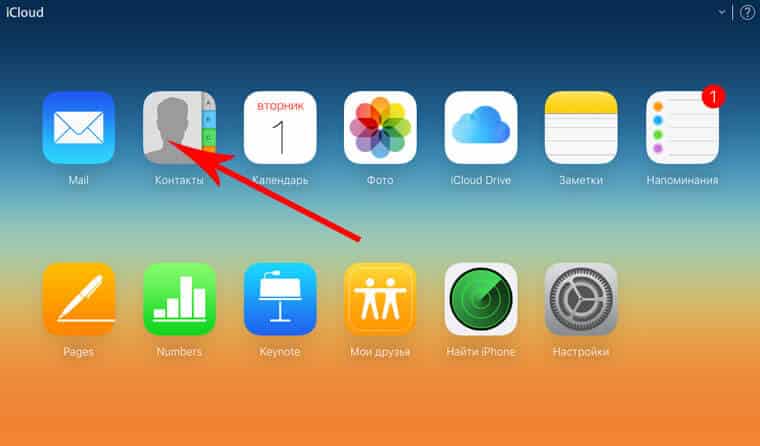
Īpaša uzmanība jāpievērš tam, kaVeiksmīgai lejupielādei nepieciešama piekļuve Wi-Fi tīklam vai mobilajam internetam. Lejupielādēšana prasīs zināmu laiku, kas atbilst kopējamo datu apjomam. Pēc procedūras lietotājs varēs redzēt pakalpojumā esošos kontaktus.

Turklāt tiek nodrošināts arī abonentsspēja kontrolēt procedūras ieviešanu oficiālajā pieteikuma lapā globālajā tīklā. Pietiek tikai reģistrēties programmā un pēc tam ievadīt savu paroli, kas garantē visu personas datu konfidencialitāti un drošību.
Pēc brīža, kad kontaktu skaits arviedtālrunis, kā arī pakalpojums kļuva līdzvērtīgs, jaunā tālrunī jāaktivizē iCloud un pēc tam dodieties uz sadaļu "Iestatījumi". Noklikšķinot uz līnijas "Kontakti", jums jāieslēdz pārslēgšanas slēdzis, pēc kura jūs varat tikai gaidīt kontaktu pārsūtīšanas pabeigšanu no iPhone uz iPhone. Pēc dažiem mirkļiem ekrānā parādīsies pilns no pakalpojuma izmesto numuru saraksts, pēc kura lietotājs var droši sākt izmantot jauno ierīci.

Numuru pārsūtīšana, izmantojot iTunes
- Pirmkārt, jums ir jāaktivizē lietojumprogramma,kas nodrošina kontaktu pārsūtīšanu no vienas ierīces uz otru. Aktivizēšana tiek veikta iestatījumu grupā ar nosaukumu “Ierīces”, pēc rindiņas “Informācija” atlasīšanas.

- Pēc tam abonentam jāievieto atzīme cilnes “Kontaktu sinhronizācija” priekšā un pēc tam parādītajā sarakstā noklikšķiniet uz vajadzīgās ierīces.
Izmantojot minēto pakalpojumu, katrs abonents var ne tikai pārsūtīt kontaktus, bet pat lielas grupas savā sākuma formā, kas ir neticami ērti ar lielu skaitu dažādu numuru.
- Gaida sinhronizācijas procesa pabeigšanuvizītkartes, izmantojot šo programmu, jebkurš lietotājs var pārbaudīt procedūras pareizību savā personīgajā iTunes kontā, iepriekš tajā reģistrējoties.
- Lai veiksmīgi kopētu nepieciešamos numurus, jums jānodrošina bezvadu piekļuve globālajam tīklam vai drīzāk bezmaksas Wi-Fi.
Numuru pārsūtīšana, izmantojot Mover
Varat arī pārsūtīt kontaktus no iPhone uz iPhone, izmantojot programmu Mover.
Šī lietojumprogramma tiek nodrošināta bez maksas.programma, ar kuras palīdzību katrs abonents var viegli un ļoti ātri nokopēt nepieciešamos datus no kāda viedtālruņa uz citu. To var izdarīt šādi:
- Pirmkārt, jums ir jālejupielādē attiecīgā lietojumprogramma no sava iPhone un pēc tam divi viedtālruņi jāpievieno vienā tīklā.
- Tā rezultātā ekrānā tiks piedāvāts pakalpojuma interfeiss. Tās apakšējā apgabalā jums jānoklikšķina uz zīmes “+” un pēc tam adrešu grāmatā atlasiet vajadzīgos kontaktus.

- Pēc tam abonentam ir jāaktivizē šāda lietojumprogramma jaunā ierīcē. Pēc tam iepriekšējā iPhone ekrānā izveidojas bultiņa, kas norāda uz citu ierīci.
- Sakarā ar klikšķiem uz kontaktpersonu profilu ikonām abonents manuāli pārsūtīs datus uz jauno sīkrīku, šajā laikā kontrolējot visas procedūras kopējo procesu.
Tāpēc Mover ir vienkāršākais un ērti lietojamais pakalpojums, kā rezultātā tas katru dienu kļūst arvien populārāks abonentu vidū visā pasaulē.
Numuru pārsūtīšana, izmantojot programmu Outlook
- Pirmkārt, lietojumprogramma ir jālejupielādē savā ierīcē un pēc tam jāaktivizē. Pēc tam tās pašas darbības jāveic otrajā sīkrīkā.

- Nākamais solis ir noklikšķiniet uz līnijas “Sinhronizēt kontaktus” starp lietojumprogrammas iestatījumiem.
- Tad jums ir jāatzīmē rūtiņas blakus vajadzīgajiem numuriem un pēc tam noklikšķiniet uz rindas “Eksportēt atlasīto”. Pēc tam visus marķētos datus var nokopēt jaunā mobilajā ierīcē.
Katra no apskatītajām metodēm ļauj pārsūtīt numurus dažās minūtēs un garantē pilnīgu informācijas konfidencialitāti.