Vai esat ievērojuši, ka dažas lietojumprogrammas tiek parādītas atsevišķi iPad dokā un tās tiek rādītas mazā formātā
Reklāma
Reklāma
Ja jūs nolemjat, ka šīs ikonas ir kaut kādā veidā saistītas ar programmu Pulkstenis, tas tā nav, tāpēc jums to pat nevajadzētu atvērt.
Lietojumprogrammu ikonas ar pulksteņa ikonām parādās iPad dokā jaunās mašīnmācīšanās funkcijas dēļ. Šī sistēma iesaka lietojumprogrammas, ņemot vērā diennakts laiku.
Piemēram, ja jūs bieži izmantojat pārlūkuSafari uz iPad vakaros, sistēma vakaros sāks rādīt Safari ikonu Dock labajā pusē. Tas pats attiecas uz citām lietojumprogrammām, kuras jūs visbiežāk izmantojat noteiktā laikā.
Dažiem lietotājiem šī funkcija patīk, taču tas nebūt ne tuvu nav vienīgais. Par laimi pulksteņa ikonas var noņemt no sava iPad dokstacijas.
Reklāma
Reklāma
Starp citu, ja jūs jau esat atspējojis ieteicamos un jaunākos Dock lietojumprogrammas, jūs, visticamāk, neredzēsit šādas ikonas savās mājās.
Kā noņemt pulksteņa ikonas no dokaiPad
Lai neatgriezeniski noņemtu pulksteņa ikonas no sava iPad dokstacijas, jāatspējo vairākas funkcijas.
- Atveriet lietojumprogrammuIestatījumiuz iPad.
- Izvēlieties vienumuSiri un meklēšana.
- SadaļāPiedāvājumiSiriatspējot opcijasMeklēšanas ieteikumiUnIeteikumi meklēšanā.
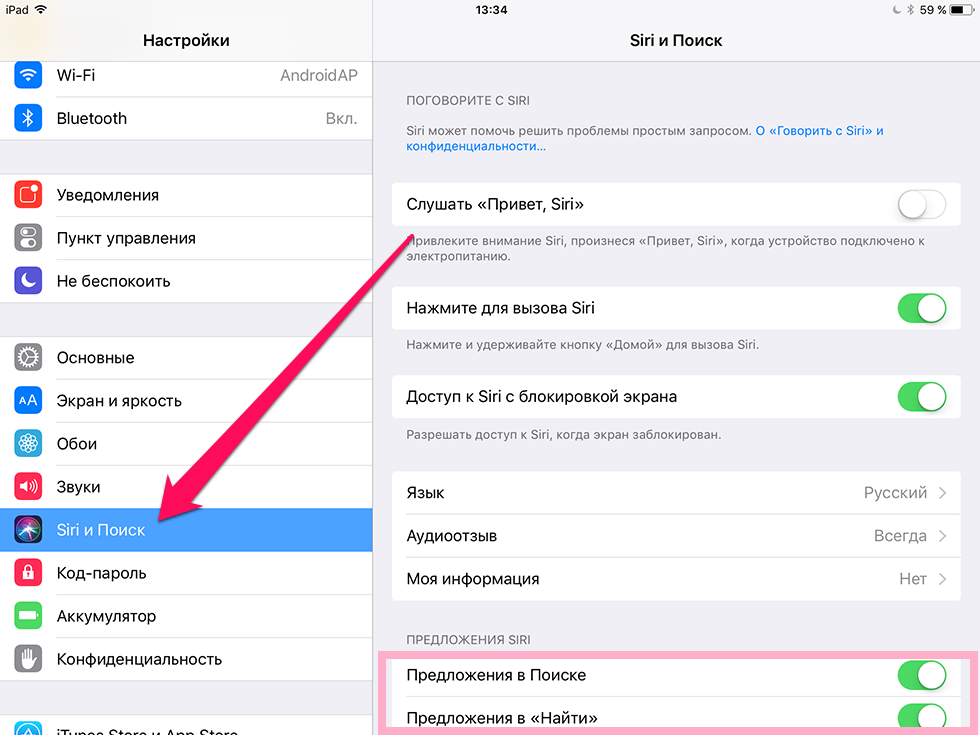

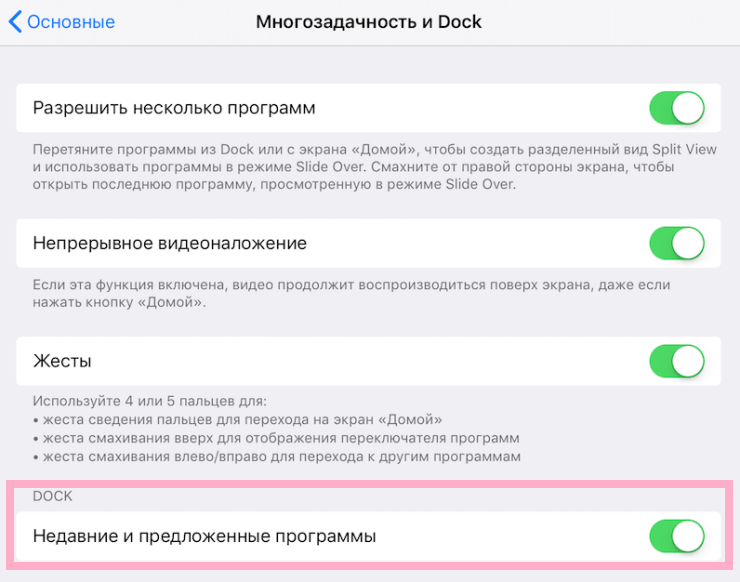
- Atgriezieties galvenajā iestatījumu ekrānā un atlasietGalvenais, un tadDaudzuzdevumu veikšana unDoks.
- Atspējot opcijuJaunākās un piedāvātās programmas.

- Atgriezieties sava iPad sākuma ekrānā.
- Sākuma ekrānā tagad atrodiet programmu, kas parādās Dock ar pulksteni, un velciet to uz Dock kreiso pusi.
- Tagad jūs varat satvert ikonu Dock un noklikšķināt uz mīnusa ikonas, lai noņemtu lietojumprogrammu no Dock.
- Šīs lietojumprogrammas ikona vairs netiks parādīta jūsu iPad dokā ar pulksteņa ikonu.
Visiem attieksme pret šo funkciju ir atšķirīga. Ja jums tas nepatīk, tad jūtieties brīvi izmantot mūsu instrukcijas. Ja gluži pretēji, jūs priecājaties redzēt ieteicamās programmas Dock, ieslēdziet visas iepriekš minētās funkcijas un izbaudiet.


IPad Dock var parādīties citiieteikumi, piemēram, ieteikumi par atrašanās vietu. Ja katru reizi, kad nokļūstat noteiktā punktā, izmantojat Maps, lietojumprogrammas ikona Dockā parādīsies ar bultiņas ikonu. Atspējojot funkcijas, par kurām mēs runājām, jūs noņemsit visus ieteikumus.