Extern is er bij gebruik van de iPhone 7 en iPhone 7 Plus geen gevoel van de aanwezigheid van innovaties. Maar als
Als je een nieuwe iPhone 7 hebt gekocht, zou je dat moeten doenweet dat het apparaat in uw handen geavanceerder is en tot meer in staat is dan het vorige iPhone-model. En met deze review helpen we je nieuwe kansen te ontdekken en te leren hoe je deze kunt benutten.
- # 1. Het tastgevoel van de Home-knop aanpassen
- # 2. Een nieuwe manier om uw apparaat hard te resetten
- Nummer 3. Opname "Portretmodus" inschakelen
- Nummer 4. Optie om twee kopieën van één foto in portretmodus op te slaan
- Nummer 5. Optische zoom gebruiken op iPhone 7 Plus
- Nummer 6. 4K video-opname inschakelen
- Nee. 7. De brandpuntsafstand instellen bij het opnemen van films
- Nee.8. De optie "Raise to Wake" uitschakelen (wakker worden bij het oppakken van het apparaat)
- Nee. 9. Widgets toevoegen aan het vergrendelde scherm
- Nee.10. Gebruik je iPhone als vergrootglas
- Nee. 11. Batterijlading en muziek luisteren - tegelijkertijd
- Nee. 12. 3D Touch gebruiken
- Nee. 13. Ontgrendel het iPhone-scherm zonder op de Home-knop te drukken
- Nr. 14. Haptische feedback uitschakelen (trillingen tijdens basisacties)
- Basis
- Nee.15. Tweestapsverificatie inschakelen
- Nee. 16. Vergroot of verklein de tekst op het scherm
- Nee.17. Weergave batterijpercentage
- Nee. 18. Sluit een app of meerdere apps
- Nee.19. Verplaats of verwijder een app van het startscherm
- Nee. 20. Modus niet storen
- Nee. 21. Gemakkelijke toegang
- Nee. 22. Controle Centrum
- Nee. 23. Lantaarn
- Nee. 24. Apple ID-account zonder creditcard
- Toetsenbordtips
- Nee. 25. Een ander taaltoetsenbord toevoegen
- Nee. 26. Een speciaal karakter toevoegen
- Nee. 27. Een snelle manier om een nieuw aanbod te starten
- Nee. 28. Voeg snel een leesteken in de tekst in
- Nee. 29. Snelle set hoofdletters
- Nee.30. Snel wijzigen domeinnaamextensie
- Nee. 31. Om de laatste actie ongedaan te maken, schudt u gewoon het apparaat
- Nee. 34. Set van slimme aanhalingstekens
- Nee.35. Kenmerken van het typen van tekstafkortingen in het Engels
- Nee.36. Gebaren
- Nee.37. Snelle toegang tot een conceptbrief
- Nee. 38. Een deel van de tekst selecteren om te citeren
- Nee.39. Voeg mediabestanden toe in het nieuwe e-mailvenster
- Nee. 38. Tekstopmaak
- Nee.39. Een antwoord op een brief ontvangen
- Tips voor het gebruik van de Safari-browser
- Nee. 40. Keer terug naar de bovenkant van de pagina
- Nee. 41. Gebaren om naar de vorige of volgende pagina te gaan
- Nee. 42. Recent gesloten tabbladen weergeven
- Nee. 43. Toegang tot de geschiedenis van bezochte webpagina's
- Nee.44. Safari-lezer
- Nee. 45. Lees lijst
- Nee.46. Zoek op de huidige pagina
- Nee.47. Tabbladen sluiten en ordenen
- Nee. 48. Blader door pagina's in de privacymodus
- Nee. 49. Een RSS-feed toevoegen in de Safari-app
- Tips voor het gebruik van de Berichten-app (iMessage)
- Nee.50. Foto's of video's verzenden
- Nee.51. Tijd van verzenden en ontvangen van bericht
- Nee. 52. Blokkeer spraak, FaceTime en berichten
- Nee.53. Deel je locatie met vrienden
- Nee.54. Sluit de algemene iMessage-chat
- Tips voor het gebruik van de “Telefoon”
- Nee.55. Een oproep beantwoorden met een sms-bericht
- Nee.56. Voeg foto's toe aan het profiel van een contact
- Nee.57. Tips voor het gebruik van de Rekenmachine-app
- Nee.58. Tips voor het gebruik van de Agenda-app
- Tips om de gebruiksduur van uw apparaat te verlengen met één batterijlading
- Nee.59. Automatische vergrendeling inschakelen
- Nee. 60. Verlaag de helderheid
- Nee.61. Kwaadaardige energieverbruikers identificeren
- Nee. 62. Bepaal alleen de locatie bij gebruik van de app
- Nee.63. De app updaten op de achtergrond
- Nee. 64. Tips voor het maximaliseren van de levensduur van de batterij
- Tips voor het gebruik van Siri
- Nee 65. Welk lied is dit?
- Nee.66. Handsfree Siri (Handsfree Siri)
- Nee.67. Siri sneller laten reageren
- Nee.68. Verschillende modi van het systeem in- of uitschakelen
- Nee.69. Laat Siri uw naam correct uitspreken
- Tips voor het gebruik van de apps Camera en Foto's
- Nee.70. Favoriete album
- Nee.71. Hoe een foto te verbergen
- Nee 72. Vertraagde ontspanknop
- Nee.73. Fotoherstel en verwijdering.
- Nee. 74. Focus en belichtingsregeling
- Andere handige dingen die u zou moeten proberen
- Nee.75. Bekijk IMEI-nummer
- Nee. 76. Schermvergroting
- Nee.77. Tips voor het gebruik van een koptelefoon
- Nee.78. Applicatie-extensie
- Nee.79. Hoe u kortsluiting op uw Lightning-kabel kunt voorkomen
- Nee. 80. IPhone laadt niet op?
Adverteren
Adverteren
# 1. Het tastgevoel van de Home-knop aanpassen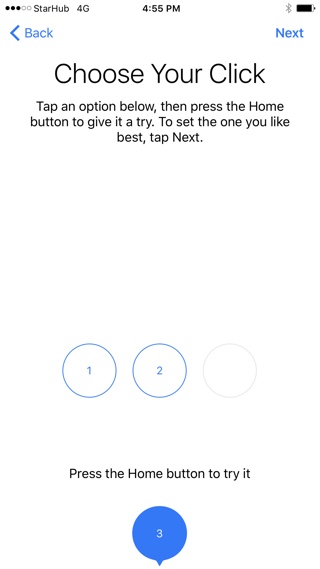

De nieuwe Home-knop is dat niet echtis een fysieke knop. Vergelijkbaar met Force Touch met drukdetectie in nieuwere Macs, is de nieuwe Home-knop een capacitief scherm. De knop zelf is stationair, maar je kunt de knopreactie voelen met de Taptic Engine onder de knop.
Dit betekent dat het mogelijk is om uit te voerenhet reactieniveau van deze knop instellen. Er zijn 3 instellingen beschikbaar: “laag”, “medium” en “hoog”. Het systeem vraagt u tijdens de eerste fase van het instellen van het apparaat naar het gewenste niveau van tastsensaties via de knop. Maar de parameters kunnen op elk moment worden gewijzigd door het pad te volgen:"Instellingen"-> "Basis "-> "Thuis knop ".
# 2. Een nieuwe manier om uw apparaat hard te resetten
Wanneer je iPhone begint te rijdenraar, dan is de eerste tip om een harde reset uit te voeren. Op eerdere modellen werd voor deze procedure de Home- en Power-toetscombinatie gebruikt. In het nieuwe model ontbreekt de fysieke knop "Home", dus onthoud de nieuwe combinatie voor deze herstelprocedure. U moet op de "Power" -knop en de knop Volume omlaag drukken.
Adverteren
Adverteren
Nummer 3. Opname "Portretmodus" inschakelen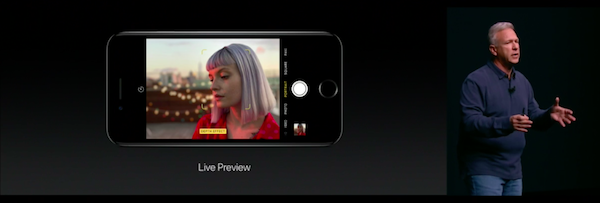

Bij gebruik van iOS 10.1 op de iPhone 7 Plus, zult u de nieuwe opname-optie "Portretmodus" opmerken. Het wordt geselecteerd door een simpel gebaar - veeg in de "Camera" -toepassing, zoals elke andere opnamemodus, bijvoorbeeld als de "Panoramische" opnamemodus.
Nummer 4. Optie om twee kopieën van één foto in portretmodus op te slaan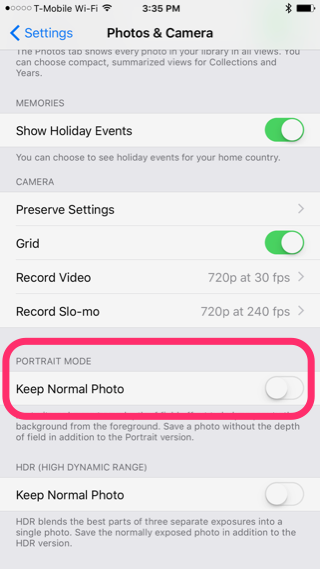

Als u opnamen maakt in de portretmodus,iOS slaat ook de normale versie van de momentopname op voor het geval je de portretmodusversie van de momentopname niet leuk vindt. Dat leidt tot twee keer zoveel vrije ruimte in het geheugen van het apparaat. Als u zeker bent van uw vaardigheid in het gebruik van de modus "Portret", kunt u het volgende pad volgen: "Instellingen "-> "Foto en camera "en schakel de optie uit "Sla de normale versie van de foto op 'in de subsectie “Portretmodus”.
Nummer 5. Optische zoom gebruiken op iPhone 7 Plus

U moet weten dat uw apparaat een iPhone 7 isPlus beschikt over een 2x optische zoom dankzij de aanwezigheid van een tweede telelens op de achterkant. Om het te gebruiken, moet u op het "2x" -pictogram boven de vrijgaveknop klikken. U kunt ook opties selecteren van 1x tot 10x zoom. Elke optie boven 2x is de softwarezoom van het systeem.
Nummer 6. 4K video-opname inschakelen
Deze optie is standaard uitgeschakeld, maar het apparaatheeft de mogelijkheid om video op te nemen in 4K-resolutie. Probeer 4K in te schakelen bij het opnemen van video, bijvoorbeeld op een feestje, bij goede verlichting. Het eindresultaat neemt veel geheugenruimte in beslag, maar het ziet er geweldig uit. Selecteer in de "Instellingen" "Foto en camera "... In sectie "Video-opname "schakel over naar de optie “4K @ 30 fps ".
Nee. 7. De brandpuntsafstand instellen bij het opnemen van films
De iPhone 7 Plus heeft nu eenter beschikking staan van de optische zoom, dus er is een nieuwe instelling voor het vastleggen van de brandpuntsafstand van de lens tijdens het filmen. Dit betekent dat de zoomfunctie niet opnieuw wordt afgesteld als er een lichtflits in het frame verschijnt of als de verlichting afneemt. Deze optie bevindt zich op dezelfde plaats, in de sectie "Video-opname ".
Adverteren
Adverteren
Nee.8. De optie "Raise to Wake" uitschakelen (wakker worden bij het oppakken van het apparaat)
In iOS 10 heeft de iPhone 7nieuwe functionaliteit, wanneer het apparaat automatisch ontwaakt wanneer het van het oppervlak wordt opgepakt. Als dit vaak gebeurt en u stoort, is er een optie om deze optie uit te schakelen. "Instellingen "-> "Display en helderheid ".
Nee. 9. Widgets toevoegen aan het vergrendelde scherm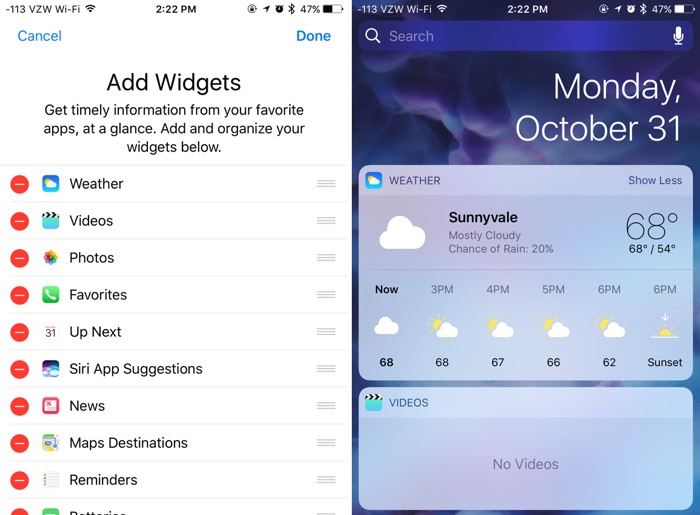

De rol van widgets in iOS 10 is erg relevant en belangrijk.Widgets kunnen nu rechtstreeks vanuit het vergrendelde scherm worden toegevoegd. Widgets worden opgeroepen door van links naar rechts te vegen op het vergrendelde scherm. Scroll naar beneden en selecteer de "Bewerken» om de gewenste widgets te selecteren. Lezenonze gids over het gebruik van widgets hier.
Nee.10. Gebruik je iPhone als vergrootglas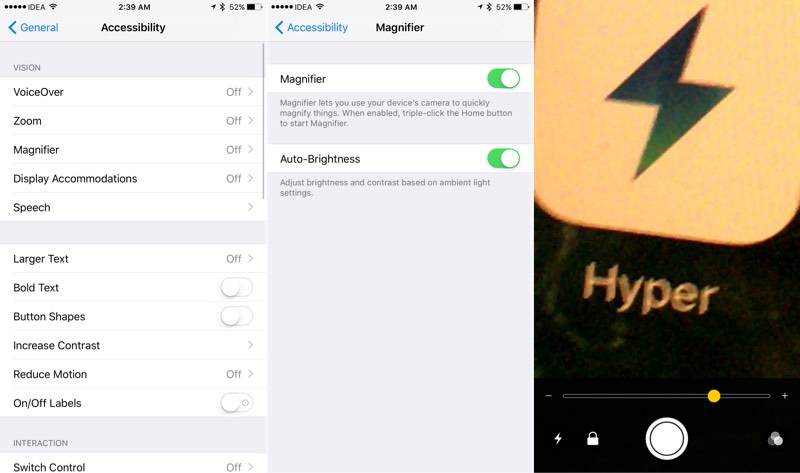

U kunt de geweldige mogelijkheden van de iPhone-camera gebruiken als een persoonlijk vergrootglas voor het lezen van kleine lettertjes. Om deze optie in te schakelen, ga naar "Instellingen "-> "Basis "-> "Universele toegang» -> "Vergroten glas"En zet hem aan. Om deze functionaliteit op te roepen, volstaat het om drie keer op de startknop te drukken.
Nee. 11. Batterijlading en muziek luisteren - tegelijkertijd
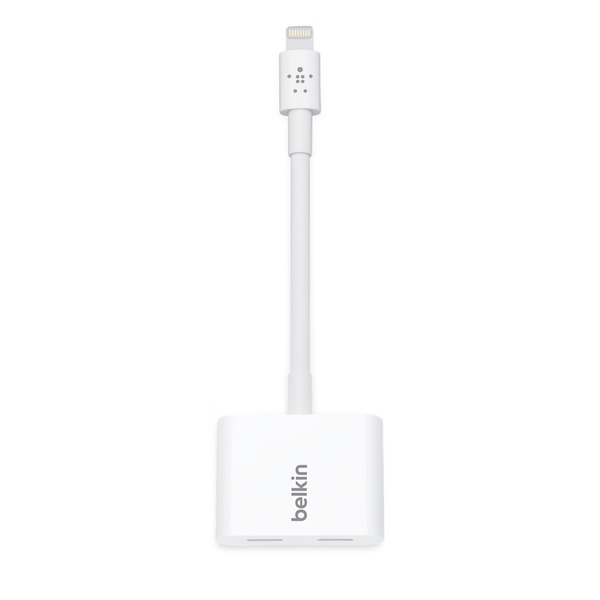

De iPhone heeft geen hoofdtelefoonaansluiting.Als u dus naar muziek wilt luisteren via de Lighting EarPods en tegelijkertijd de batterijen wilt opladen, moet u een adapter aanschaffen. Belkin maakt een adapter met twee Lightning-poorten en deze heet "Belkin Lightning Audio + Charge RockStar" en verkoopt voor $ 40... U kunt ook Bluetooth-hoofdtelefoons kopen. Of Apple AirPods indien beschikbaar.
Nee. 12. 3D Touch gebruiken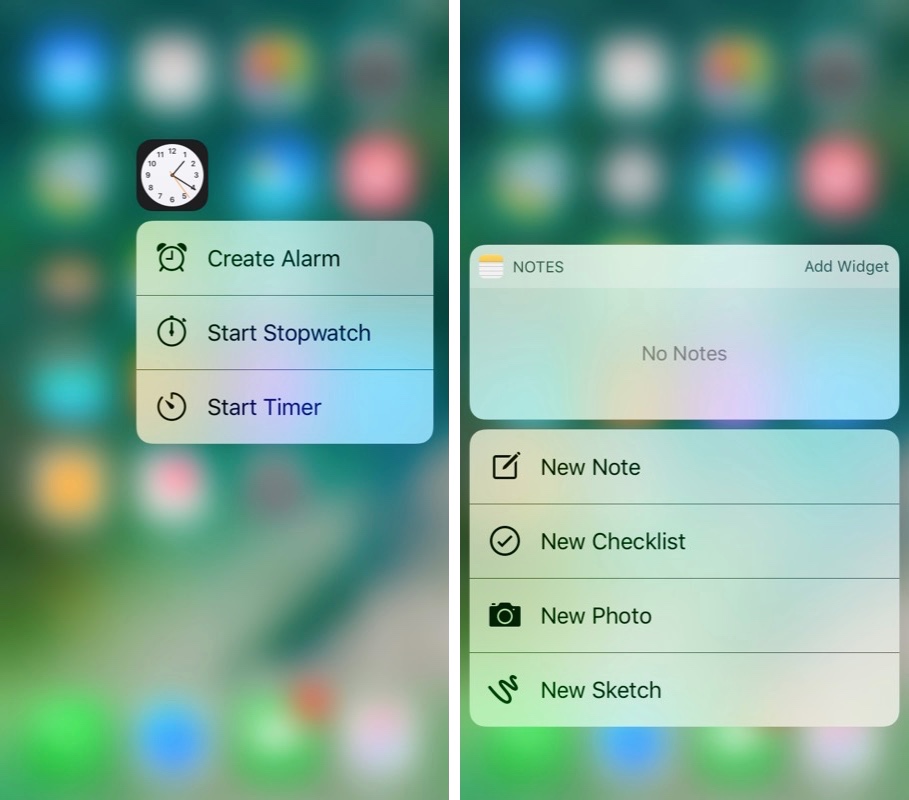

In iOS 10 heeft 3D Touch meerbreed gebruik. En het speelt een grotere rol wanneer u moet reageren op een opmerking op het vergrendelingsscherm of een bericht met een visueel effect moet verzenden in de Berichten-app. Het is nodig om de 3D Touch-functie vaker te gebruiken om deze in de dagelijkse praktijk te integreren. Lees onze lijst met het gebruik van 3D Touch op iOS 10.
Nr. 13. Het scherm ontgrendelenikBel zonder op de homeknop te drukken
In iOS 10 moet je op "home" klikkenknop om de iPhone te ontgrendelen. Zelfs op de iPhone 7, wat betekent dat je op de Home-knop moet drukken totdat je een voelbare reactie krijgt. Maar wat als u het apparaat wilt ontgrendelen door simpelweg uw vinger op het oppervlak van de scanner / homeknop te plaatsen? U kunt dit doen als het scherm is geactiveerd en de toegankelijkheidsinstellingen correct zijn.
Ga in de applicatie "Instellingen" naar "Basis "-> "Universele toegang"-> "Huis".En schakel de optie “Ontgrendel door uw vinger te plaatsen ".
Nr. 14. Haptische feedback uitschakelen (trillingen tijdens basisacties)
De iPhone 7 heeft echt een geweldigekrachtige taptische motor. En in iOS 10 wordt overal tactiele imitatie gebruikt. Ontworpen om de werkelijkheid te simuleren. Daarom voelt u bij het selecteren van een datum in een toepassing echt het scrollen van het datumwiel. Deze gewaarwordingen zijn ook aanwezig in de e-mailtoepassing wanneer het bericht wordt verwijderd.
Maar als deze functionaliteit vervelend is, ga dan naar "Instellingen" en selecteer het nieuwe instellingenpaneel "Geluiden en tactiele instellingen "... Onderaan het paneel kunt u het tactiele detectiesysteem uitschakelen.
hoofd-
Nee.15. Tweestapsverificatie inschakelen
U gebruikt uw Apple-accountID voor zoveel acties in de Apple-wereld. Koop in de iTunes Store, schakel iCloud-voorzieningen in op al uw apparaten, koop in de Apple Online Store en nog veel meer. Daarom wordt het ten zeerste aanbevolen dat u tweestapsverificatie op uw account activeert om de beveiliging ervan te verbeteren en te voorkomen.hackenhackers.
➤Tweestapsverificatie inschakelen voor uw Apple ID-account
➤Vijf actuele beveiligingstips voor uw iPhone
Nee. 16. Vergroot of verklein de tekst op het scherm
Als het nodig wordt om de grootte van de tekst op het scherm van uw apparaat te wijzigen om het lezen gemakkelijker te maken, dan kunt u dit doen in de "Instellingen", selecteer het instellingenpaneel "Weergave en helderheid",dan de optie "Tekstgrootte.Verplaats de schuifregelaar afhankelijk van uwvoorkeuren. Houd er rekening mee dat de gewenste tekstgrootte alleen wordt weergegeven in toepassingen die de functie Dynamische tekst ondersteunen.
Nee.17. Weergave batterijpercentage
Standaard wordt het iOS-systeem grafisch weergegevenResterend batterijniveau in de rechterbovenhoek van de statusbalk op het hoofdscherm. Om het niveau van de resterende batterijlading gemakkelijker te kunnen controleren, kunt u de functie activeren om de laadindicator als percentage weer te geven. Om deze optie in te schakelen, ga naar “Instellingen” > "Basis" > “Verbruik” en vink de optie “Batterijlading in percentage” aan.
Nee. 18. Sluit een app of meerdere apps
Om de applicatie volledig af te sluiten, ofgeforceerd sluiten wanneer het zich op de achtergrond bevindt, dubbelklik dan op de "Home" -knop om naar een nieuw venster te gaan om te schakelen tussen applicaties of het multitasking-tabblad en veeg omhoog om de vereiste applicatie te sluiten. U kunt meerdere applicaties tegelijk sluiten (maximaal drie applicaties tegelijk) met hetzelfde gebaar, maar met drie vingers.
Nee.19. Verplaats of verwijder een app van het startscherm
Als u het pictogram wilt verplaatsenapplicaties naar een nieuwe locatie op het startscherm te verplaatsen, moet u uw vinger op het pictogram van de gewenste applicatie tikken en vasthouden en een paar seconden wachten totdat alle pictogrammen op het scherm beginnen te wiebelen. U kunt nu app-pictogrammen naar uw startscherm slepen en neerzetten. Als het applicatiepictogram naar een andere pagina van het startscherm moet worden verplaatst, sleept u het pictogram naar de rand van het scherm en wacht u tot de overgang naar de volgende of vorige pagina plaatsvindt. Om een applicatie te verwijderen, moet u op het kleine kruisje in de bovenhoek van het applicatiepictogram klikken in dezelfde pictogramschudmodus. Om de schudmodus te verlaten, moet u op de “Home”-knop drukken.
Nee. 20. Modus niet storen
Meldingen en waarschuwingen helpen onsom geen nieuwe ontvangen informatie of een nieuwe gebeurtenis te missen, maar indien nodig kunt u uw iPhone dwingen u niet op de hoogte te stellen van inkomend nieuws, noch tijdens een belangrijke vergadering, noch gewoon bij het naar bed gaan. Om dit te doen, moet u de optie ‘Niet storen’ in Instellingen activeren. De optie kan handmatig worden ingeschakeld:Настройки > Не беспокоить, и кликнуть по кнопке Ручной om een optie in te schakelen, of u kunt een schema voor die optie instellen. Wanneer de optie "Niet storen»Is ingeschakeld, inkomende oproepen en waarschuwingen worden gedempt en het maanpictogram verschijnt in de statusbalk.
Nee. 21. Gemakkelijke toegang
Удобный доступ – это новая функция, которая впервые появилась на устройствах iPhone 6 и iPhone 6 Plus с экранами больших размеров для более удобного пользования устройством одной рукой. Вызывается легким двойным кликом по кнопке «Дом/сканер Touch ID». Экран опустится вниз для того, чтобы можно было дотянуться большим пальцем до необходимого элемента интерфейса. В таком положении экран остается в течении 5-6 секунд, что вполне достаточно для выполнения необходимых действий или остается в таком положении до первого клика на элементе интерфейса.
➤Easy Access gebruiken voor eenvoudigere bediening met één hand op iPhone 6 Plus en iPhone 6
Nee. 22. Controle Centrum
Центр Управления предоставляет быстрый доступ к приложениям Камера, Калькулятор, к функции AirPlay и к кнопкам управления воспроизведения музыки. Также предоставляется доступ к управлению яркости экрана, включение или выключение различных режимов работы системы, таких как: режим «Полёт», Wi-Fi, Bluetooth, «Не беспокоить» и блокировка или разблокировка портретного режима домашнего экрана. Для выхода в Центр Управления необходимо выполнить жест «свайп верх» от нижней кромки экрана.
Nee. 23. Lantaarn
U kunt uw iPhone als zaklamp gebruiken. Veeg omhoog vanaf de onderkant van het scherm om het Control Center te openen en klik op het zaklamppictogram om de zaklamp in te schakelen.
Nee. 24. Apple ID-account zonder creditcard
Als u het niet weet, herinneren we u eraan dat uU kunt een Apple ID aanmaken zonder creditcard om gratis apps te downloaden. Sommige ouders hebben deze accounts voor hun kinderen opgezet en financieren die accounts met iTunes-cadeaubonnen om de uitgaven van kinderen in de App Store bij te houden.
Toetsenbordtips
Nee. 25. Een ander taaltoetsenbord toevoegen
Als er behoefte is aan communicatie met collega'sof met gezinsleden in een andere taal, de iPhone biedt een oplossing met één klik om het toetsenbord te wisselen tussen verschillende lay-outs. Om een toetsenbord in een andere taal toe te voegen, start u de applicatie "Instellingen" en vervolgens: Основные -> Клавиатура -> Клавиатурные раскладки > Добавить новую раскладку и добавьте новый язык в рабочий список клавиатурных раскладок. Выполнив это действие только один раз, вы простым кликом на иконку глобуса возле клавиши пробел на экранной клавиатуре сможете переключаться между различными языками.
Nee. 26. Een speciaal karakter toevoegen
Не смогли найти специальный символ € на клавиатуре вашего iPhone или iPad? Для печати этого символа, необходимо нажать и удерживать символ $ (доллара). В выпадающем списке система покажет имеющиеся альтернативные символы валют, из которых можно выбрать символ Евро. Данный трюк можно проделывать для вставки в текст множество других символов, таких как перевёрнутый знак восклицания, знак более длинного дефиса и др., простым нажатием и удерживанием соответствующей клавиши.
Nee. 27. Een snelle manier om een nieuw aanbod te starten
В клавиатуре системы iOS есть возможность посредством двойного нажатия на пробел добавлять точку после последнего слова, что позволяет быстро создать новое предложение. Это особенно полезно при работе с большим параграфом текста. Для включения этой опции, проходим по пути: «Настройки» -> «Основные» -> «Клавиатура» en controleer of de "Hotkey" -optie is ingeschakeld.
Nee. 28. Voeg snel een leesteken in de tekst in
Многие пользователи для просмотра списка знаков препинания кликают на клавишу “123” и только после этого выбирают необходимый знак для его вставки в текст. После этого, они опять нажимают на клавишу “ABC”, чтобы вернуть клавиатуру для набора текста. Эту процедуру можно выполнить на много быстрее и эффективнее. Для этого нужно нажать и удерживать клавишу “123” и свайпом по клавиатуре выбрать необходимый знак препинания. После выбора необходимого знака препинания или символа, уберите палец с клавиши “123” и система iOS автоматически вернет клавиатуру с буквами для набора текста. Таким образом экономится время на переключении между раскладками клавиатуры.
Nee. 29. Snelle set hoofdletters
Если вам в середине предложения необходимо напечатать одну заглавную букву, то вы обычно делаете это посредством одноразовой активации клавиши «CapsLock». Есть более быстрый способ: Нажмите на клавишу «Shift» и не отпуская палец переместите его на клавишу с необходимой буквой для набора. Когда вы уберете палец, то вы увидите, что клавиша «Shift» уже деактивировалась, что позволяет вам экономить лишнее движение пальцем.
Nee.30. Snel wijzigen domeinnaamextensie
De mobiele versie van de Safari-browser heeft een zeereen handige ".com" -sleutel om snel een domeinnaamextensie toe te voegen aan de URL-link van de adresbalk. U kunt dezelfde toets ook gebruiken om andere extensies te selecteren, zoals ".ORG" of ".NET". Om dit te doen, houdt u de ".COM" -toets ingedrukt en selecteert u de gewenste extensie in het vervolgkeuzemenu. Een interessante functie moet worden opgemerkt dat dit vervolgkeuzemenu extensies bevat die inherent zijn aan het land waarvan de taal is toegevoegd aan de lijst van het internationale toetsenbord.
Nee. 31. Om de laatste actie ongedaan te maken, schudt u gewoon het apparaat
In plaats van de delete-toets ingedrukt te houden om te verwijderengetypte tekst, kunt u eenvoudig de iPhone schudden (eenmaal naar links en naar achteren). Het scherm zal u dan vragen om ‘Afdrukken annuleren’. Als u op de knop drukt, wordt de recentelijk getypte tekst automatisch verwijderd.
Nee. 34. Set van slimme aanhalingstekens
Standaard wanneer u op de toets tussen aanhalingstekens drukter is een heleboel normale aanhalingstekens, vaak "domme" aanhalingstekens genoemd. U kunt echter gebogen aanhalingstekens ("slimme aanhalingstekens" genoemd) oproepen en typen door de aanhalingstekentoets ingedrukt te houden.
Nee.35. Kenmerken van het typen van tekstafkortingen in het Engels
Bij het typen van de afkortingen "hij zal" of "we zullen",het iOS-systeem corrigeert de tekst die u "hel" of "wel" hebt getypt niet automatisch naar de vereiste tekst. Voor automatische correctie is het noodzakelijk om een extra letter “l” toe te voegen. Typ "helll" en het systeem zal u adviseren om "hij zal" te selecteren. Typ 'well' en het toetsenbord zal je vertellen om 'we'll' te selecteren.
Deze optie werkt ook bij het typen van de woorden "waren" en "we zijn". Typ de extra letter "e" ("weree") en het programma zal u aanbevelen om "we're" te kiezen.
Tips voor het werken met de Mail-toepassing
Nee.36. Gebaren
Door op het bericht naar rechts te vegen, kun jehet bericht heeft de status gelezen of ongelezen. Door op het bericht naar links naar de rand van het scherm te vegen, kun je het bericht verwijderen of naar het archief sturen. Door op een bericht naar links te vegen, heb je meer mogelijkheden om met het bericht te werken.
➤Snel een bericht verwijderen of archiveren in de Mail-app
Nee.37. Snelle toegang tot een conceptbrief
Voor snelle toegang tot de lijstconcepten van e-mails, moet u de knop "schrijf een nieuwe brief" in de rechterbenedenhoek ingedrukt houden. In het venster dat verschijnt, worden al uw concept-e-mails weergegeven. Met deze methode krijgt u sneller toegang tot concepten dan met de conventionele methode.
Nee. 38. Een deel van de tekst selecteren om te citeren
Soms wordt het nodig om alleen te kiezeneen deel van de tekst van de verzonden e-mail, maar het iOS-systeem selecteert standaard het volledige bericht en voegt het in het antwoord in. Om een deel van de tekst te selecteren om in een antwoordbericht op te nemen, moet u het standaard iOS-mechanisme gebruiken om tekst te selecteren en pas daarna op de knop "Beantwoorden" klikken. U ziet nu de geselecteerde tekst uit de ontvangen e-mail als offerte in uw antwoordbericht.
Nee.39. Voeg mediabestanden toe in het nieuwe e-mailvenster
In het nieuwe berichtvenster van de Mail-toepassinger is geen aparte knop om mediabestanden te selecteren om ze als applicatie te verzenden. Maar als je lang in het nieuwe berichtveld drukt, krijg je een menu te zien met een voorstel om een video of foto als bijlage aan deze brief toe te voegen (je moet op de rechterpijl klikken om de aangeboden opties te zien). Als u op het rechterpijltje klikt, ziet u een standaardmenu voor het selecteren van een foto of video om mee te sturen met de brief.
Nee. 38. Tekstopmaak
U kunt de tekst van een nieuw bericht typen en het vervolgens opmaken als "vet", "schuin" of "onderstreept" door alle tekst te selecteren en op de knop "BIU" te klikken.
U kunt de inspringing vergroten of verkleinengeselecteerde tekst. Eerst moet u het vereiste deel van de tekst selecteren, op de aanhalingstekens klikken, vervolgens op de pijl aan de rechterkant klikken en vervolgens op het bronvermeldingsniveau klikken en vervolgens op de knoppen "verhogen" of "verlagen" klikken, afhankelijk van de gewenste tekstformaat.
Nee.39. Een antwoord op een brief ontvangen
Om een melding te ontvangen dat iemand de brief heeft beantwoord, klikt u bij het bekijken van het bericht op de vlag en selecteert u "Melden".
Safari-browsertips
Nee. 40. Keer terug naar de bovenkant van de pagina
Als u boven de ruimte van de slimme zoekregel klikt, keert u terug naar het begin van de pagina die u bekijkt. Dit elimineert de noodzaak om de hele pagina naar boven te scrollen, wat tijd bespaart.
Nee. 41. Gebaren om naar de vorige of volgende pagina te gaan
Вместо использования кнопок «назад» или «вперед», можно использовать свайп жесты от края до края экрана для выбора веб-страниц, сохраненных в истории приложения. Свайп с левого края – переход на одну страницу назад, свайп с правого края – переход вперед. Эти жесты очень полезны при работе в полноэкранном режиме приложения, так как кнопки «вперед/назад» не отображаются в этом режиме.
Nee. 42. Recent gesloten tabbladen weergeven
Als het gewenste tabblad per ongeluk is gesloten, ofals u alleen een tabblad van uw laatste sessie wilt openen, kunt u eenvoudig op de knop "+" klikken en deze ingedrukt houden om een lijst met al uw recent gesloten tabbladen te bekijken.
Adverteren
Adverteren
Nee. 43. Toegang tot de geschiedenis van bezochte webpagina's
U kunt toegang krijgen tot uw browsergeschiedenis voor een specifiek tabblad door lang op de knoppen Terug of Vooruit te drukken, zodat u snel naar een site kunt gaan die u in het verleden hebt bekeken.
Nee.44. Safari-lezer
U kunt op het pictogram links van de slimme lijn klikkenzoek (adresbalk of zoekveld) en krijg toegang tot de leesmodus in de browser, waarin artikelen op een webpagina worden weergegeven zonder advertenties en ander klatergoud. Het pictogram wordt wit wanneer de "Reader"-modus is geactiveerd.
Nee. 45. Lees lijst
Als je een lang artikel op internet tegenkomt,die je interessant vindt, maar geen tijd hebt om het te lezen, dan kan deze pagina worden toegevoegd aan de leeslijst van de browser, die synchroniseert met al je iOS-apparaten en Mac-computers.
U kunt links in de leeslijst opslaandoor op de knop "Delen" in de Safari-toepassing te klikken, en dan moet u op de knop met het "bril"-pictogram klikken. Vanaf iOS 7 en hoger kun je artikelen toevoegen om in Safari te lezen vanuit apps van derden, zodat je links kunt toevoegen vanuit het menu Delen in de respectievelijke apps.
De leeslijst kan worden geopend door op het bladwijzerpictogram in de werkbalk van de Safari-toepassing te klikken en over te schakelen naar het tabblad gemarkeerd met het brilpictogram.
Nee.46. Zoek op de huidige pagina
Om het vereiste fragment op de huidige te zoekende webpagina moet de tekst met het trefwoord invoeren in de slimme zoekbalk en direct daaronder ziet u een sectie met de titel "Op deze pagina", die alle overeenkomsten met het zoekwoord toont.
Wanneer u op de laatste cel in de sectie "Hierop" kliktpagina ", zal Safari de eerste overeenkomst in de zoektekst weergeven en vervolgens kunt u achtereenvolgens door elke overeenkomst navigeren met behulp van de knoppen omhoog of omlaag onderaan.
Nee.47. Tabbladen sluiten en ordenen
Om de pagina te sluiten, kunt u gewoon gebruik maken vangebaar "veeg naar links" of druk op de "x"-knop. Tabbladen kunnen alleen achter elkaar worden gesloten. Er is geen optie om alle tabbladen tegelijk te sluiten.
U kunt de volgorde van de tabbladen ordenen door ze naar de gewenste locatie te slepen en neer te zetten.
Nee. 48. Blader door pagina's in de privacymodus
De Privé in- en uitschakelenToegang "om privé op internet te surfen, klikt u op de tabschakelaar onder aan het browservenster en selecteert u vervolgens de knop" Privétoegang "in de linkerhoek van het venster.
U zult merken dat de kleur van het browservenster zwart wordt wanneer u Privénavigatie activeert, zodat u privénavigatie kunt onderscheiden van normaal surfen op het web.
Nee. 49. Een RSS-feed toevoegen in de Safari-app
Начиная с версии iOS 8 появилась возможность подписываться на ленту обновлений RSS в приложении Safari, которые затем появляются в вкладке «Shared Links». Для того чтобы подписаться на новости RSS, зайдите на сайт предназначенный для подписки из приложения Safari, кликните на иконку «Закладок», а затем на символ «@». Потом нажмите на кнопку «Подписка», расположенную внизу и затем выберите «Добавить текущую страницу». Вы начнете получать обновления с выбранного сайта во вкладке «Shared Links».
Советы по работе с приложением Сообщения (iMessage)
Nee.50. Foto's of video's verzenden
Om een foto te versturen, klik opcamerapictogram in het huidige gesprek, veeg omhoog om een foto te maken en deze onmiddellijk te verzenden. Als u een video wilt verzenden, veegt u naar rechts om een videofragment op te nemen en veegt u vervolgens omhoog, stopt u met opnemen en verzendt u het resulterende videofragment.
Nee.51. Tijd van verzenden en ontvangen van bericht
Open de Berichten-app en ga naarelk gesprek. Hier zie je dat de tijden voor het hele gesprek zijn. Om het tijdstip te zien waarop een bericht is verzonden, moet u een specifiek bericht naar links slepen.
Nee. 52. Blokkeer spraak, FaceTime en berichten
В «Настройках» выберите Телефон > Заблокированныеen klik vervolgens op "Voeg nieuwe ... "en klik op het contact dat u aan de zwarte lijst wilt toevoegen. U kunt een contact ook blokkeren in de apps Telefoon, FaceTime en Berichten.
Als een contact of telefoonnummer is ingevoerd in uw zwartelijst, worden alle spraakoproepen, FaceTime-oproepen en berichten van dat contact genegeerd. U kunt spraakoproepen niet afzonderlijk blokkeren, of alleen oproepen van de FaceTime-app, of alleen berichten van dat contact.
➤Hoe oproepen en berichten op de iPhone te blokkeren
Nee.53. Deel je locatie met vrienden
Selecteer in de Berichten-app het gesprek met je vriend met wie je je locatie wilt delen. Klik vervolgens op "Meer informatie" в верхнем правом углу. Кликните на «Отправить мою текущую геопозицию", если вы хотите выслать свое текущее месторасположение или кликните на «Поделиться геопозицией",als u uw locatie altijd of voor een bepaalde periode wilt delen.
Nee.54. Sluit de algemene iMessage-chat
Выберите беседу, которую вы хотите покинуть в приложении «Сообщения», кликните на «Детали», а затем включите переключатель «Niet storen".
Советы по работе с приложением “Телефон”
Nee.55. Een oproep beantwoorden met een sms-bericht
Если вы не можете принять звонок в определенный момент времени, то вы можете ответить на него текстовым сообщением. Нужно кликнуть на иконку «Сообщения» и отправить заранее подготовленное сообщение, например «Извините, сейчас не могу принять ваш звонок», или «Уже в пути», или «Можно я перезвоню позже?». Изменить заранее написанные сообщения можно в «Настройки» > «Телефон» > «Ответ сообщением».
Nee.56. Voeg foto's toe aan het profiel van een contact
Вы можете синхронизировать фотографии профилей своих друзей и членов вашей семьи из социальных сетей, таких как Facebook или Twitter. Таким образом, когда они присылают электронное письмо или звонят вам, то вы увидите фотографию их профиля из социальной сети. Для синхронизации, переходим в «Настройки», выбираем Facebook или Twitter, логинимся в свою учётную запись и кликаем на "Alle contacten vernieuwen".
Nee.57. Tips voor het gebruik van de Rekenmachine-app
U kunt het laatst ingevoerde cijfer in de toepassing Rekenmachine verwijderen door van links naar rechts of omgekeerd te vegen op het scherm van de toepassing Rekenmachine.
Nee.58. Tips voor het gebruik van de Agenda-app
В приложении «Календарь» легче пользоваться видом «список событий» на месяц или на год. Вот как это настраивается: Вам нужно перейти в вид месяца. Здесь вам нужно кликнуть на кнопку «комбинация вида список/месяц», которая находится слева от иконки поиска. Затем нужно кликнуть на любой день месяца. Теперь кликните на иконку просмотра списком слева от иконки поиска. Вот и всё! Таким образом вы активируете кнопку «список» и все события месяца теперь должны отображаться в виде списка.
Tips voor het maximaliseren van de levensduur van de batterij
Nee.59. Automatische vergrendeling inschakelen
De auto-lock-functie moet geactiveerd zijnscherm op uw iPhone om het batterijverbruik te verminderen. Om de tijd te selecteren waarna de automatische blokkering wordt geactiveerd, ga naar "Instellingen", ga naar "hoofd-" > «Автоблокировка» и выставляем время автоблокировки на 1, 2, 3, 4 или 5 минут.
Nee. 60. Verlaag de helderheid
De helderheid van het scherm verlagen helpt ookenergie besparen. Daarom kunt u de lagere helderheid van het scherm instellen, afhankelijk van uw voorkeuren. Ga naar "Instellingen", selecteer "Scherm en helderheid" en verlaag de helderheid.
Nee.61. Kwaadaardige energieverbruikers identificeren
Начиная с версии iOS 8 и выше, можно определить какое из приложений потребляет максимальное количество энергии. Информация находится: «Настройки», затем «Основные» > Использование > Использование батареи.
Dit gedeelte met instellingen bevat:informatie over energieverbruik door een of andere toepassing of verschillende diensten van het systeem. Het is belangrijk op te merken dat een app met een hoog percentage batterijverbruik dat niet betekent. Misschien gebruikt u deze applicatie heel vaak, of als de applicatie op de achtergrond draait, downloadt of uploadt hij gegevens naar het netwerk.
Zorgen over applicatiesdie bovenaan de lijst van elektriciteitsverbruikers staan, maar die u niet eens hebt gebruikt. In iOS 8 is er informatie over welke activiteit leidt tot het meeste energieverbruik, inclusief services die op de achtergrond draaien.
Nee. 62. Bepaal alleen de locatie bij gebruik van de app
In iOS 8 heeft Apple een nieuwe instelling voor locatieservices toegevoegd met de naam "Alleen bij gebruik van de applicatie "... Dit betekent dat deze applicatie zalgebruik locatieservices alleen wanneer u deze applicatie gebruikt, niet altijd. Dit kan handig zijn bij het werken met applicaties zoals de App Store, die niet zo'n behoefte hebben om altijd geolocatiediensten te gebruiken.
Есть возможность просмотреть какие приложения использовали службы геолокации в «Настройках» > Конфиденциальность > Службы геолокации. Приложения, которые использовали ваше местоположения, отмечены индикатором виде «компаса». Если выбрать приложение в этом списке, то можно увидеть опцию «Alleen bij gebruik van "... Activeer deze optie als je wiltde app detecteert je locatie alleen wanneer je deze app gebruikt. Dit zorgt ervoor dat de applicatie uw locatie alleen gebruikt wanneer deze of een van zijn services wordt weergegeven.
Houd er rekening mee dat deze optieBeschikbaar voor stock-apps en sommige apps van derden. We verwachten echter dat apps van derden deze optie toevoegen nadat ze zijn geoptimaliseerd voor iOS 8.
Nee.63. De app updaten op de achtergrond
Gegevens op de achtergrond vernieuwen позволяет приложению обновляться при нахождении в фоновом режиме. Данная фича улучшает опыт работы пользователя с такими приложениями как клиентами RSS, новостные приложения и другие, которые могут скачивать новейшие данные в фоновом режиме для того, чтобы вам не приходилось тратить свое время на обновление контента при запуске этого приложения. Несмотря на то, что Apple оптимизирует по максимуму этот процесс для уменьшения энергопотребления, весьма вероятно, что данный процесс уменьшает время работы от одного заряда батареи, особенно, на старых моделях iOS устройств. Для отключения этого функционал, переходим в «Настройки», выбираем «Основные» > «Обновление в Фоновом режиме» и отключаем эту фичу для таких приложений как Facebook или других приложений, у которых нет никакой насущной необходимости постоянно обновлять своих данные в фоновом режиме.
Nee. 64. Tips voor het maximaliseren van de levensduur van de batterij
Система iOS 8 или выше предлагает советы своим пользователям как увеличить время работы от батареи в зависимости от практики работы пользователя. Так например, система посоветует пользователю «Уменьшить яркость дисплея», «Включить Автоблокировку» и другое. Чтобы узнать какие советы предлагает Apple для увеличения времени работы от одного заряда батареи, нужно пройти в "Instellingen", затем «Основные» > Usage > Battery Usage.
Siri-tips
Siri – это личный помощник от Apple, который вызывается длительным нажатием на кнопку Home. Ему вполне по силам выполнить многие задания. Кликните на знак «?» для того, чтобы узнать какого рода вопросы вы можете задать Siri.
Nee 65. Welk lied is dit?
Als je het nummer dat wordt afgespeeld leuk vondop de radio kun je Siri vragen "Welk nummer is dit?" om de titel van dat nummer te achterhalen. Je kunt dit nummer ook kopen via iTunes, als het daar wordt aangeboden, door op de koopknop te klikken.
№66. Hands-Free Siri (Использование Siri без рук)
Если ваше устройство подсоединено к источнику питания, то вместо нажатия на кнопку Home, можно просто сказать: “Эй, Siri”. Это активирует службу Siri. Теперь можно задавать вопросы. Есть решения для голосовой активации Siri в моменты, когда iPhone is niet aangesloten op een voedingsbron.
Nee.67. Siri sneller laten reageren
Om Siri een vraag te laten beantwoordensneller gaat, houdt u gewoon de startknop ingedrukt wanneer u uw vraag stelt en laat u deze los als u klaar bent met praten. Omdat Siri niet hoeft te identificeren wanneer de vraag eindigt, krijg je sneller een antwoord op de vraag.
Nee.68. Verschillende modi van het systeem in- of uitschakelen
Siri kan verschillendesysteemservices zoals Vliegtuigmodus (alleen inschakelen), Bluetooth, Wi-Fi, Niet storen-modi en meer. Het enige dat u hoeft te doen, is 'Schakel wifi in', 'Schakel Bluetooth uit' en dergelijke in. U kunt de helderheid van het scherm ook aanpassen met Siri. Gebruik hiervoor commando's zoals "Helderheid verhogen" of "Helderheid verlagen".
Можно также открыть панель настроек приложения, использующего возможности Siri. При нахождении в приложении, скажите “Открыть Настройки” для того, чтобы вызвать панель настроек для данного приложения. В качестве альтернативы, можно сказать: “Открыть настройки <название приложения>”, например, “Открыть настройки Safari” и результатом станет запуск панели настроек Safari.
Nee.69. Laat Siri uw naam correct uitspreken
Вы можете сказать Siri что она не правильно произносит ваше имя. Вы можете просто сказать: “Мое имя [любое имя] произносится не так” , чтобы приступить к процессу обучения. Во время обучения, система попросит вас произнести имя несколько раз, а потом попросит вас выбрать наиболее правильный вариант произношения этого имени в её исполнении, в зависимости от того, как вы сами произносите это имя. После этого, система в дальнейшем будет использовать только правильный варианта произношения. Siri сама может попросить вас инициировать процесс обучения произношению вашего имени, если она посчитает, что у неё возникли подобного рода трудности.
Tips voor het gebruik van de camera- en foto-apps
Nee.70. Favoriete album
Klik om een foto te selecteren en klik vervolgens opop het "hart"-pictogram onderaan het fotovenster om het toe te voegen aan uw favoriete fotoalbum. Een album met uw favoriete foto's is beschikbaar in de toepassing Foto's.
Nee.71. Hoe een foto te verbergen
Om de foto te verbergen, klik opfoto en blijf deze vasthouden in de weergave Momenten, Verzamelingen en Jaren of in de Albumweergave, en selecteer vervolgens de optieVerbergen".
Nee 72. Vertraagde ontspanknop
Kadreer de opname in de Camera-app enklik op het "Timer"-pictogram bovenaan, selecteer het sluiterinterval (3 tot 10 seconden) en druk op de sluiterknop. Nadat u op de ontspanknop hebt gedrukt, wordt er afgeteld op het scherm totdat de sluiter wordt ontspannen.
Nee.73. Fotoherstel en verwijdering.
Wanneer u de opdracht geeft om een foto of video uit de Camera-applicatie te verwijderen, wordt deze niet permanent verwijderd. Het systeem markeert ze voor verwijdering na 30 dagen en verplaatst ze naar een apart album "Onlangs verwijderd",waar ze gedurende deze tijd zijn opgeslagen. U kunt een per ongeluk verwijderd foto- of videofragment herstellen of permanent uit het album verwijderen "Onlangs verwijderd".
Adverteren
Adverteren
Nee. 74. Focus en belichtingsregeling
Met de Camera-applicatie kan de gebruiker:handmatige bediening van focus en belichting. Richt het apparaat op het onderwerp en klik vervolgens op het scherm op het gewenste onderwerp om scherp te stellen. Wanneer het object in focus is van de toepassing, verschijnt ernaast een helderheidsschaal, het mechanisme voor het regelen van de belichting. Door met je vinger de schuifregelaar over de schaal te bewegen, wordt het onderwerp lichter of donkerder.
Andere handige dingen die u zou moeten proberen
Nee.75. Bekijk IMEI-nummer
Het wordt aanbevolen om altijd het IMEI-nummer te kennen en op te slaanuw apparaat voor het geval u het kwijtraakt. Dit 16-cijferige nummer (bekend als het International Mobile Device Identification Number) identificeert op unieke wijze elk apparaat dat via een simkaart met het mobiele netwerk communiceert en stelt operators in staat om het apparaat op de zwarte lijst te zetten als het als vermist wordt verklaard.
Apparaten op de zwarte lijst zijn dat nietwerken op mobiele netwerken, waardoor het voor dieven moeilijk wordt om ze te gebruiken of door te verkopen. En als u van plan bent een zogenaamd "refurbished" of gebruikt apparaat aan te schaffen, dan is het raadzaam om voordat u een dergelijk apparaat aanschaft altijd te controleren of het op de zwarte lijst staat.
Ga op uw iOS-apparaat naar "Настройки» > «Основные» > «Об этом устройстве» и при помощи скроллинга опускаемся вниз до номера IMEI устройства и другой подробной информации об этом устройства.
Er zijn andere manieren om het IMEI-nummer van een apparaat te achterhalen, lees hiervoor ons artikel over dit onderwerp.
Nee. 76. Schermvergroting
Apple heeft een nieuwe functie toegevoegd met de naam "Schermvergroting» для устройств с увеличенным разрешением экрана, а именно iPhone 6 и iPhone 6 Plus. Данная опция предлагается для включения при процедуре первичной настройки вашего iPhone 6 или iPhone 6 Plus. Вы также можете изменить эти настройки в панели настроек > «Дисплей и Яркость» > Обзор. На выбор предлагаются установить Стандартный обзор или Увеличенный.
В Стандартном обзоре, iPhone 6 Plus работает в разрешении 2208 x 1242 пикселей, что при 3-х кратном увеличении дает разрешение 736 × 414 пунктов. В Стандартном виде, iPhone 6 работает в разрешении 1334 × 750 пикселей, что при 3-х кратном увеличении дает разрешение 667 × 375 пунктов.
В режиме «Увеличенного обзора», iPhone 6 Plus ведет себя как виртуальный экран iPhone 6, но с 3-кратным разрешением «ретины», что при интерполяции дает разрешение в 2001 × 1125 (виртуальных) пикселей. Ниже приводятся некоторые скриншоты, которые дают более ясное представление о разницы между «Увеличенным и Стандартным» режимами работы экрана iPhone 6 Plus. В режиме «Увеличенного обзора», iPhone 6 ведет себя как виртуальный экран iPhone 5s, но с 2-кратным разрешением «ретины», что при интерполяции дает разрешение в 1136 × 640 пикселей.
Dus de "vergrote" modus van het schermelke iPhone geeft dezelfde gebruikersinterface in de standaardmodus weer van de vorige, kleinere iPhone. Dit betekent dat in plaats van meer inhoud op het scherm weer te geven, de inhoud zelf groter zal zijn, wat zeer geschikt is voor gebruikers die iets grotere tekst, grotere app-pictogrammen, grotere handtekeningen en andere grotere gebruikersinterface-elementen willen zien. ..
Nee.77. Tips voor het gebruik van een koptelefoon
U kunt de middelste knop van uwhoofdtelefoonaansluiting (bevindt zich tussen de volume omhoog (+) en volume omlaag (-) knoppen) om veel handige acties uit te voeren zonder dat u uw apparaat uit uw zak hoeft te halen. Volg de onderstaande link voor meer details.
Nee.78. Applicatie-extensie
Een applicatie uitbreiden is een krachtig hulpmiddeldie voor het eerst werd geïntroduceerd in iOS 8 en waarmee je de functionaliteit van het besturingssysteem aanzienlijk kunt uitbreiden en besturen om een aantal zeer coole taken uit te voeren die niet beschikbaar waren in eerdere versies.
Nee.79. Hoe u kortsluiting op uw Lightning-kabel kunt voorkomen
Для того, чтобы избежать короткого замыкания на кабеле Lightning и избежать появление проводов на внешней поверхности кабеля, необходимо надеть пружинки на оба конца кабеля и не допускать длительного пребывания кабеля в изогнутом положении. Можно использовать вынутые из любой шариковой ручки пружинки, которые необходимо обвернуть вокруг обоих разъёмов кабеля. Таким образом, срок службы вашего кабеля значительно продлевается.
Nee. 80. IPhone laadt niet op?
Als je merkt dat je iPhone niet meer iswordt opgeladen via de Lightning-kabel, is de waarschijnlijke oorzaak vuil of een klomp stof die zich tijdens de werking van deze kabel in de Lightning-connectoren heeft opgehoopt. U kunt een tandenstoker gebruiken om vuil uit de connector te verwijderen en de mogelijkheid te herstellen om uw iPhone op te laden.