</ img>
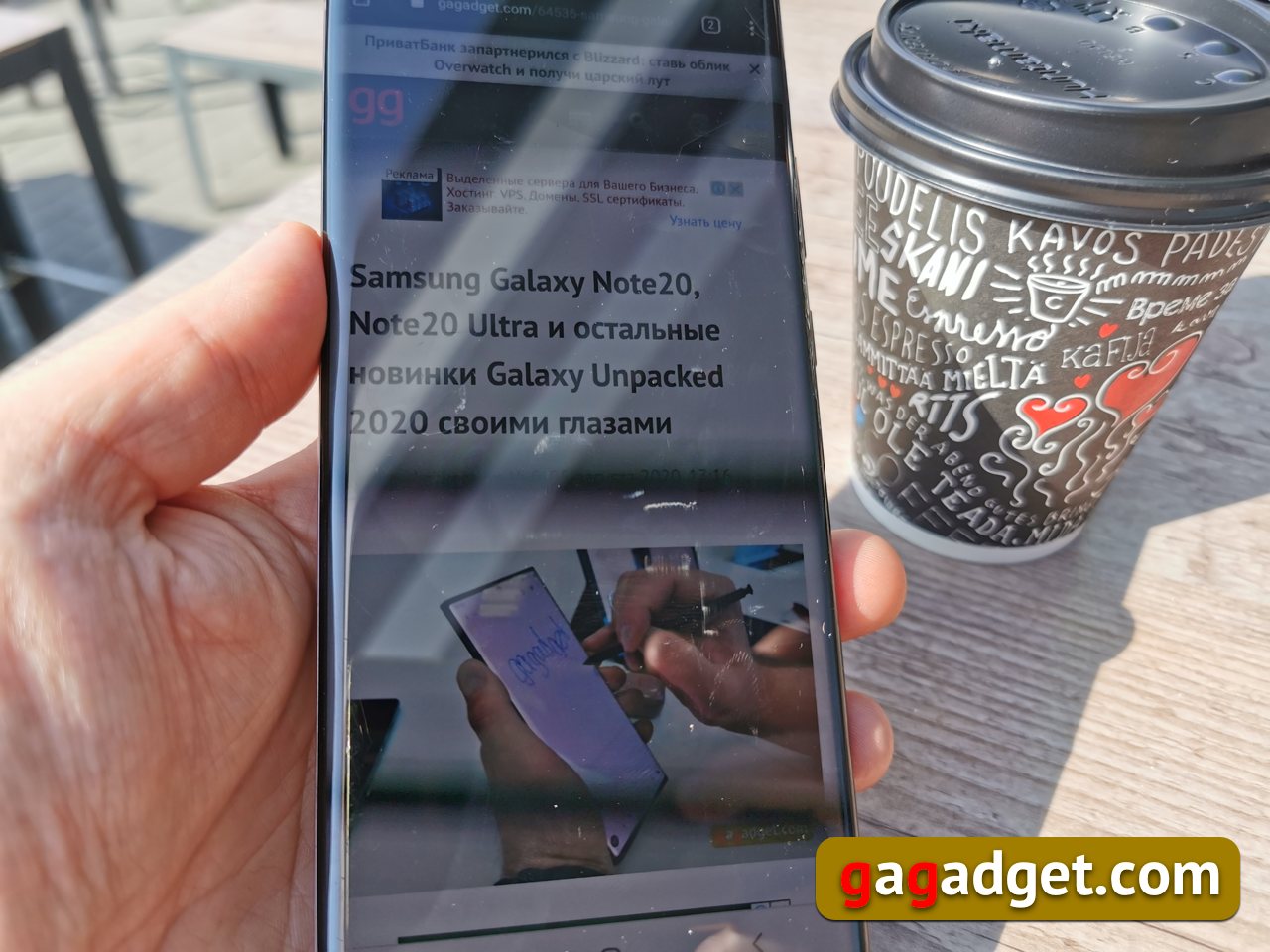
Tijdens hun evolutie hebben smartphoneschermen een lange weg afgelegd en op verschillende momenten geconcurreerd
</ img>
's Werelds eerste smartphone met beschermglas Gorilla Victus
Corning, een fabrikant van beschermend glasvoor een verscheidenheid aan displays, behoeft geen introductie. Het nieuwe glas, Gorilla Victus, werd deze zomer geïntroduceerd en de Samsung Galaxy Note 20 Ultra is de eerste smartphone ter wereld die bescherming krijgt die bestand is tegen een val van een hoogte van twee meter op een hard oppervlak. Dit glas verschilt zo ernstig van vorige generaties dat het geen ander nummer in de naam heeft gekregen, maar een eigen naam. Voor degenen die geïnteresseerd zijn in de details, hier is de promovideo van de fabrikant:
Twee instellingenpagina's
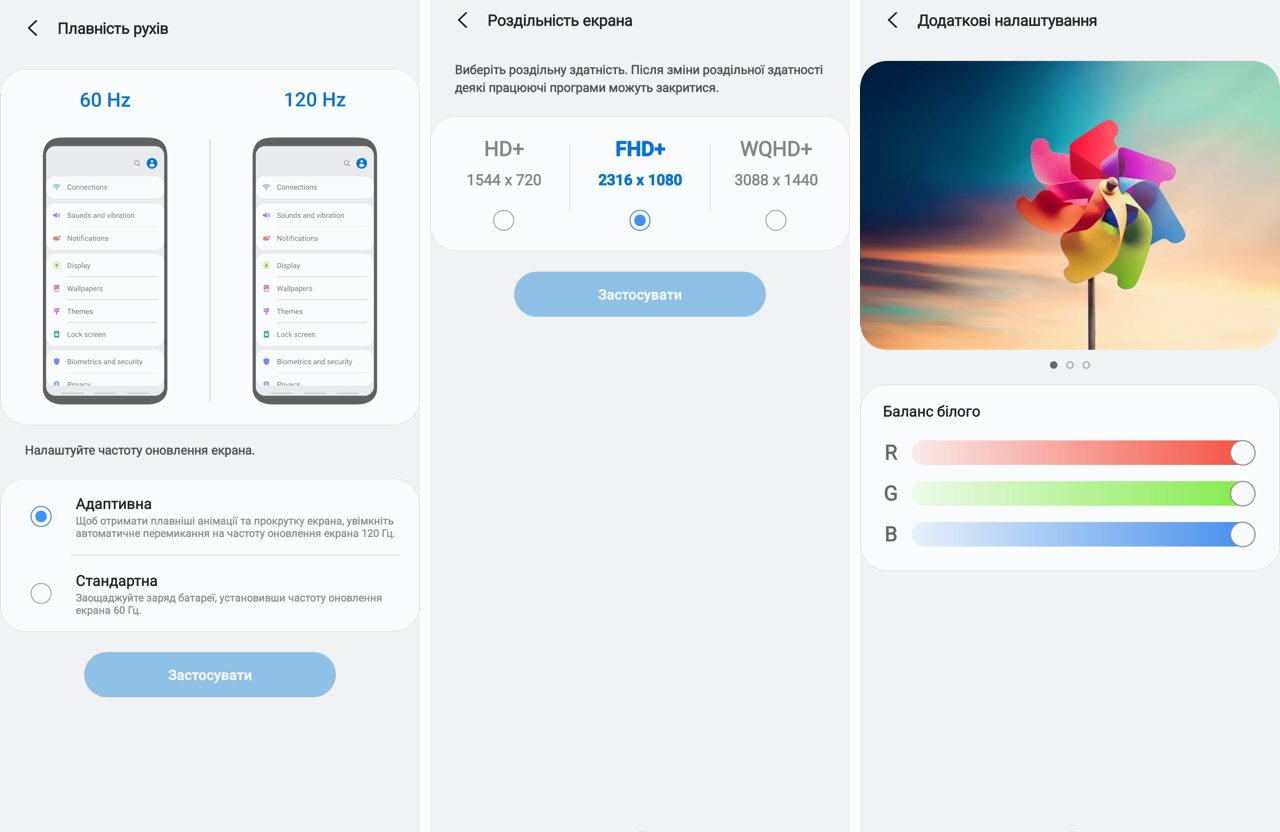
Scherminstellingen beslaan twee pagina's in het menu.Naast het modieuze nachtthema is er ook een traditionele helderheidsregeling en automatische uitschakeling. U kunt de schermgevoeligheid aanpassen voor het werken met handschoenen of via een extra beschermfolie (deze is in de fabriek al gelijmd). Er is een aparte knop die het blauwlichtfilter inschakelt en de schermkleuren warmer maakt (in de verzadigde kleurmodus worden de blauwtinten echt overschat - dit blijkt uit de resultaten van metingen met een colorimeter, die hieronder worden besproken).

</ img>
De kleurtemperatuur op drie manieren regelen
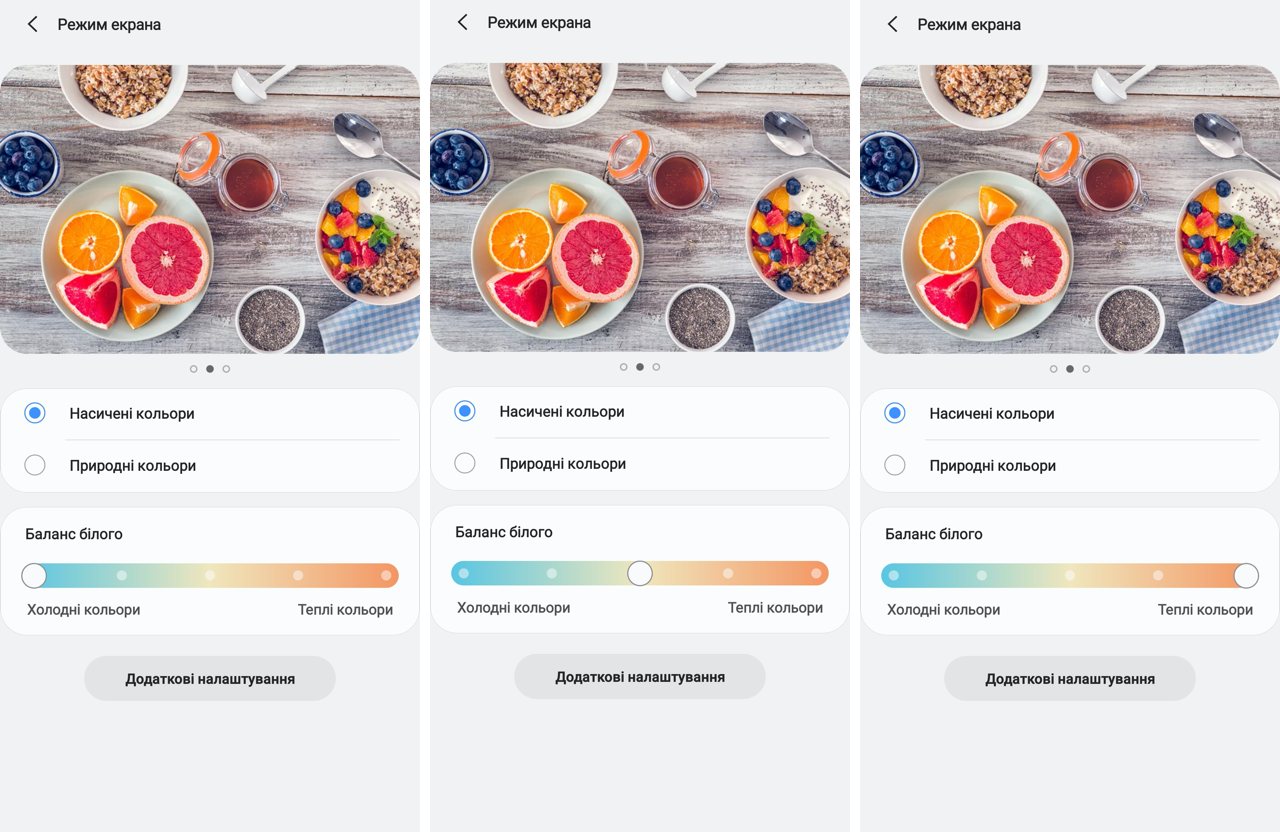
Voorkeuren voor kleurtemperatuur van gebruikerop drie manieren bestuurbaar: eenvoudig, heel eenvoudig en verfijnd voor degenen die niet bang zijn voor moeilijkheden en graag experimenteren. Dat is niet verwonderlijk, gezien de doelgroep van de smartphone – zoals ik al schreef, werd de Galaxy Note-serie altijd gewaardeerd door nerds en techneuten. U kunt de instellingen wijzigen tussen natuurlijke of verzadigde kleuren, een van de vijf witbalansopties kiezen en het spectrum naar koele of warme kleuren verschuiven. Of u kunt op de knop met aanvullende instellingen klikken om toegang te krijgen tot de bediening van elk van de RGB-kleurkanalen (derde schermafbeelding in het eerste blok van deze tekst).
</ img>
Rand virtuele balk om het dagelijkse gebruik van een smartphone gemakkelijker te maken
De functionaliteit van het randpaneel verscheen voor het eerst inspeciale versie van Galaxy Note 4 6 jaar geleden. De smartphone kreeg de naam Galaxy Note Edge en had een scherm dat aan één rand gebogen was (we hebben er een aparte tekst over en een recensie van de Galaxy Note 4). Een jaar later, in 2015, introduceerde Samsung de Galaxy S6 Edge met een dubbelgebogen scherm. De huidige Edge heeft zulke radicaal gebogen schermen niet meer nodig, al zijn de randen van het Galaxy Note 20-scherm nog steeds volgens de laatste technologische mode gebogen. En het is een puur softwarematige oplossing. Technisch gezien is dit een systeemresidente applicatie, die wordt opgeroepen door een speciale plek op het scherm aan te raken, en deze plek wordt door de gebruiker geselecteerd. Door uw vinger op het paneel te houden, kunt u deze naar de andere kant van het scherm verplaatsen en verticaal naar de handigste plaats verplaatsen. Ik heb geprobeerd het Edge-paneel op verschillende plaatsen te verplaatsen, maar uiteindelijk raakte ik gewend aan het gedeelte linksboven van het paneel (het lijkt er standaard te zijn).
Waarom is het Edge-paneel nodig?Dit is gewoon een uitkomst voor vergeetachtige mensen zoals ik, die terwijl ze aan de kassa staan koortsachtig door een enorme lijst met geïnstalleerde applicaties scrollen om te vinden wat ze nodig hebben - voor mij is dit de Nova Poshta-applicatie en applicaties van winkelketens en benzinestations. Nee natuurlijk kun je voor ze allemaal een apart bureaublad maken, maar in de praktijk (althans in mijn geval) helpt dit niet veel in een situatie waarin je niet ontspannen bent, maar staat en met je vinger naar het scherm wijst in zoeken naar het gewenste bureaublad voor de ogen van een sympathisant van de kassamedewerker, wat de situatie nog verergert (vooral als er een rij achter je staat). En zodat ik altijd weet wat ik nodig heb, in welk deel van het menu of op welk bureaublad dan ook, schuif gewoon met je vinger over het Edge-paneel en voila!

</ img>
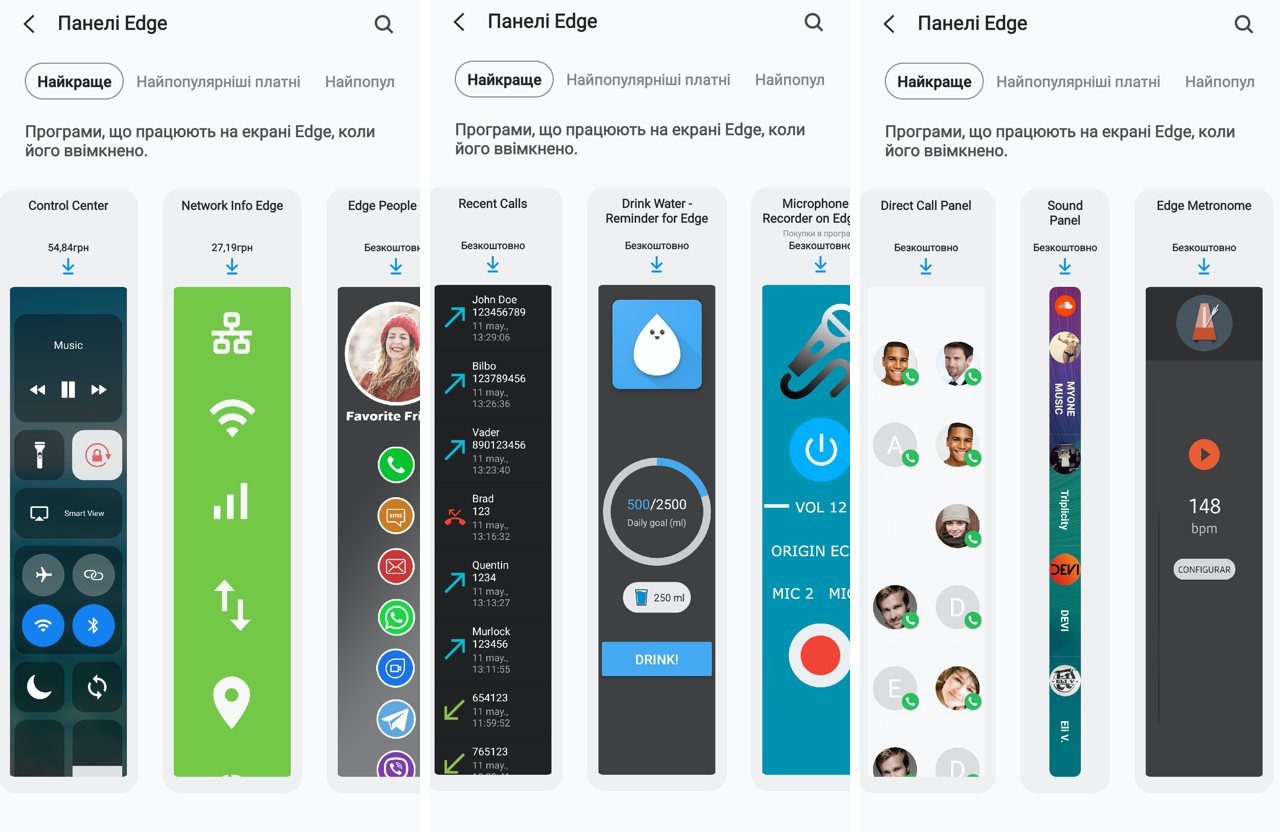
Meer dan een aangepaste set apps(het bovenste gedeelte bevat de meest recent gestarte applicaties, maar deze kunnen worden uitgeschakeld), kunt u andere widgetopties voor het Edge-paneel installeren. Iemand zal zich vast op zijn gemak voelen met een kalender of rekenmachine, die altijd bij de hand is. Of hier is bijvoorbeeld een dictafoon.

</ img>
Je vindt hem in de Samsung App Storeextra panelen gemaakt door onafhankelijke ontwikkelaars. En trouwens, ze hebben niet allemaal geld nodig; sommige zijn gratis. Persoonlijk vind ik het een leuk idee om een widget te maken met een lijst met oproepen. Bellen is een reëel probleem met moderne smartphones; in de tijd van telefoons met drukknoppen moest je de telefoon ontgrendelen zonder ernaar te kijken, letterlijk door de belknop aan te raken en te dubbelklikken om het gemiste of laatst gekozen gesprek te bellen. Met smartphones lukt dat niet zo makkelijk, dus waarschijnlijk zal iemand heel blij zijn met het idee van zo’n widget. Of dezelfde metronoom - het is duidelijk dat we niet allemaal muzikanten zijn (of wie anders vandaag de dag een metronoom nodig heeft), maar het is geweldig dat zulke dingen bestaan.
</ img>
Altijd "altijd" aan en gebarenbediening in plaats van knoppen
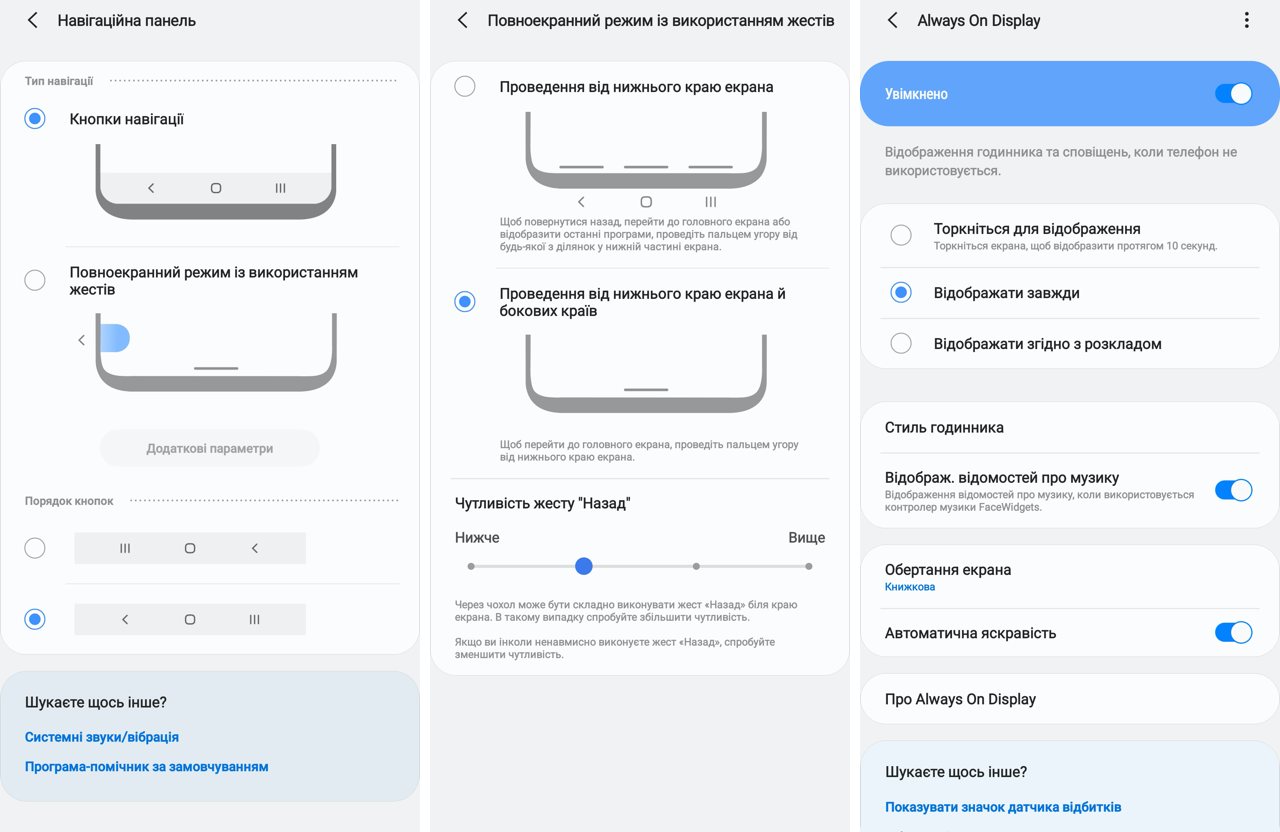
De wereld verschuift naar beeldschermen zonder rand, waar niet langerje hebt functionele knoppen nodig om "terug te gaan" en de lijst met actieve applicaties op te roepen - een erfenis van de eerste versies van Android, maar voor conservatieven kun je virtuele knoppen achterlaten (en tegelijkertijd kiezen hoe je de terugkeerknop naar het vorige menu wilt plaatsen - naar links of naar rechts) of ze helemaal uitschakelen, waardoor ruimte wordt vrijgemaakt op scherm voor nuttige informatie en het beheersen van eenvoudige gebarenbediening. Nou, vergeet de Always On-functie niet, die de gebruikerservaring echt verandert en iedereen die het voor de eerste keer tegenkomt, verheugt (zelfs als onze lezers niet zo zijn).
</ img>
K - kalibratie: metingen met een colorimeter
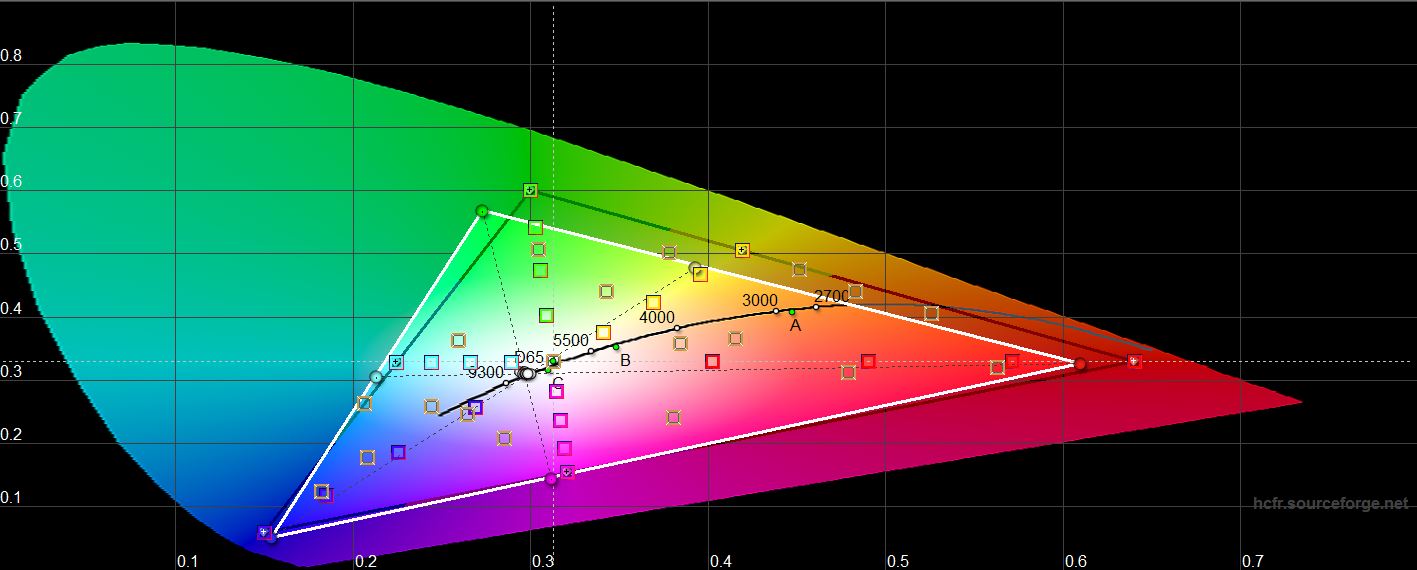
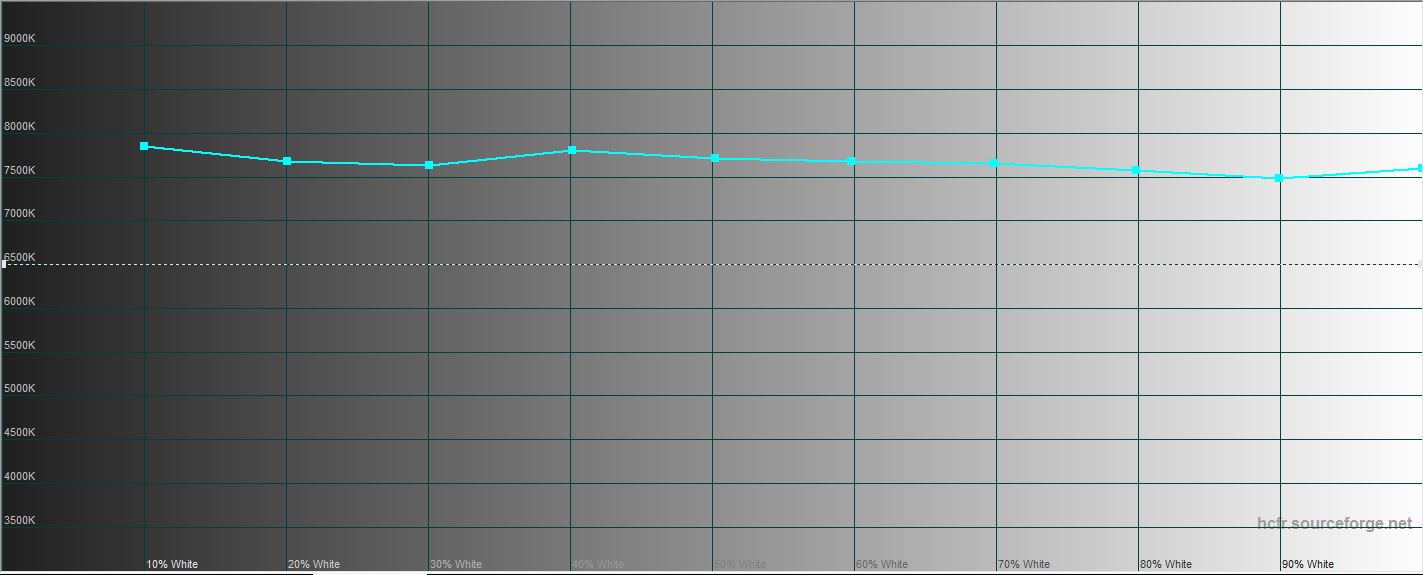
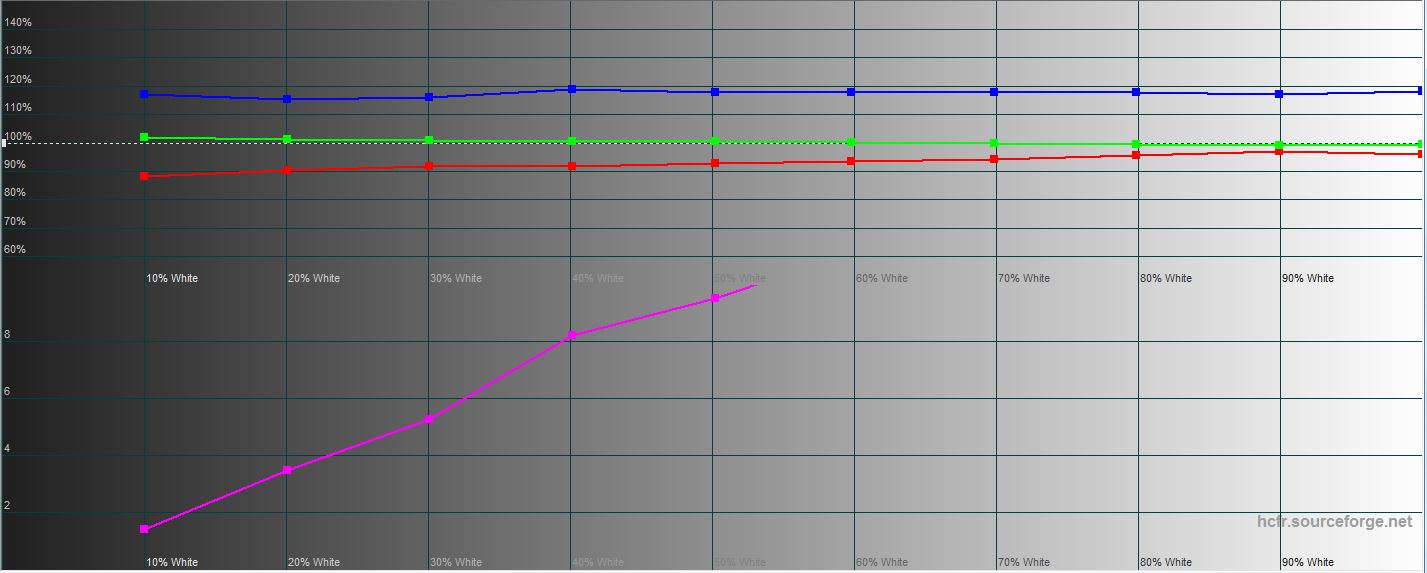
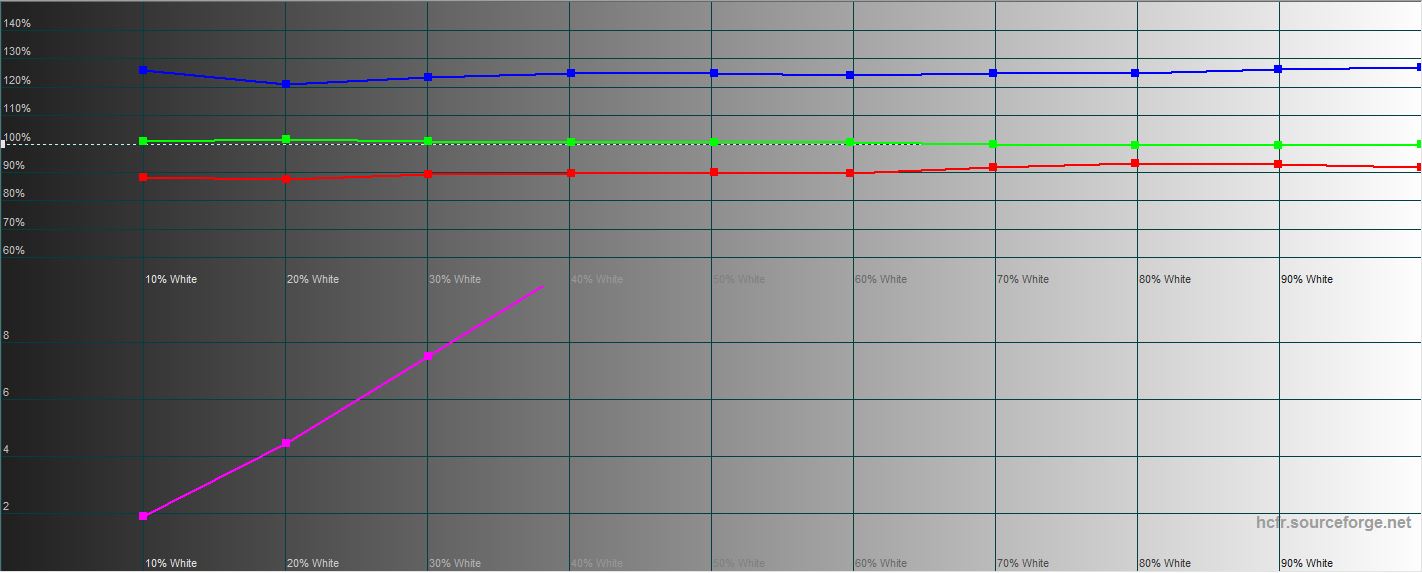
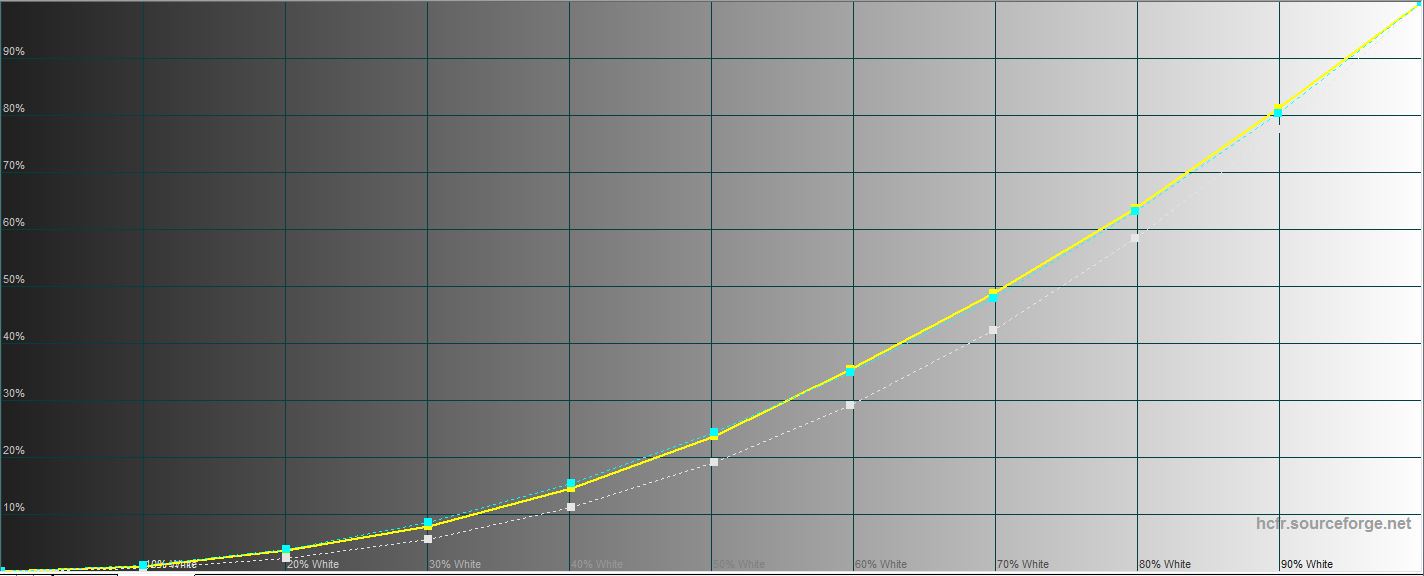
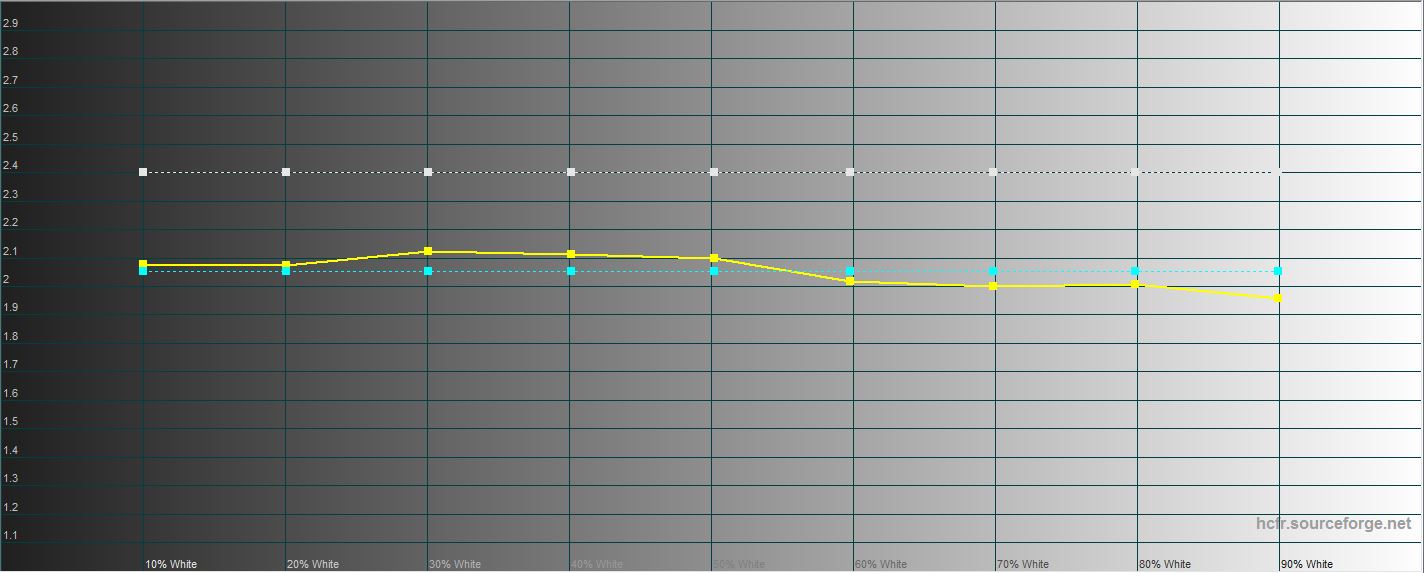
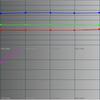
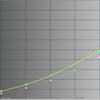
Voor degenen die dieper geïnteresseerd zijn in de mogelijkheden van smartphoneschermen, de redactieggvoert hun metingen uit met een colorimeter.We hebben speciale instructies die het gemakkelijker maken om deze technische ingewikkeldheden op een relatief eenvoudige manier te interpreteren voor een dergelijk complex probleem. We voeren metingen uit in twee hoofdmodi: met natuurlijke en verzadigde kleuren. In beide gevallen heeft het scherm een hogere kleurtemperatuur en koelere (blauwe) kleuren - voor wie zich hieraan ergert, kun je het blauwe kleurenfilter aanzetten. Maar alle grafieken tonen de stabiliteit van de indicatoren in zowel donkere als lichte gebieden. Dat wil zeggen, de verhoogde helderheid (volgens mijn persoonlijke gevoelens ziet het beeld er echt beter uit op het scherm, ik neem aan dat uit Samsungs onderzoek op dit gebied blijkt dat de meeste gebruikers net als ik zijn) altijd uniform te hoog is. En dit zijn waarschijnlijker de resultaten van een dergelijke fabrieksmatige (en bewuste) kalibratie dan een technologische fout.
</ img>
</ img>
</ img>

</ img>
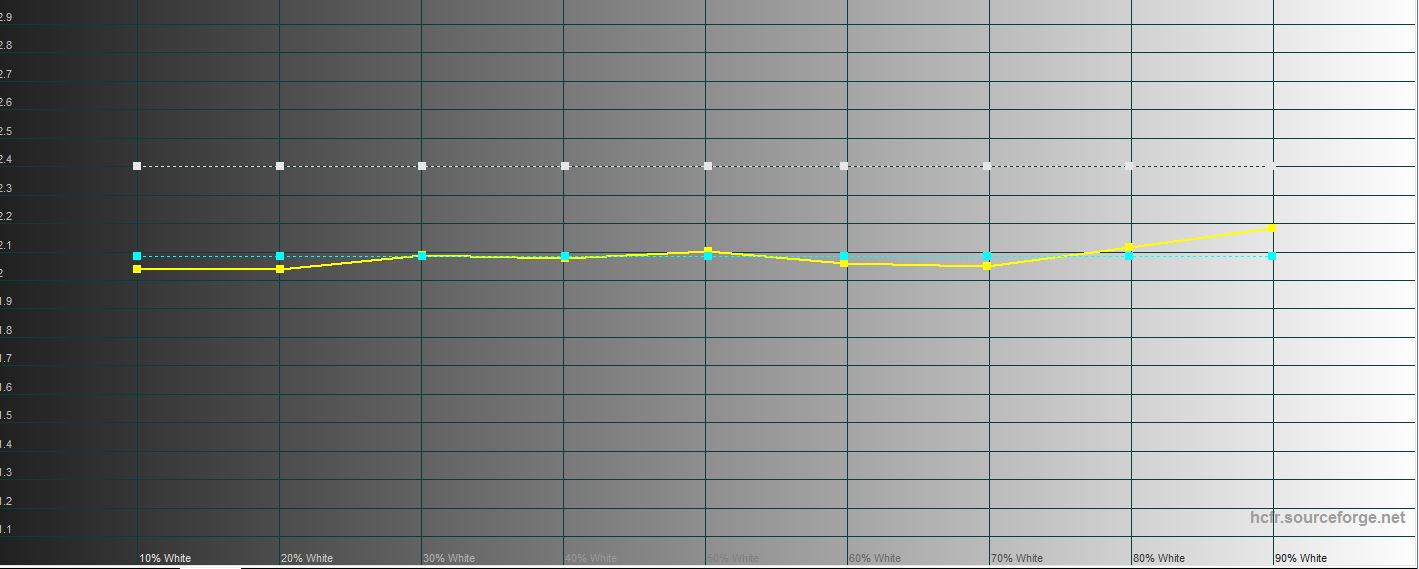
</ img>
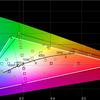

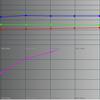
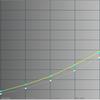
In de rijke kleurenmodus is het scherm nog grotergaat in een breder kleurengamma dan de frames gedefinieerd door de sRGB-kleurruimte. Maar ik, als gebruiker, herhaal, ik vind deze foto leuker. En voor degenen die zich zorgen maken over dit probleem (het is bijvoorbeeld belangrijk dat de foto op het scherm er natuurlijk uitziet en niet helderder is dan hij in werkelijkheid is op de foto - daarom zien onze foto's er op smartphoneschermen vaak mooier uit dan op computerschermen ) is er een blok met handmatige instellingen voor elk van de drie RGB-kanalen.

</ img>

</ img>
</ img>
</ img>
</ img>



Persoonlijke indrukken van het Galaxy Note 20 Ultra-scherm
Natuurlijk een resolutie die ondenkbaar is voor smartphonesbij 3088x1440 pixels kan eerder worden toegeschreven aan een marketingtruc. Maar wie ooit een smartphone met een schermverversingssnelheid van 120 Hertz heeft gebruikt, zal deze nooit meer kunnen opgeven. Overigens is 120 Hertz alleen beschikbaar in resoluties van 2316x1080 en lager - het staat niet voor niets standaard op FullHD+. Tegelijkertijd blijft er wat sediment achter door het feit dat het onmogelijk is om de frequentie van 120 Hertz vast te leggen; het is adaptief, dat wil zeggen dat het wordt bestuurd door de smartphone zelf, afhankelijk van de gebruikte applicatie. De vernieuwingsfrequentie heeft een grote invloed op het energieverbruik, dus aanpassingsvermogen lijkt hier een redelijke oplossing, aangezien de 120 hertz-frequentie extra energie verbruikt voor de werking ervan. Frequentie-aanpassing is wat het scherm van de Note 20 Ultra onderscheidt van het vlaggenschip Galaxy S20. Maar dit alles doet niets af aan de vloeiendheid van het beeld op het scherm - het is aanwezig en zichtbaar voor het blote oog. Wat het kleurenpalet betreft, zoals ik al zei, hou ik persoonlijk van het schema met felle kleuren; zelfs banaal wit ziet er witter uit door de verhoogde helderheid. In fel zonlicht blijft het scherm leesbaar, maar het langdurig lezen van kleine tekst zal waarschijnlijk vermoeiend zijn, al is het niet nodig om instinctief het scherm met je hand af te dekken, waardoor er een kunstmatige schaduw ontstaat. Ik heb ooit een geval gehad waarbij het scherm machteloos was tegen de zon toen het batterijniveau tot 5% daalde. De smartphone ging automatisch in de ernstige energiebesparende modus en in de felle zon leek het alsof de smartphone volledig werd uitgeschakeld, juist vanwege het minimaal toegestane helderheidsniveau. Als we het over dit scherm hebben, is het de moeite waard eraan te herinneren dat het een ingebouwde vingerafdruksensor heeft. Dit is niet langer een innovatie voor vlaggenschip-smartphones, maar kan niet worden genegeerd.
Het belangrijkste om te onthouden over het scherm van de Samsung Galaxy Note 20 Ultra
- adaptieve vernieuwingsfrequentie van 10 tot 120 hertz
- resolutie tot 3088x1440 pixels
- Gorilla Victus beschermglas voor het eerst ter wereld gebruikt
- altijd virtuele Edge bar met aangepaste instellingen
- geavanceerde helderheid en kleurtemperatuurregeling
Wordt vervolgd. Als je vragen hebt over de Samsung Galaxy Note 20 Ultra-smartphone, laat ze dan achter in de reacties, ik zal proberen ze te beantwoorden.