Dag Allemaal! Vandaag heb ik een grondige test van de foto-editor Movavi Photo Editor 5 gepland, en ik nodig iedereen uit
Laten we beginnen met testen en het Movavi-programma starten. Nadat we ons hebben aangemeld voor de nieuwsbrief (of hebben geweigerd, zoals u wilt), komen we op het scherm met een kleine begroeting.
Adverteren


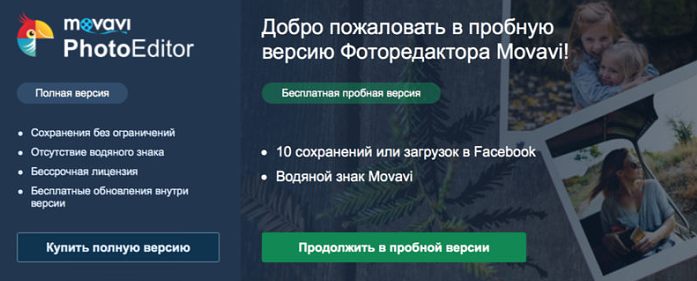

Natuurlijk de gelicentieerde versie tegen de gratis achtergrondhet ziet er winstgevender uit - dus het bedrijfswatermerk wordt niet op de foto's opgeslagen, maar een proefversie is ook geschikt om mee te beginnen, omdat ik graag eerst alle opties van de foto-editor volledig wil verkennen.
Adverteren
Adverteren
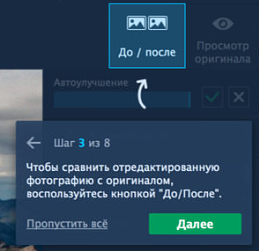
Het programma bood me meteen een short aangebruikerscursus, bestaande uit 8 stappen. De walkthrough is optioneel, maar het is gratis - waarom zou u het niet bekijken. Elke stap is heel eenvoudig om de verschillende aanpasbare fotobewerkingsopties te illustreren:


Hoera! Na een voltooide opleiding kunt u op een "serieuze reis" gaan.


Nadat ik heb besloten om het standaardbeeld van bergen te gebruiken voor training, bestudeer ik zorgvuldig de werkbalk en herinner ik me de training die ik zojuist heb gevolgd. Laten we eerst automatische verbetering proberen:


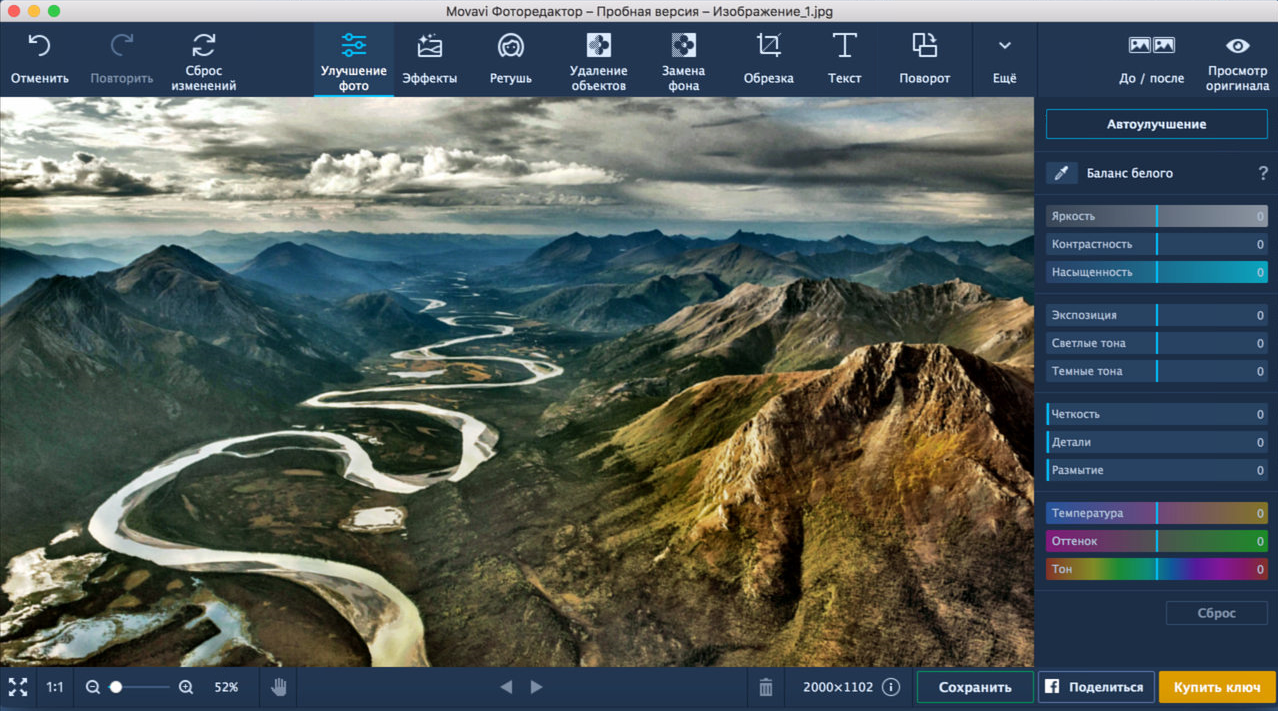

De belangrijkste handige instellingen bevinden zich handig op het paneel aan de rechterkant van het scherm:
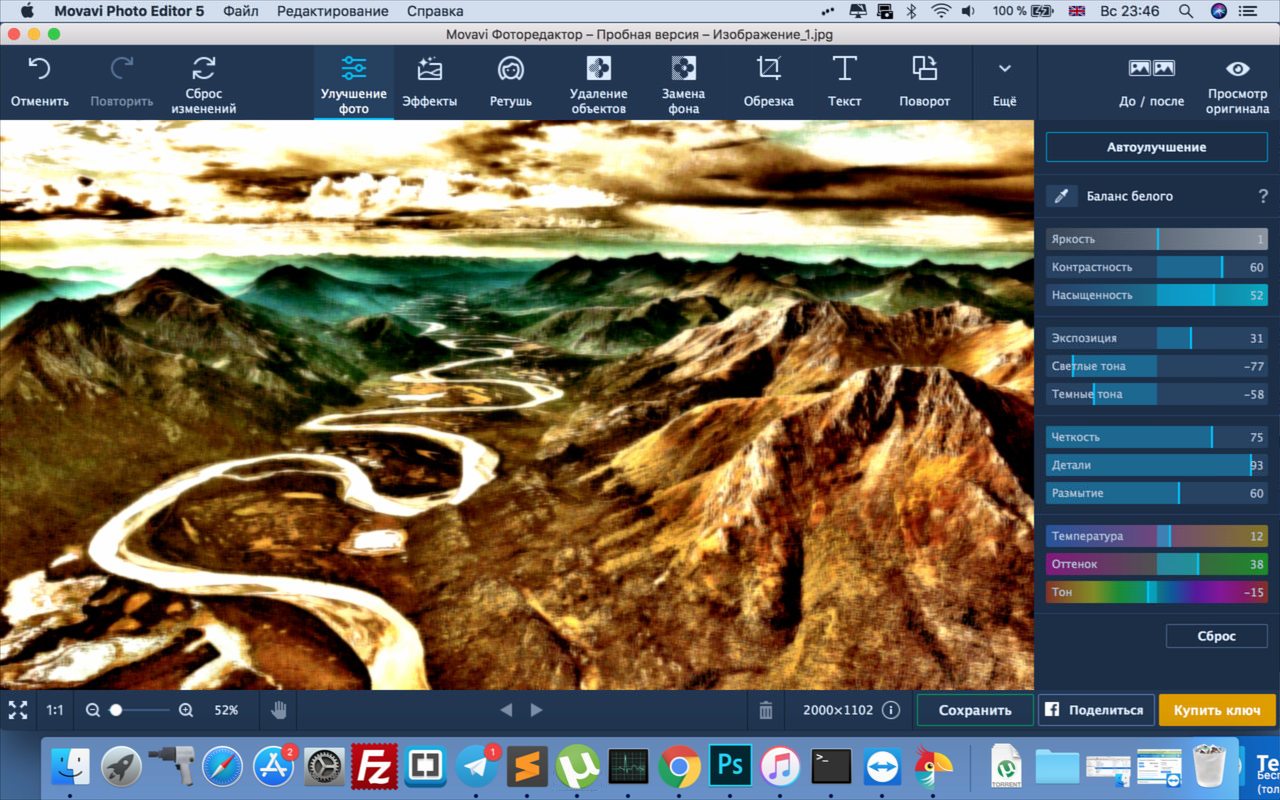

Wilt u het tussenresultaat vergelijken met het origineel? Zoals in de tutorial werd gezegd, klik op "Before / After":
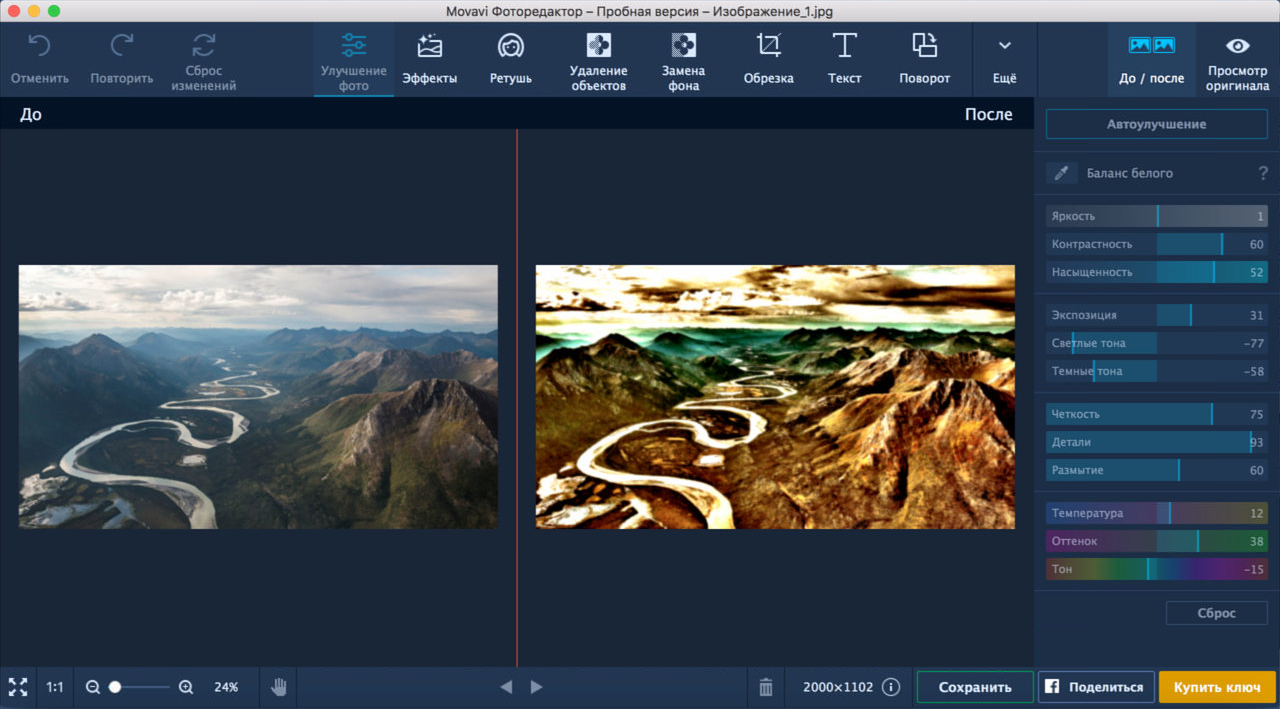

Druk nogmaals op de "Before / After" -knop om terug te keren naar het bewerken van afbeeldingen.
Afzonderlijk zou ik de configuratie "Saldowit "- voor kleurcorrectie moet u een rechthoekig gebied van elke grootte selecteren. Het lijkt erop dat de ontwikkelaars hun best hebben gedaan om deze functie op een kwaliteitsvolle manier in het programma te introduceren.
We eindigen met de sectie "Fotoverbetering" en gaan kennis maken met de "Effecten":.
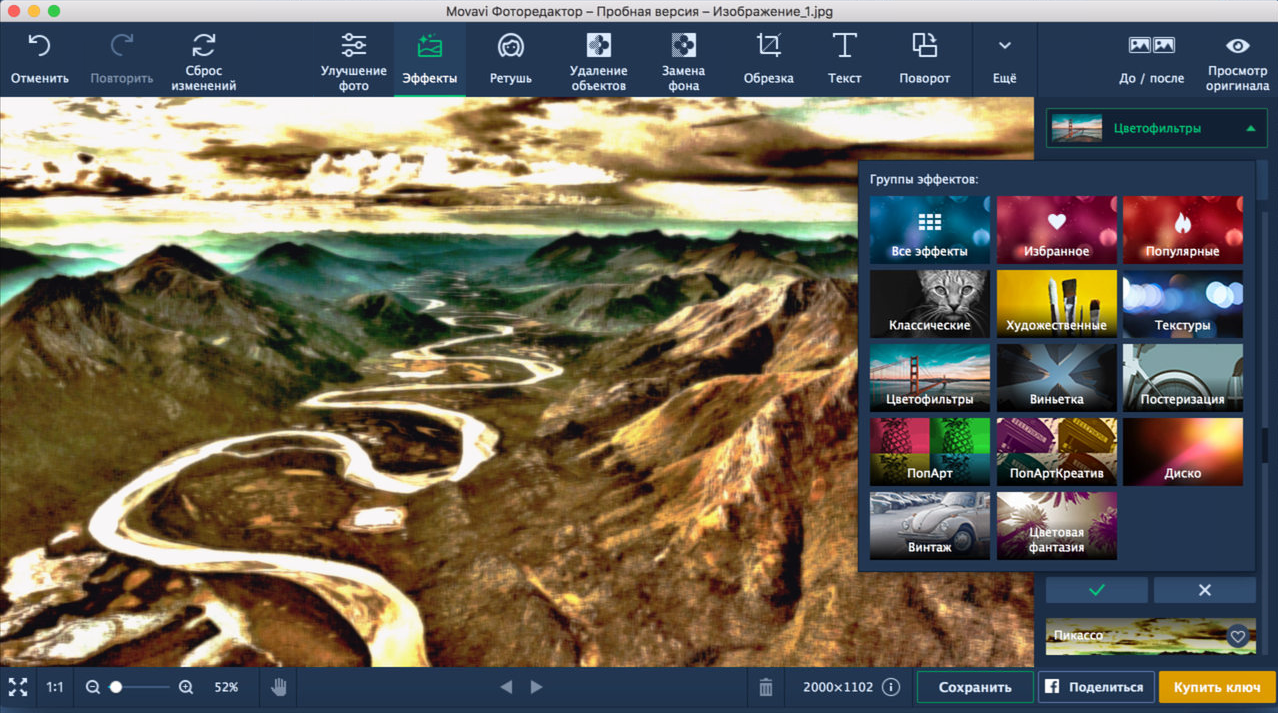

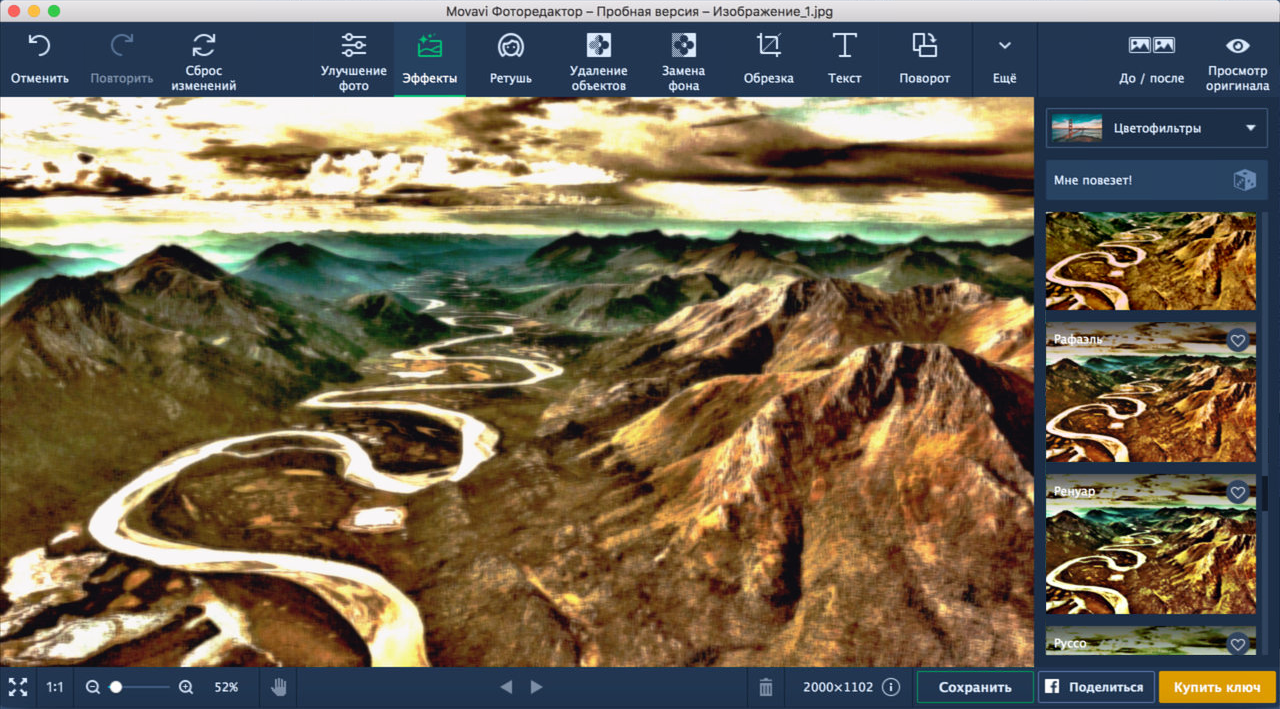

U kunt uw favoriete effecten aan uw favorieten toevoegen door ze te markeren met een speciaal hartteken. Ik vond bijvoorbeeld Sisley leuk, en welke effecten in Movavi Photo Editor 5 vind je het leukst?


De mogelijkheid om voorwerpen te verwijderen werd aangenaam aangeslagen. Laten we de functie proberen op de donkere wolk in de linkerbovenhoek van onze afbeelding.
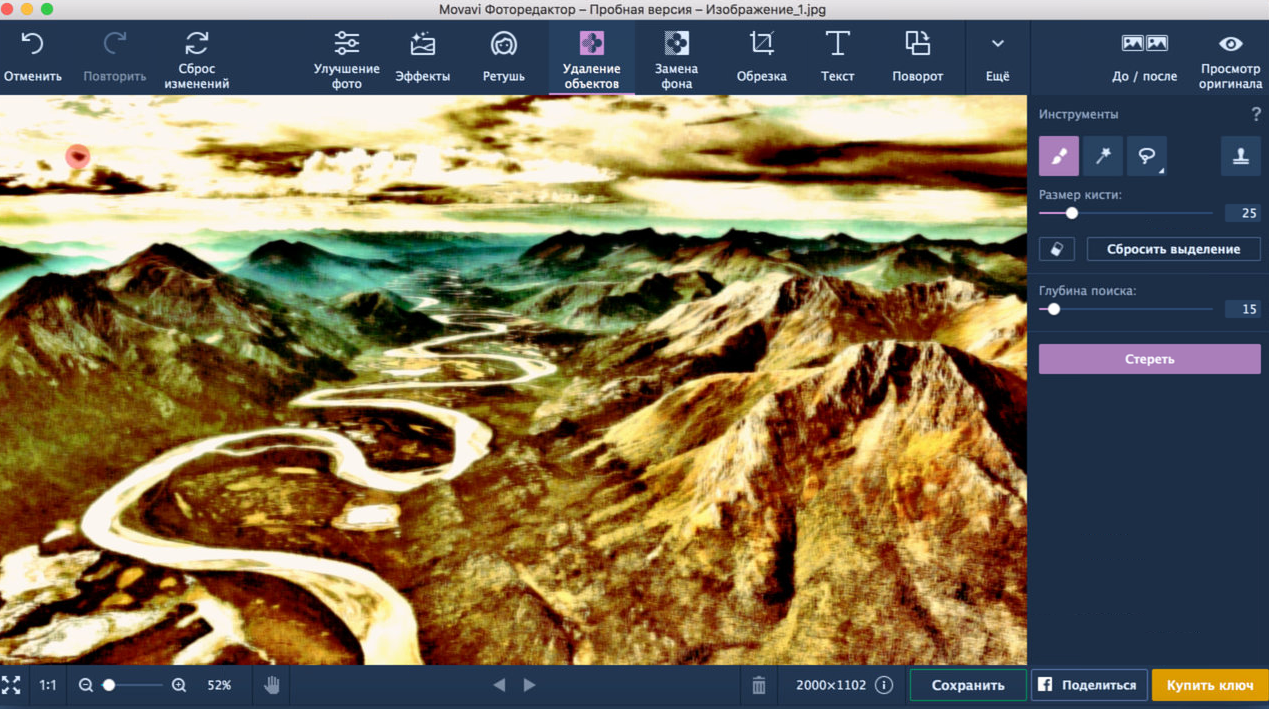

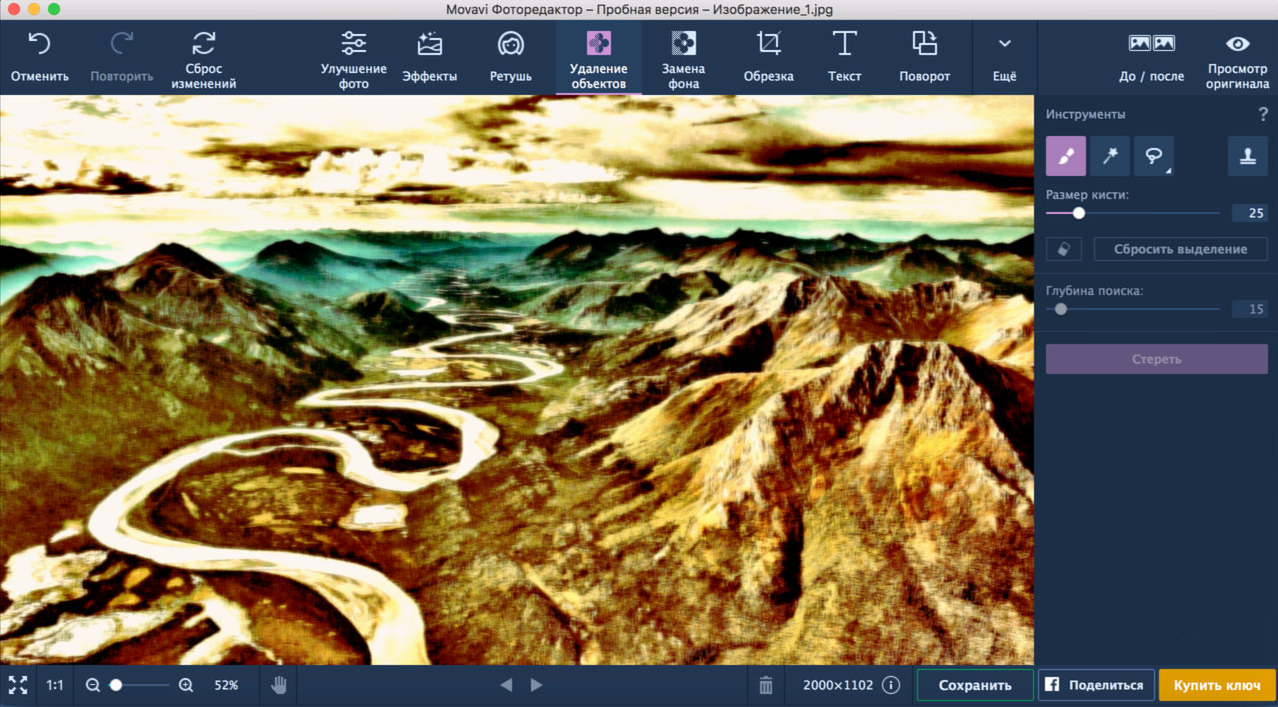

Adverteren
Adverteren
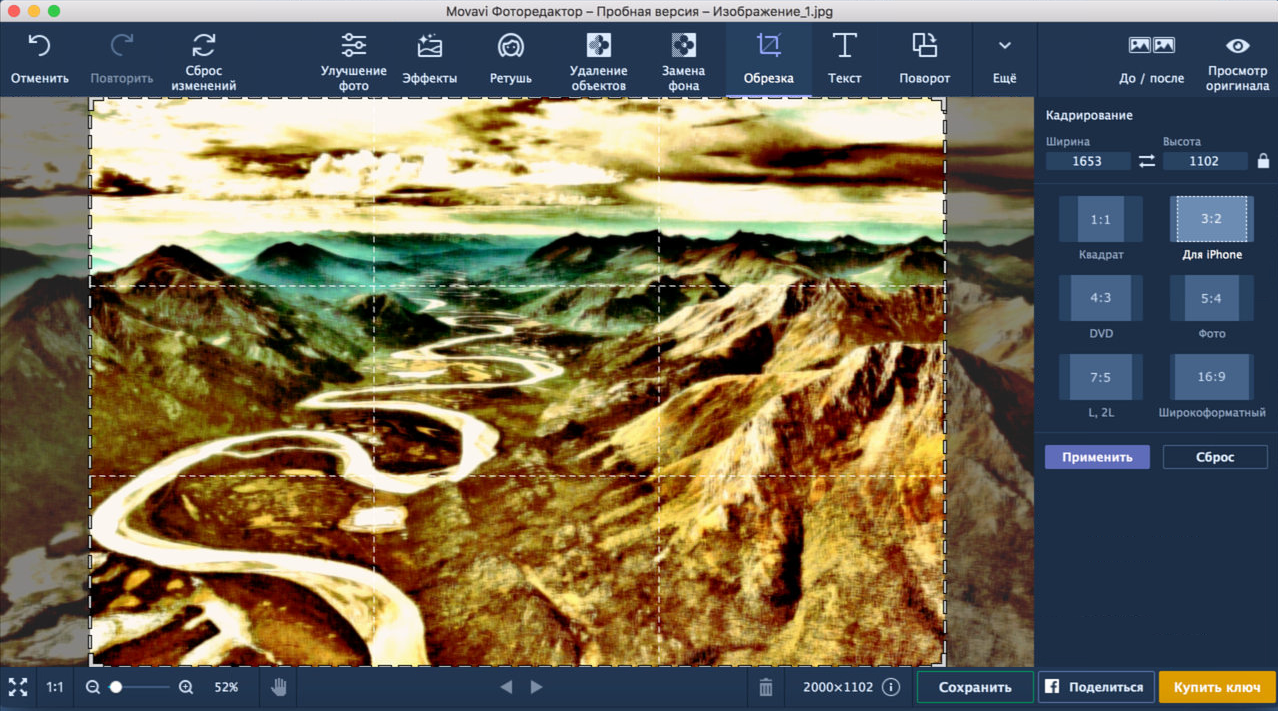
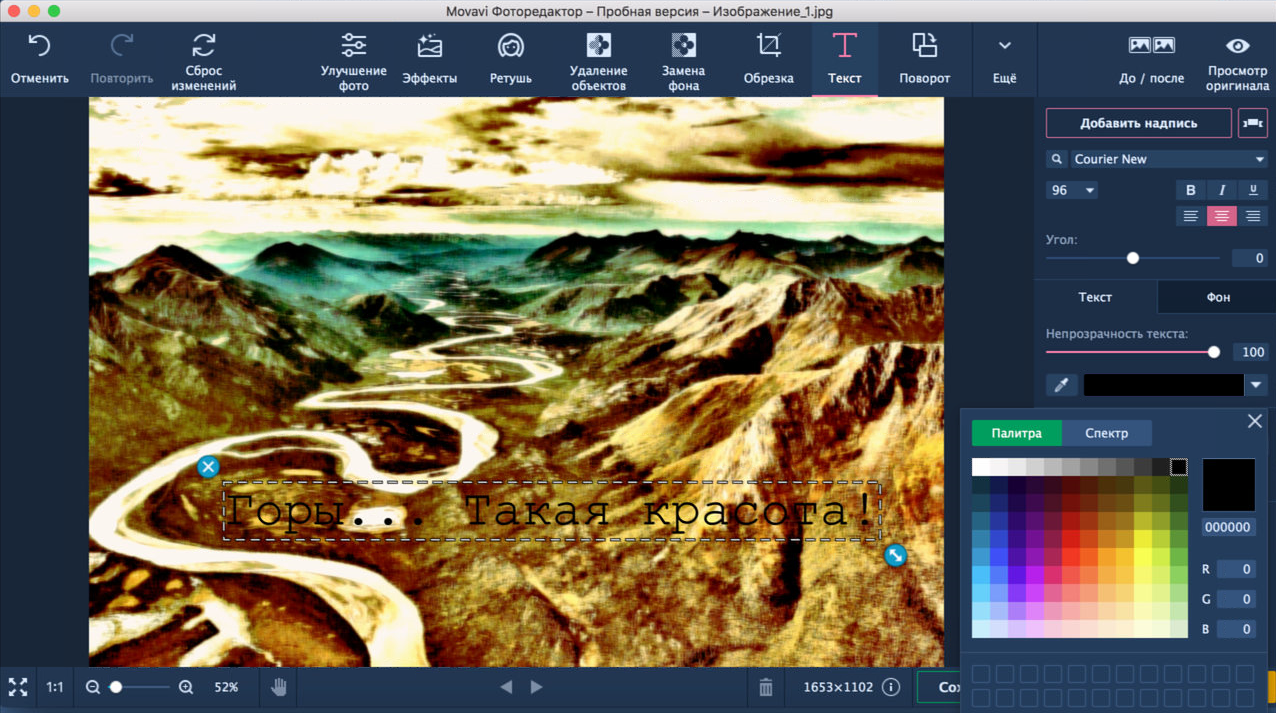
Dit is de originele verwerking van de standaardIk vond de foto's leuk. Het enige dat overblijft, is de afbeelding bijsnijden zodat deze past bij het formaat van mijn iPhone en een stijlvol onderschrift toevoegen - respectievelijk de secties 'Bijsnijden' en 'Tekst' komen te hulp:


De mogelijkheid om ruis te elimineren is ook aanwezig in de foto-editor. Het zal vandaag niet handig zijn om bergen te bewerken, maar de optie is erg goed.
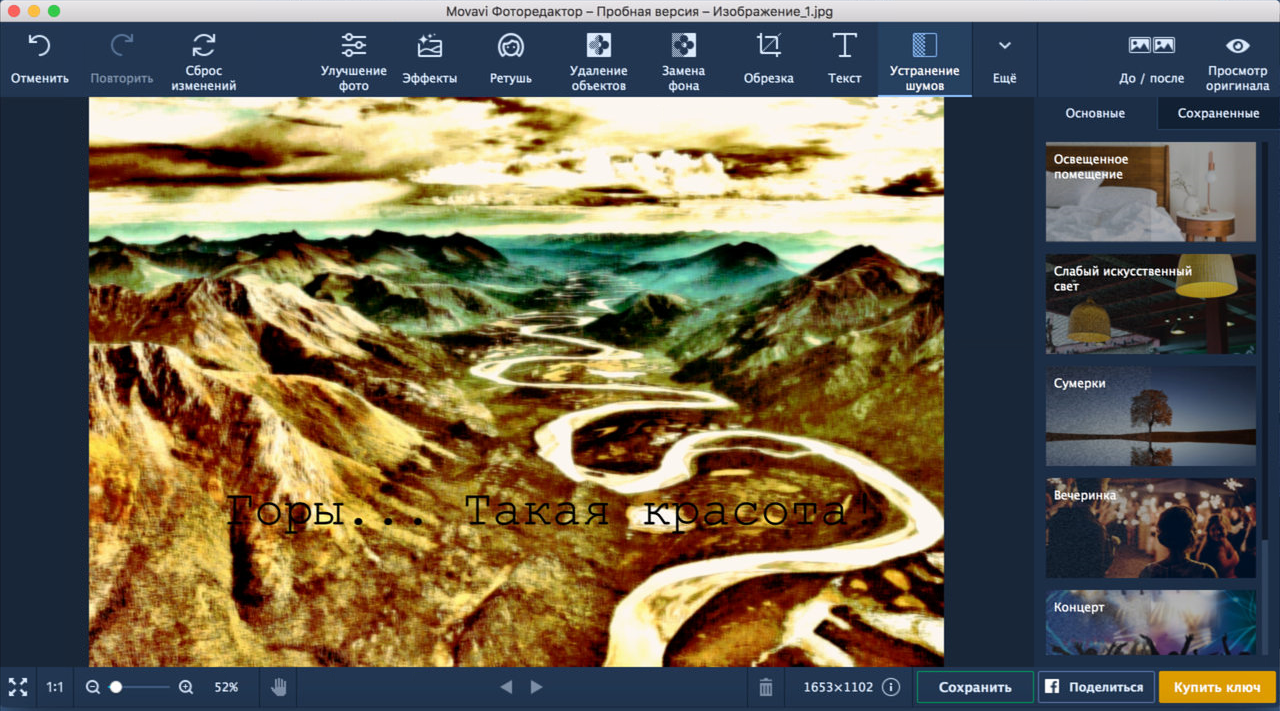

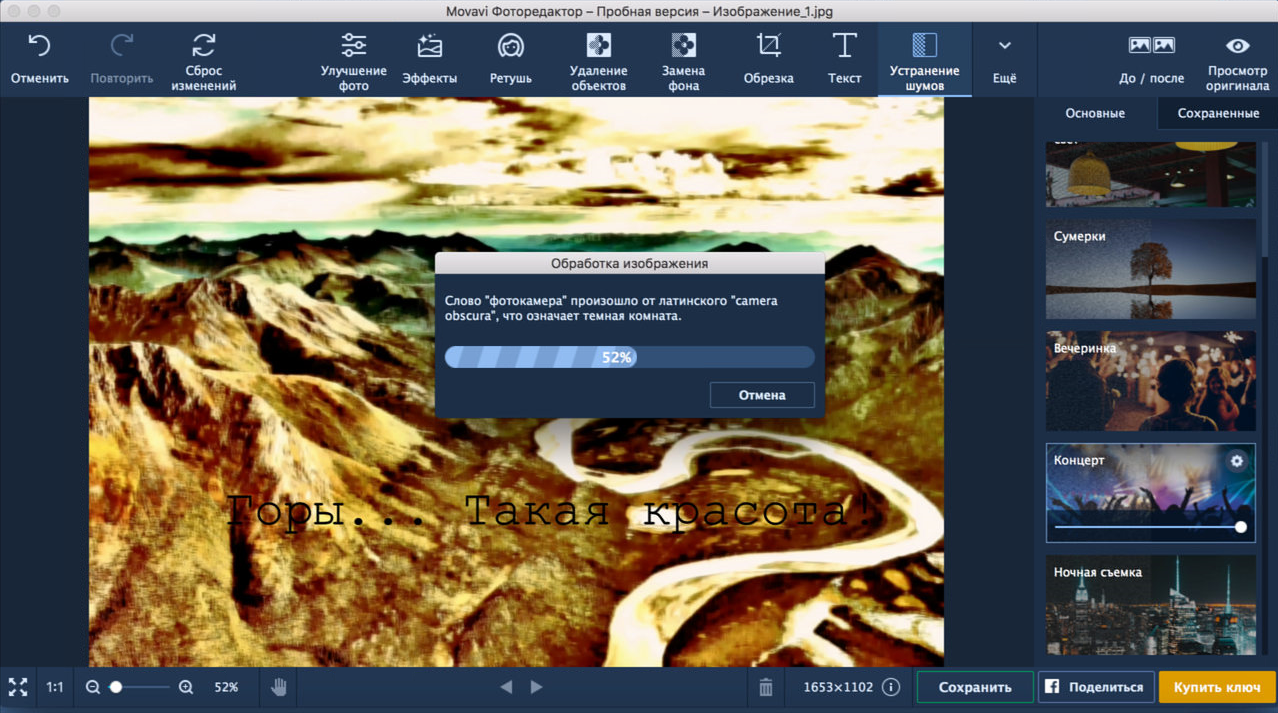
Om de melancholie van de gebruiker tijdens de verwerking te verlichten, toont het programma interessante feiten op het scherm. Beoordeel de advertentie van de ontwikkelaars die ik leuk vond:

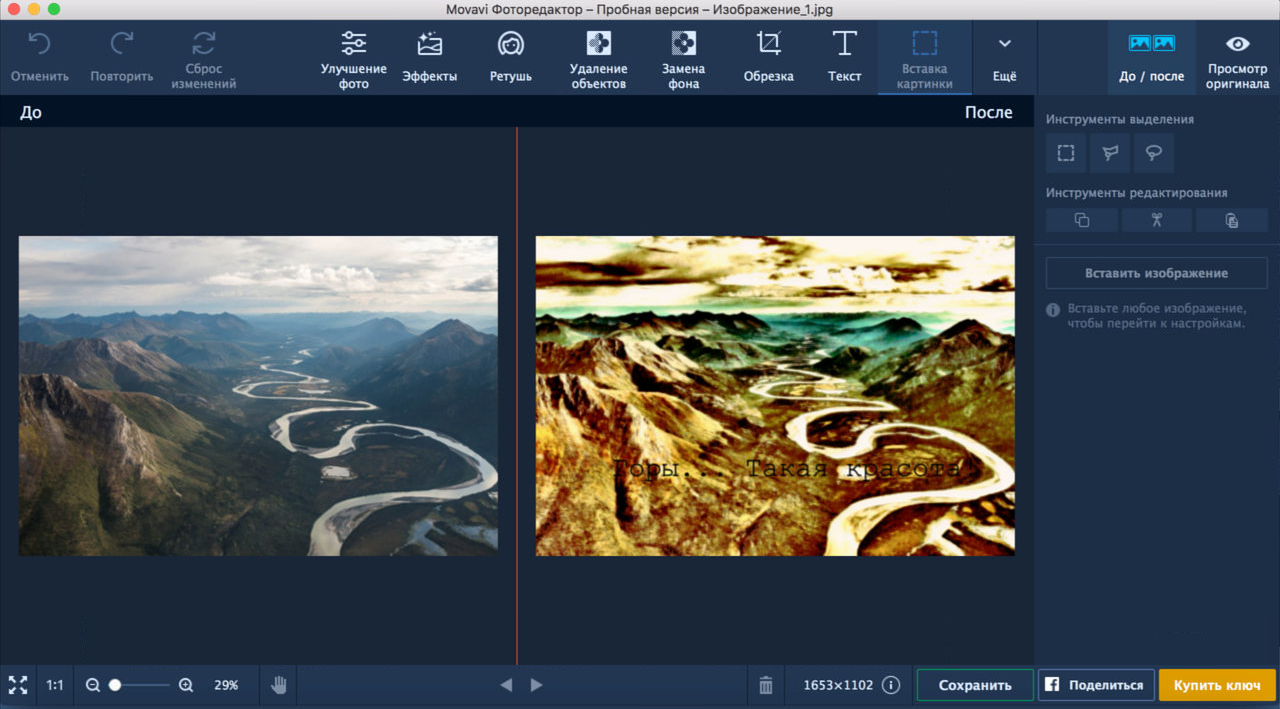
Laatste vergelijking:

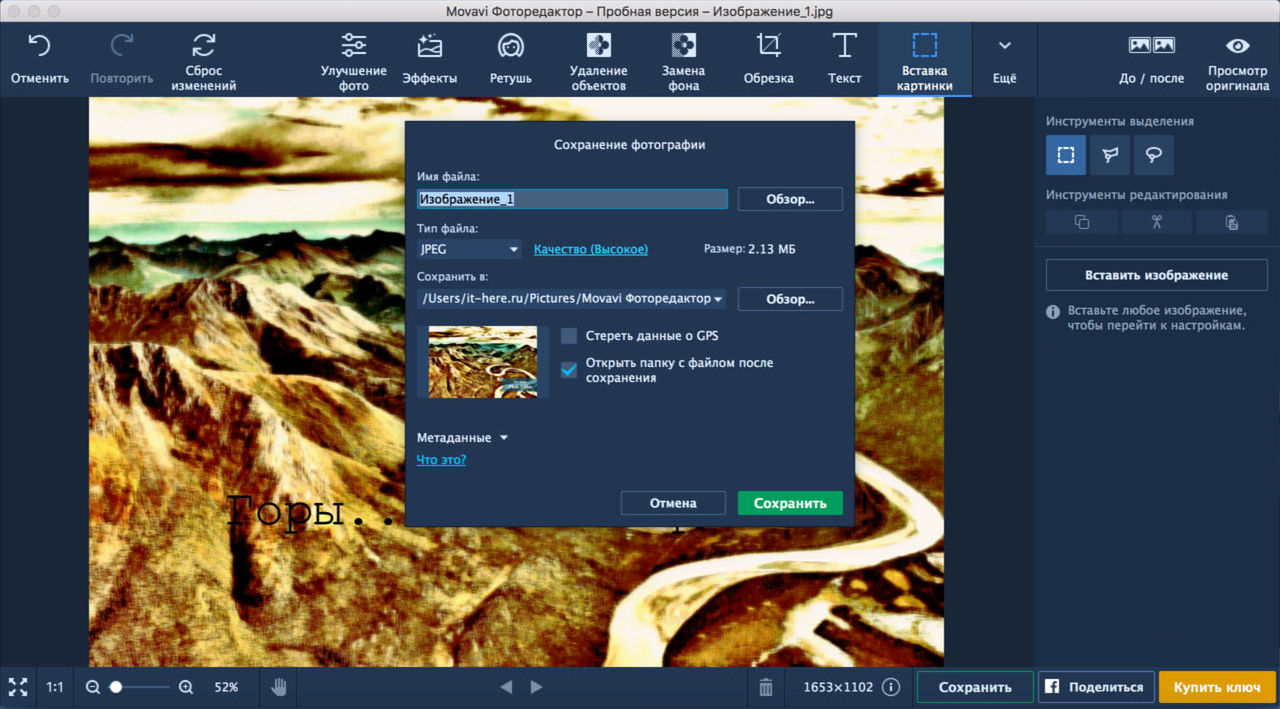
Tevreden met het resultaat hoop ik dat de conservering van werken succesvol zal zijn.

Ten slotte kunt u, als u dat wilt, de afbeelding eenvoudig op het sociale netwerk Facebook plaatsen.


Dus vandaag hebben we een ontmoeting gehad met de belangrijkstefotobewerkingsmogelijkheden met Movavi Photo Editor 5. Samenvattend al het bovenstaande wil ik een zeer aangename indruk geven van het werken met het programma. De interface is een lust voor het oog en intuïtief (hoewel ik nog steeds aanbeveel de hierboven genoemde tutorial in acht stappen te doorlopen voordat je deze gebruikt), is de beeldverwerking eenvoudig en snel.
Witbalans, Ruisonderdrukking eneen verscheidenheid aan instellingen tilt Movavi naar een behoorlijk niveau, waardoor het een uitstekende tool is voor het bewerken van een breed scala aan foto's. Ik geef mezelf een stevige "vijf".
Adverteren
Adverteren
Een van de belangrijkste voordelen van Movavi PhotoEditor 5 ligt naar mijn mening in het feit dat je hiermee eenvoudige taken op een eenvoudige manier kunt oplossen, zonder toevlucht te nemen tot complexe en verwarrende algoritmen. Dit bespaart veel tijd bij het bewerken van afbeeldingen. Persoonlijk beschouw ik mezelf als een van de gebruikers die soms een onnodig object uit de afbeelding moet verwijderen of de helderheid gunstig moet veranderen, maar ik wil dit gemakkelijk en snel doen, zonder de hersenen te belasten met tonnen complexe informatie. Movavi Photo Editor 5 kan deze taak met groot succes aan, dus voor mijzelf raad ik iedereen aan om dit eenvoudige, maar tegelijkertijd rijke programma te proberen.
Wat zijn uw indrukken van het gebruik van Movavi Photo Editor? Ik kijk uit naar uw feedback en opmerkingen.