Een paar jaar geleden besloot Apple de optie Opslaan als te verbergen in het menu Bestand van alle Mac-programma's. Het was
In dit artikel laten we u drie manieren zien om de opdracht Opslaan als te gebruiken. Laten we eens kijken naar twee verschillende sneltoetsen en kijken hoe we een optie kunnen terugzetten naar het menu Bestand.
Adverteren
Adverteren
Tijdelijke oplossing
Als u de optie Opslaan als niet regelmatig hoeft te gebruiken, is de eenvoudigste manier om deze tijdelijk alleen in te schakelen wanneer u deze nodig heeft.
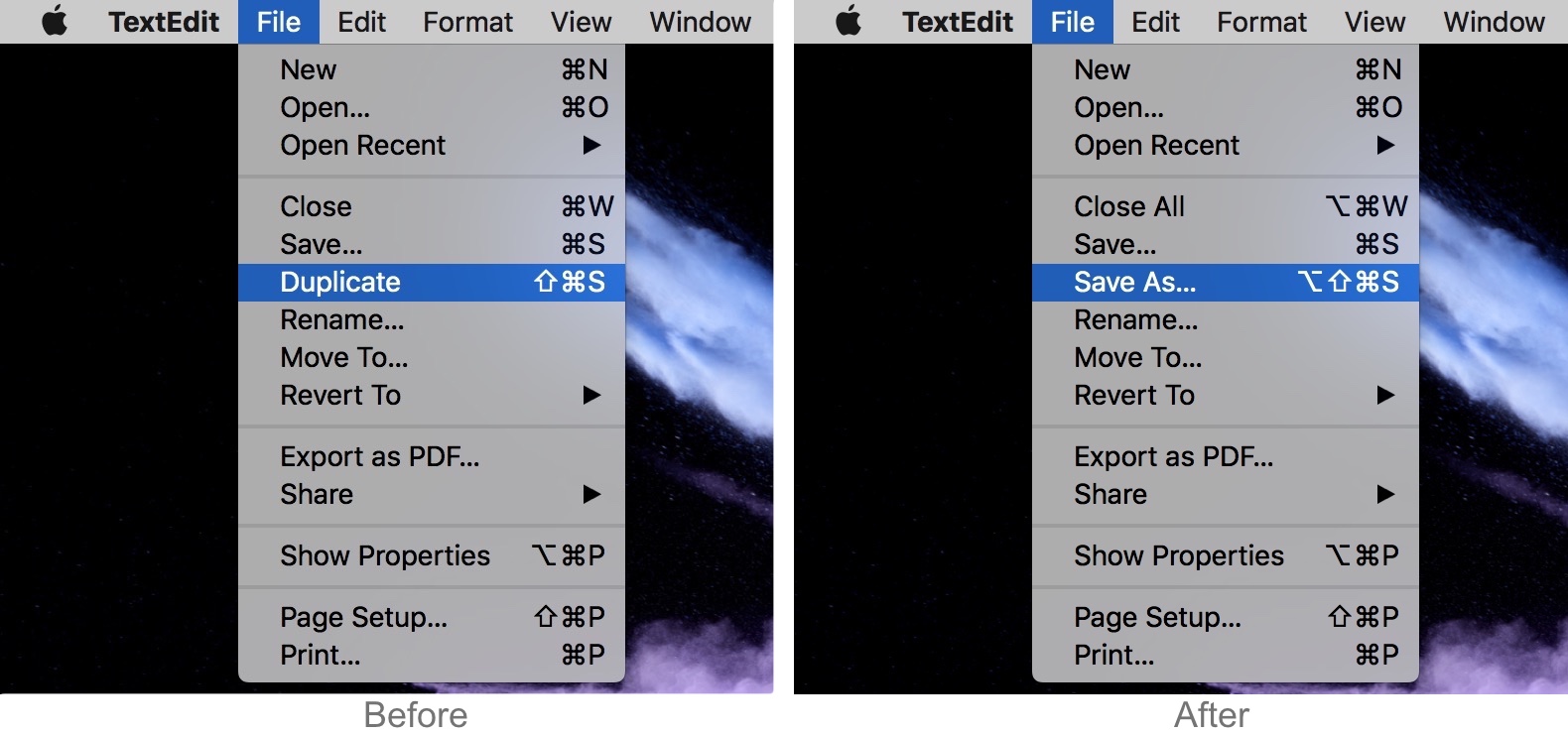
Klik in elk programma op de Mac op menufileen houd vervolgens de toets ingedruktoptieop toetsenbord.

Adverteren
Adverteren
U zult zien dat de optie Dupliceren is gewijzigd in Opslaan als. Klik nu op de optie en kies het formaat en de opslaglocatie die u wilt.
Toetsenbord sneltoets
Zoals u in de bovenstaande schermafbeelding kunt zien, gaf de Option-toets niet alleen de optie Opslaan als weer, maar ook de sneltoets voor de opdracht.
In elk document hoeft u alleen maar de toetsen ingedrukt te houdenoptie+verschuiving+commando+Som de opdracht onmiddellijk te activeren door een venster te openen met een keuze aan indeling en opslagbestemming.
Deze oplossing is handiger dan de eerste, maar het onthouden van sneltoetsen is niet voor iedereen gemakkelijk.
Permanente oplossing
De laatste en permanente oplossing is om een aangepaste sneltoets te maken. Hierdoor wordt de optie Opslaan als in het menu Bestand teruggebracht, zodat u de snelkoppeling niet hoeft te onthouden.


1)Ga naar het Apple-menu > Systeeminstellingen... > Toetsenbord.
2)Selecteer een tabbladSneltoetsen.
3)Selecteer in het menu aan de linkerkantProgrammasnelkoppelingen.
4)Klik op het pictogram+.
5)Zorg ervoor dat in het extra menu is geselecteerdAlle programma's.
6)Typ 'Opslaan als...' in de tekstregel. Vergeet de weglatingstekens niet, want deze zijn belangrijk.
7)Houd in het combinatiegedeelte Shift + Option + ingedruktCommand + S tegelijkertijd. Of u kunt een andere sneltoets bedenken die u gemakkelijker kunt onthouden. Zorg er echter voor dat deze niet hetzelfde is als elke andere standaardcombinatie. We raden u aan de sneltoets Shift + Option + Command + S te gebruiken.
8)KlikOm toe te voegen.
De optie Opslaan als verschijnt nu weer in het menu Bestand van alle programma's.
Werkt de optie niet? Hoogstwaarschijnlijk heb je een typefout gemaakt bij het maken van een sneltoets. U moet "Opslaan als ..." invoeren met een ellips.
In moderne versies van MacOS, waaronder Mojave, is deze optie er ook, maar deze is verborgen en verschijnt alleen wanneer de Option-toets wordt ingedrukt.
Als u gedeeltelijk de optie "Opslaan als" gebruikt,u zult het graag terugbrengen naar het menu Bestand. Deze instructies zijn van toepassing op moderne versies van Mac OS, zoals Mojave of High Sierra. In oudere versies wordt de optie standaard weergegeven.