Wil je dat je Mac macOS-updates zelf installeert? Hiervoor is een handige automatische updatefunctie beschikbaar.
Adverteren
Adverteren
Dit is erg handig, maar u kunt deze functie het beste gebruiken als u regelmatige Time Machine-back-ups hebt ingeschakeld. Zonder back-up loopt u het risico op gegevensverlies en andere problemen.
Hoe macOS auto-update in te schakelen
- Selecteer in de menubalkicoonappel, en danSysteeminstellingen.
- Selecteer paneelSoftware-updateen vervolgens een van de twee opties:
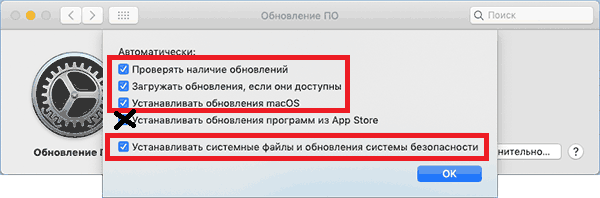
- Om automatisch macOS en software-updates uit de Mac App Store te installeren, vinkt u hier het vakje aan:


- Om alleen MacOS automatisch bij te werken, klikt u opbovendienen vink alleen de items aan die in de schermafbeelding zijn gemarkeerd:

Adverteren
Adverteren
- Sluit de instellingen.
Als er een nieuwe systeemupdate beschikbaar komt,uw Mac zal het automatisch vinden en meteen installeren. Dit gebeurt meestal 's nachts of wanneer u uw apparaat niet gebruikt. U kunt nog steeds handmatig controleren op updates, maar dat hoeft niet.
Automatische systeemupdate is geen nieuwe functie, maar inMacOS 10.14 en nieuwer is gewijzigd en het systeem is handmatig bijgewerkt. Het systeemupdate-gedeelte bevindt zich nu niet in de Mac App Store, maar in Systeemvoorkeuren.
Het is duidelijk dat u een constante netwerkverbinding nodig heeft om automatische systeemupdates te laten werken.
Of de functie wel of niet wordt gebruikt, is aan jou, maar nu weet je in ieder geval hoe je deze inschakelt.