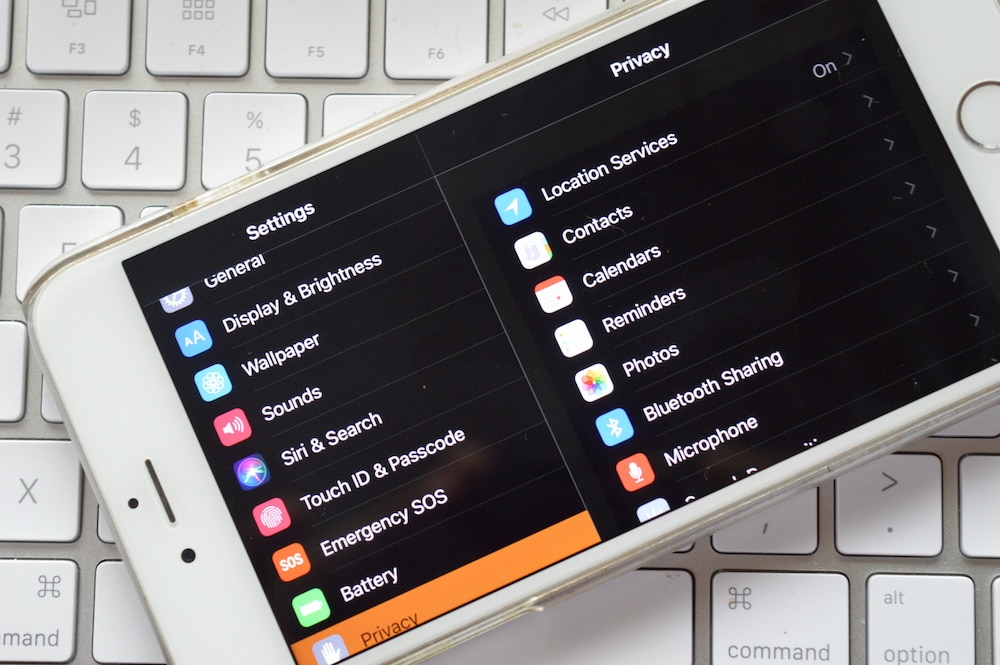
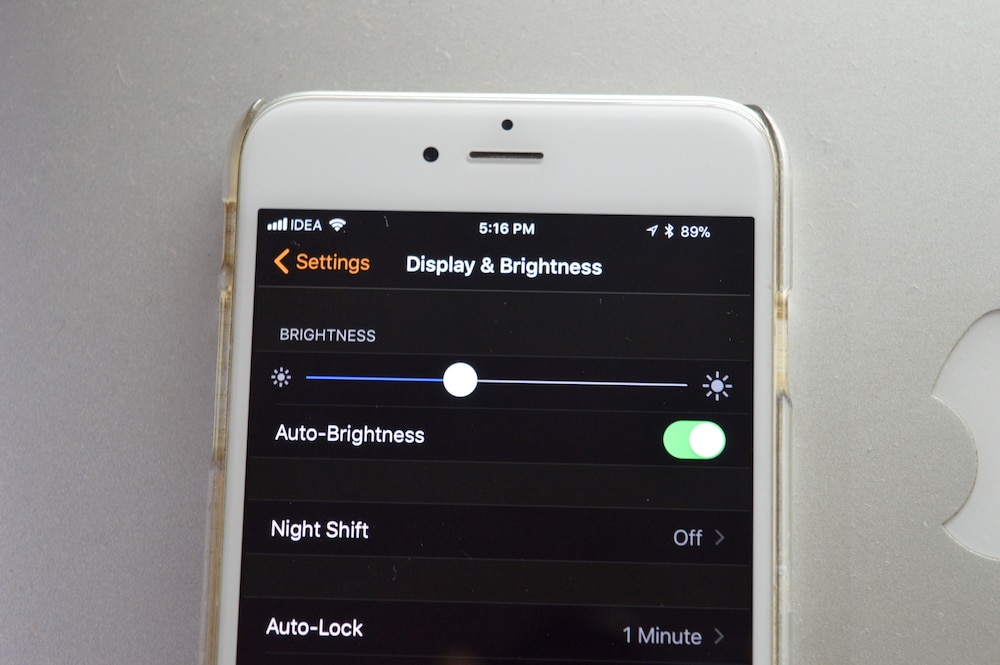
De officiële donkere modus waar we de afgelopen jaren allemaal van hebben gedroomd, is nog steedsMaar iOS 11 heeft een nieuwe
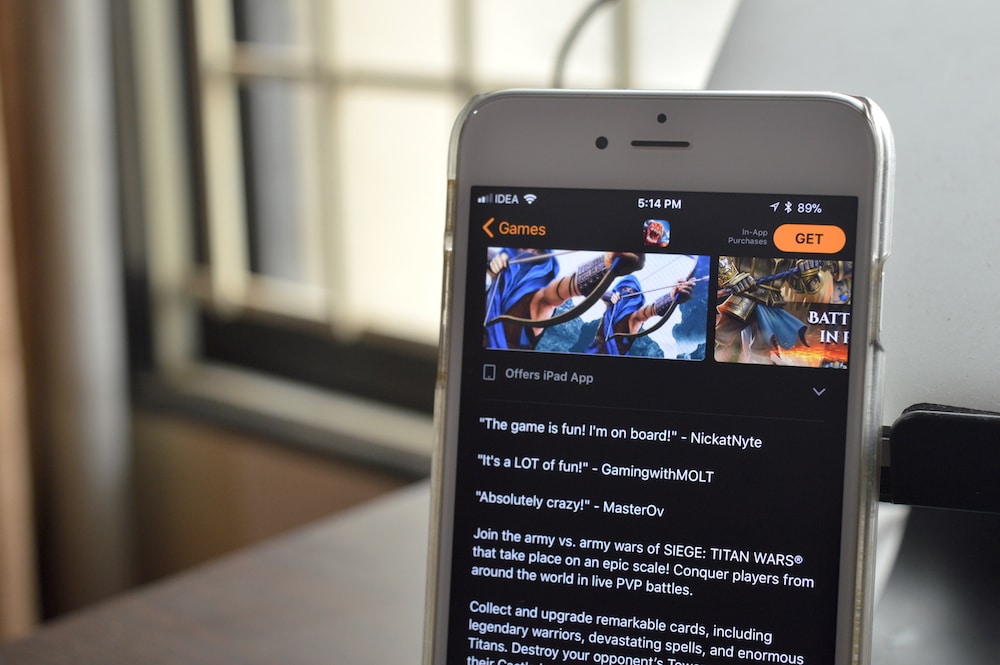
Dankzij deze verbetering kun je deze functie nu gebruiken als een donkere modus. Het werkt geweldig in standaard apps zoals telefoon, berichten, App Store, instellingen, etc.
Adverteren
Adverteren

Deze functie kunt u het beste gebruiken wanneer dat nodig is. U kunt hem bijvoorbeeld 's avonds laat inschakelen via de snelkoppeling en' s ochtends even snel uitschakelen.

Adverteren
Adverteren
hoe aanzetten functieSlim omkeren
Stap 1: Openinstellingenen ga naarhoofd-->Universele toegang.
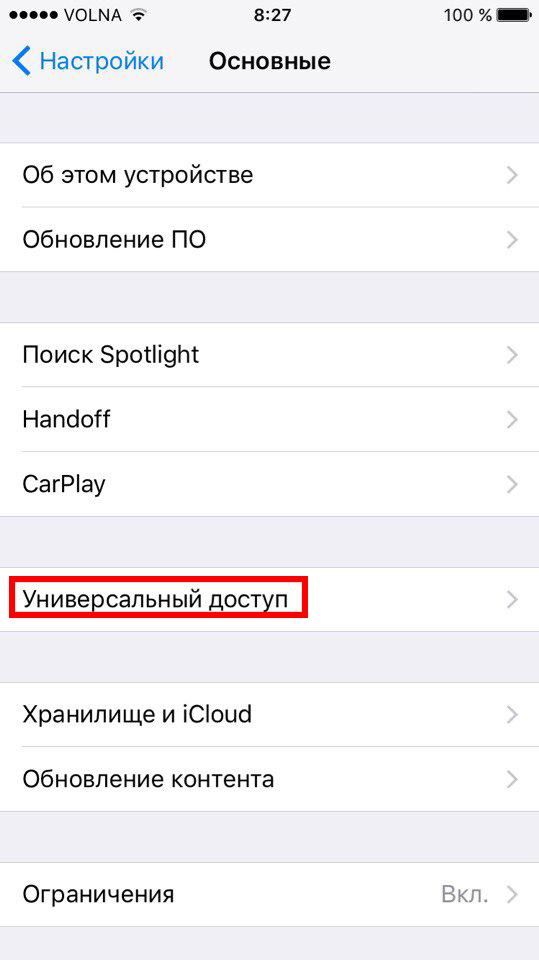

Stap 2: Klik hier opDisplay aanpassing.


stap3: SelecteerKleurinversie.
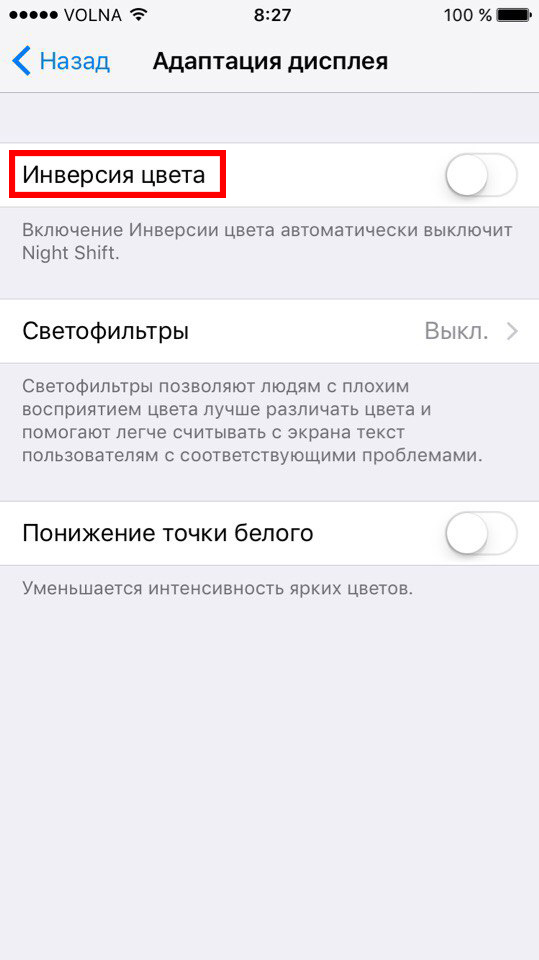

Stap 4: Schakel op het volgende scherm inSlim Omkeren.
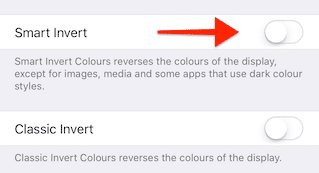

De achtergrond is zwart en de tekst is wit.
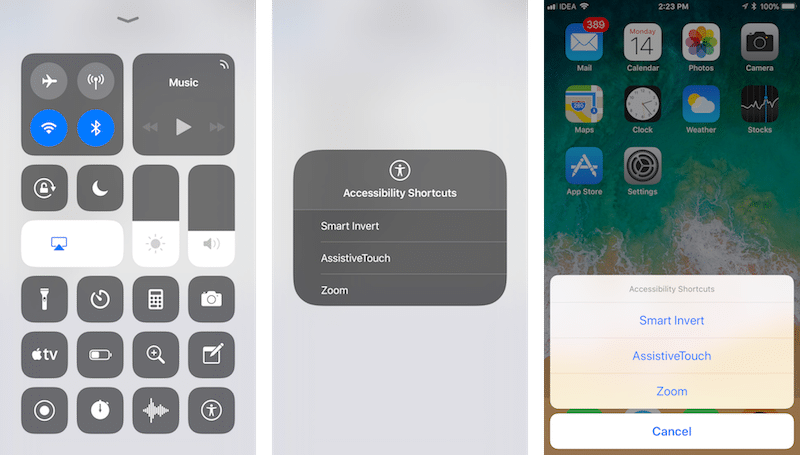
Een snelkoppeling toevoegen aanSlim Omkeren
Omdat dit een toegankelijkheidsfunctie is, kunnen we er snel toegang toe krijgen door driemaal op de startknop te drukken of via een nieuw aanpasbaar controlecentrum.
Eerst moet je een snelkoppeling toevoegen.
Stap 1:Ininstellingenselecterenhoofd-->Universele toegang.


Stap 2: Scroll naar beneden naarToetsenbord sneltoets.
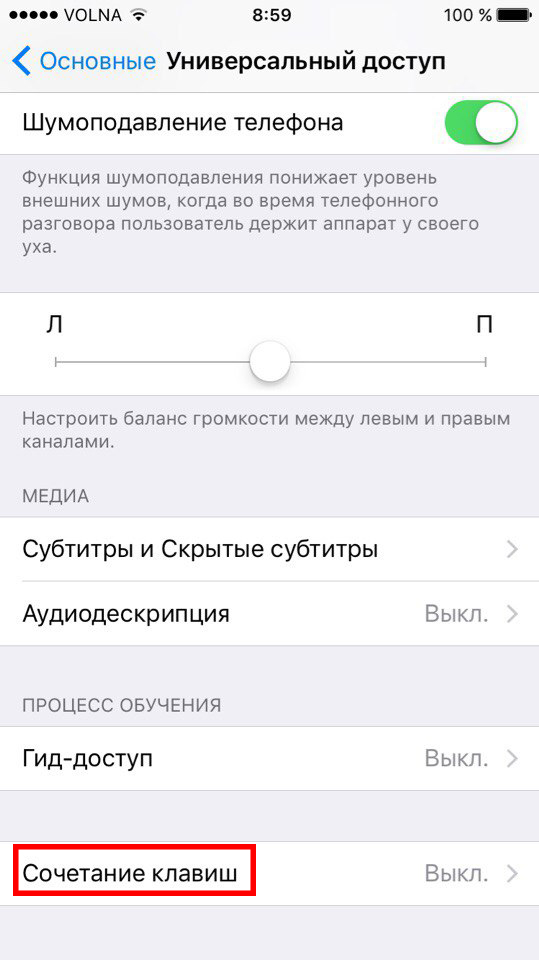

Stap 3: Selecteer in het volgende schermSlim Omkeren Kleuren.


Wanneer u nu driemaal op de startknop drukt, wordt de functie Smart Invert onmiddellijk ingeschakeld.

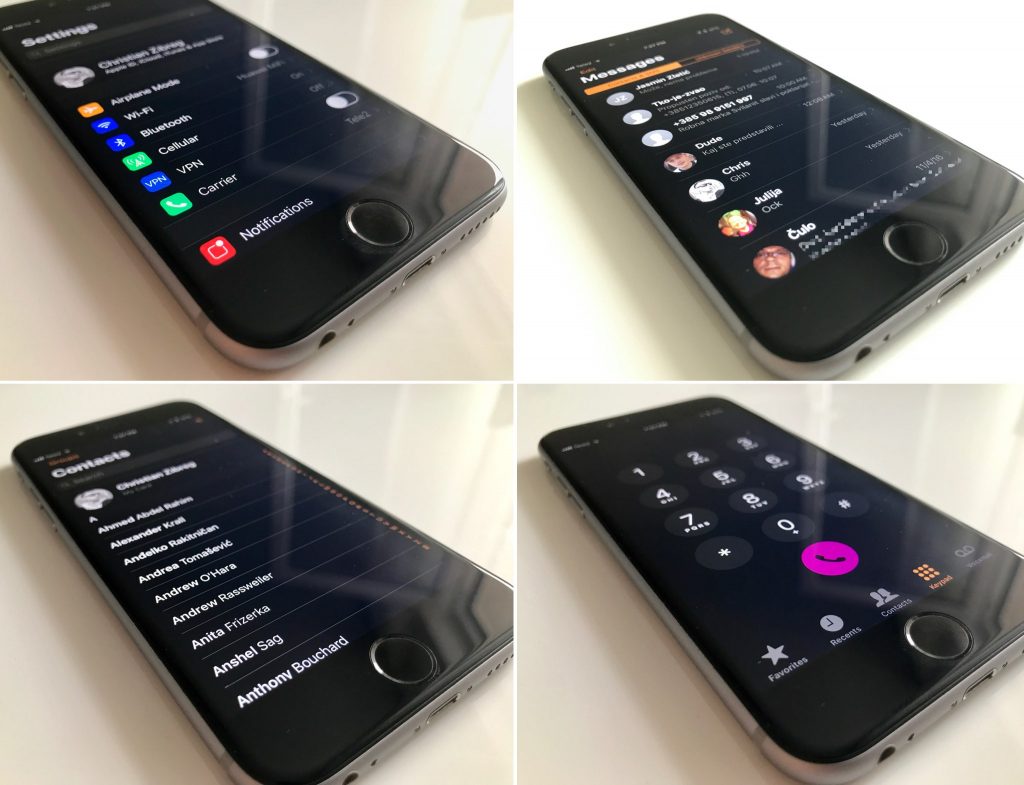
hoe dit functie ziet eruit als?
Hier zijn enkele afbeeldingen die Smart Invert in al zijn glorie laten zien.