Wist u dat u AirDrop kunt gebruiken om afbeeldingen, video's en andere bestanden van uw Mac naar uw iPhone en iPad over te zetten? Technologie
In deze zelfstudie laten we u zien hoe u AirDrop op elke Mac-computer (MacBook, iMac, Mac mini, Mac Pro) inschakelt en bestanden overzet naar iPhone of iPad.
Adverteren
Vereisten voor gebruikAirDroptussen apparaatiOSEnregenjashet volgende:beide apparaten moeten dicht bij elkaar staanvan een vriend en ondersteun AirDrop, en voor de beste resultaten is het de moeite waard om te updaten naar de nieuwste softwareversies. Bluetooth en Wi-Fi moeten op apparaten zijn ingeschakeld.
Bestanden delen viaAirDropMetregenjas en iOS-apparaat
Het proces bestaat uit twee stappen. Eerst moet u AirDrop voorbereiden op het apparaat dat bestanden zal ontvangen, d.w.z. iPhone of iPad. Vervolgens moet u op uw Mac de bestanden selecteren die u wilt overbrengen en toegang krijgen tot AirDrop.
Deel 1: Hoe in te schakelenAirDrop opiPhone ofiPad
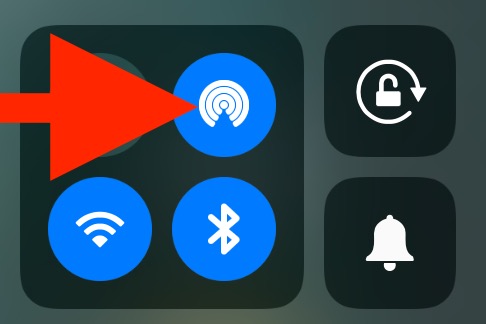
- Open Control Center en tik op het AirDrop-pictogram.

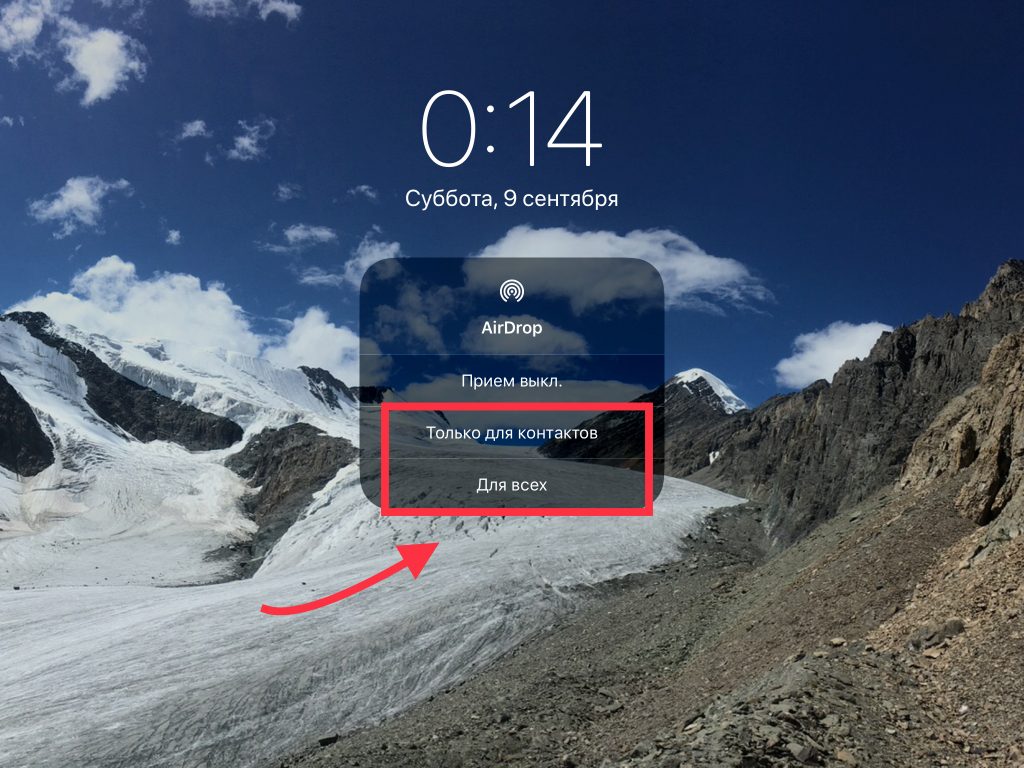
 AirDrop inschakelen op iOS 11
- Schakel 'Alleen voor contactpersonen' of 'Voor iedereen' in.

Adverteren
Adverteren
- Het AirDrop-pictogram wordt blauw. Dit betekent dat de functie is ingeschakeld.

Deel 2: Bestanden verzenden vanafregenjas opiPhone ofiPad
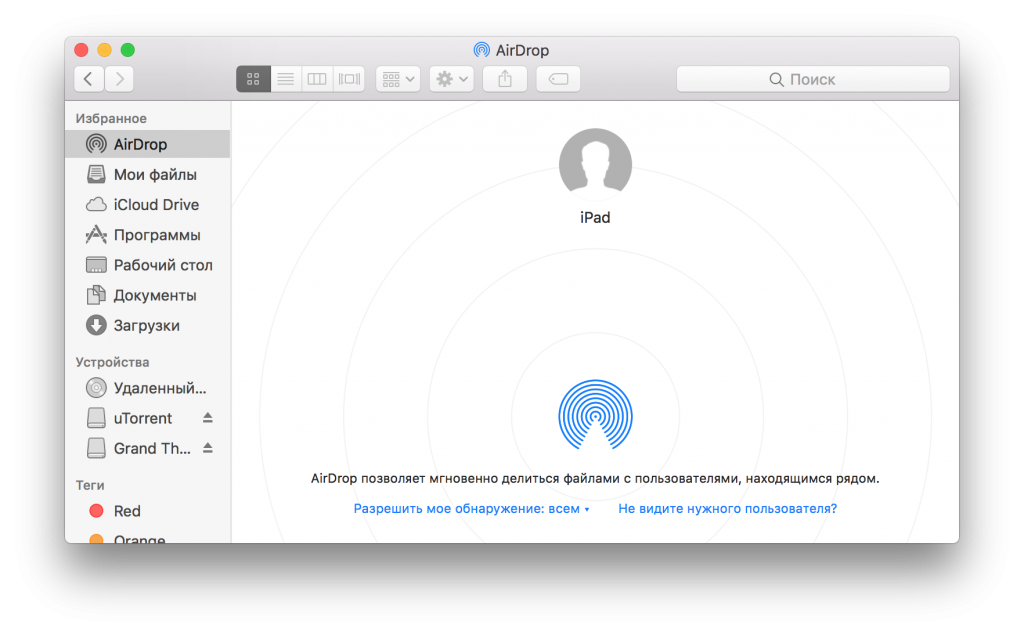
- Open het Mac OS-menu en kies AirDrop. Het apparaat verschijnt in de lijst, klaar om bestanden te ontvangen.

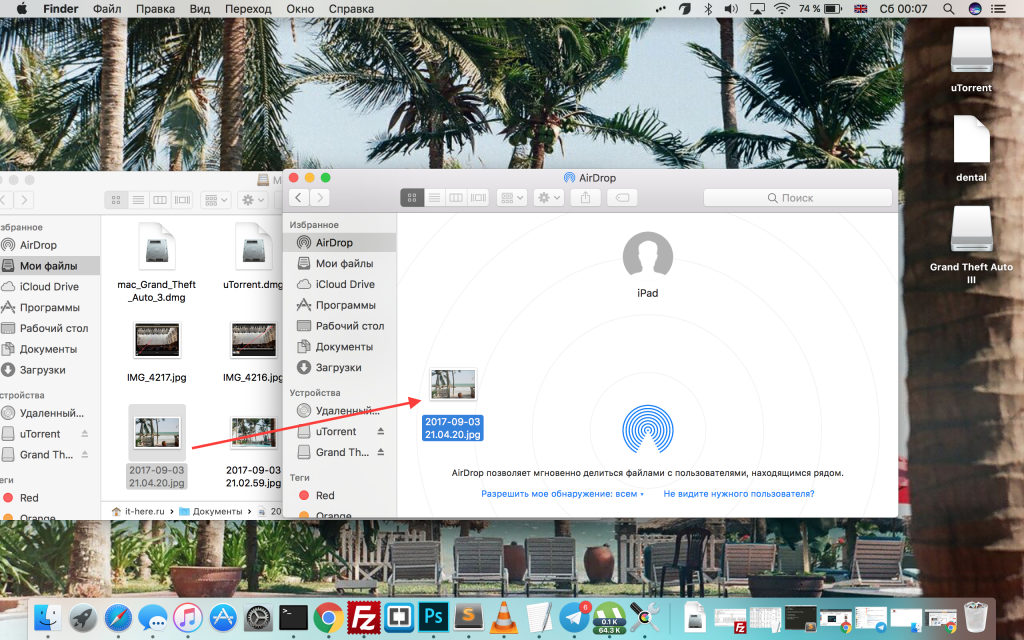
- Verplaats de bestanden die u naar AirDrop wilt verplaatsen naar een nieuw venster.
- Sleep bestanden naar het AirDrop-venster op het apparaat waarnaar u wilt overzetten.

Deel 3: Ontvangen bestanden openen opiOS
Verder zijn er twee opties beschikbaar:
- Als je een afbeelding, video of film hebt geüpload, wordt deze weergegeven in de app Foto's.


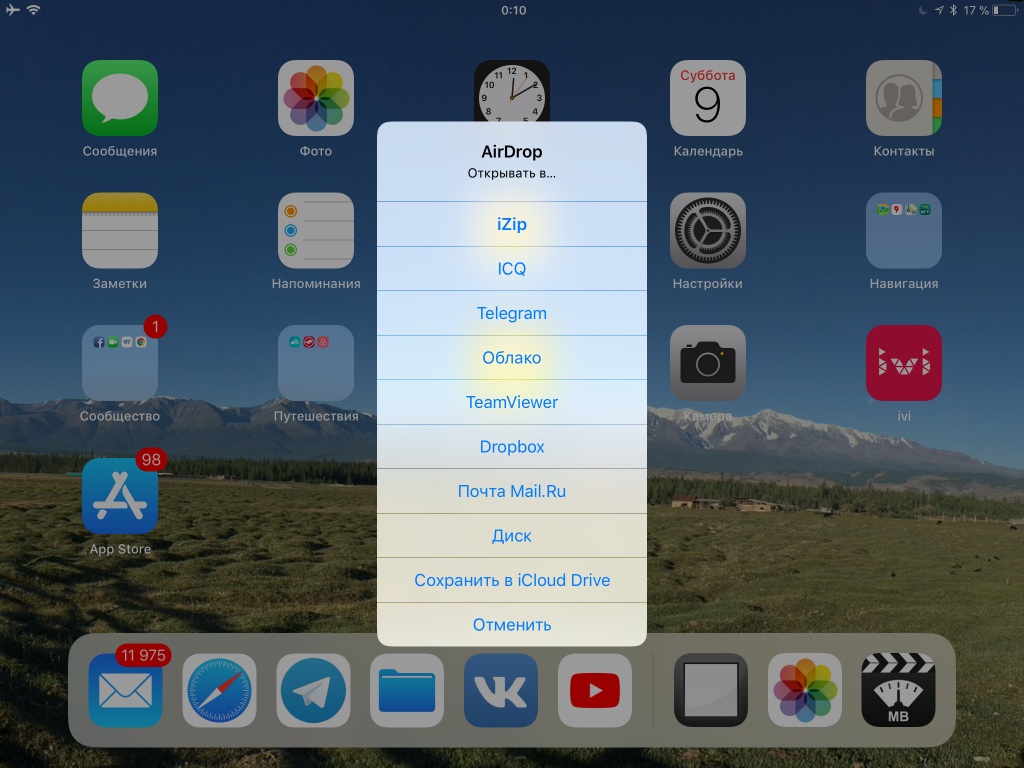
- Als u een ander bestandstype heeft overgedragen (pdf, tekstdocument, archief, enz.), verschijnt er een venster op het apparaat met de keuze van de applicatie waarin u het ontvangen bestand wilt openen. U kunt ook de optie 'Opslaan in iCloud' kiezen.

Het is allemaal. Het is heel gemakkelijk en handig om AirDrop op Mac in te schakelen en het is een van de gemakkelijkste manieren om bestanden tussen apparaten over te zetten.
Vergeet niet om AirDrop uit te zetten als je klaar bent, anders verbruikt de technologie extra stroom.
Het wordt aanbevolen om alleen toegang tot contacten te openen,omdat het veiliger is, maar het zal handiger en gemakkelijker zijn om de toegang voor iedereen te openen. Houd er echter rekening mee dat iedereen bestanden naar u kan overzetten als u de functie niet uitschakelt.
Als je problemen ondervindt, update je apparaten naar de nieuwste software, schakel je Bluetooth en wifi in en plaats je de apparaten naast elkaar.