Weet u niet zeker hoe u AirPlay op iPhone en iPad met iOS 13, 12 of iOS 11 kunt inschakelen? Je bent niet de enige, want het openen van de AirPlay-interface is niet zo eenvoudig
Adverteren
Adverteren
- AirPlay foto's of video's van iPhone of iPad naar Apple TV
- Een luidspreker bedienen via AirPlay in iOS 12-13 op een iPhone
- AirPlay-luidspreker wordt niet weergegeven?
- Media AirPlay in iOS 10
- Hoe u uw scherm kunt AirPlay
AirPlay foto's of video's van iPhone of iPad naar Apple TV
Een foto of video vanaf uw iOS-apparaat naar Apple TV casten is een geweldige manier om uw vrienden een grappige foto of video op hun tv-scherm te laten zien. Doortoepassing"Foto"Dankzij de technologie kan dit heel eenvoudig worden gedaanAirPlayvoor Apple TV. Hoewel u afbeeldingen kunt streamen via applicaties van derden, zal het proces enigszins verschillen, afhankelijk van de applicatie.
Notitie! Zorg ervoor dat uw tv is aangesloten op uw Apple TV.
- Open de foto of video die u via AirPlay wilt streamen, tik opdeel pictogramin de linker benedenhoek.
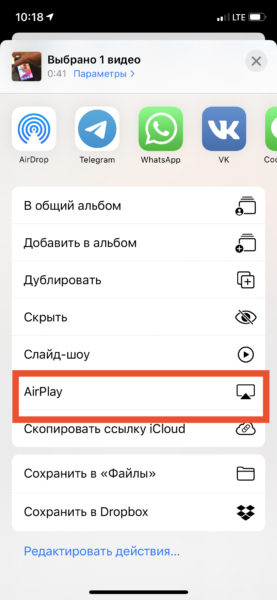
- SelecteerAirPlay,en klik vervolgens opApple TV.

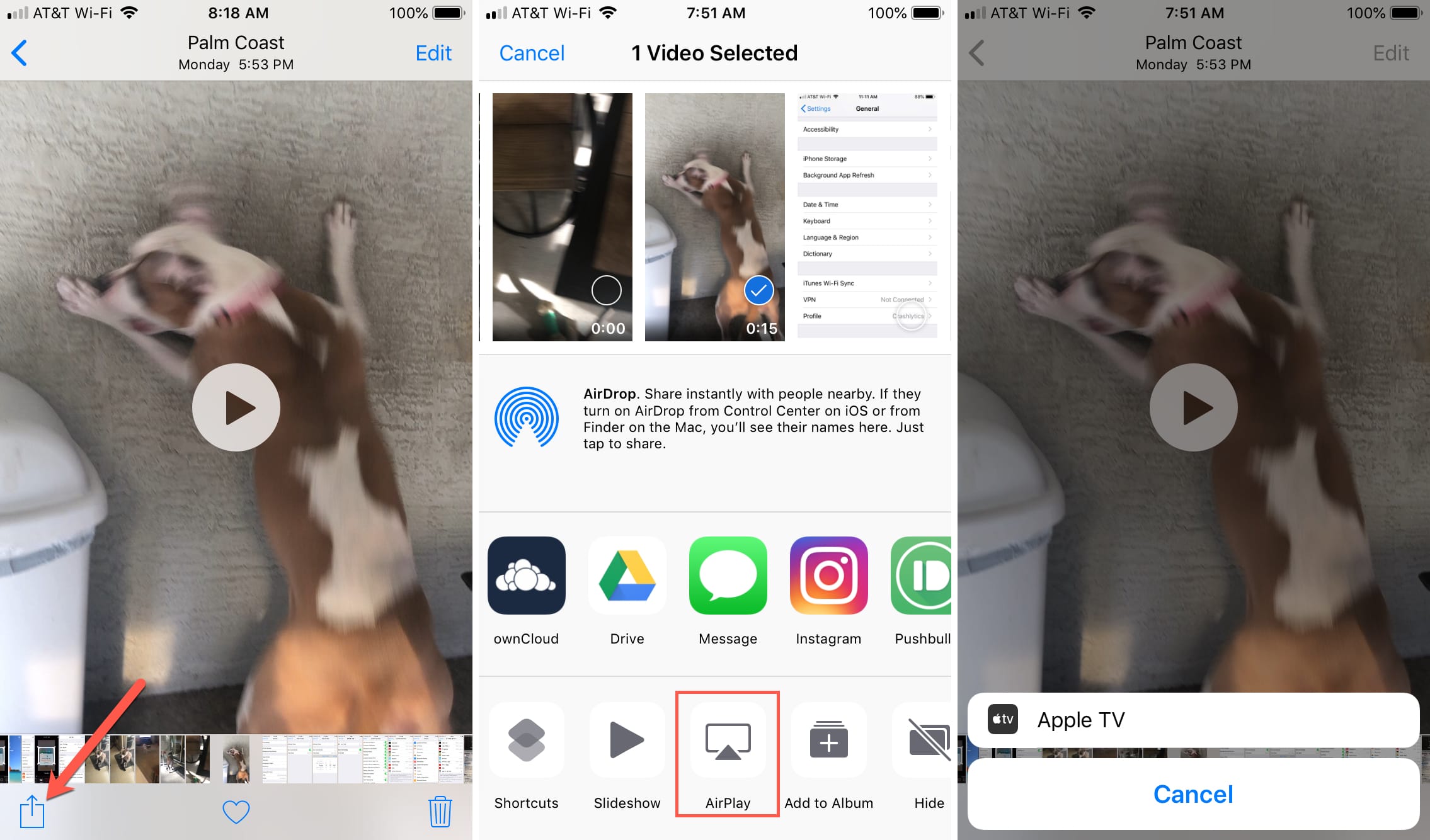
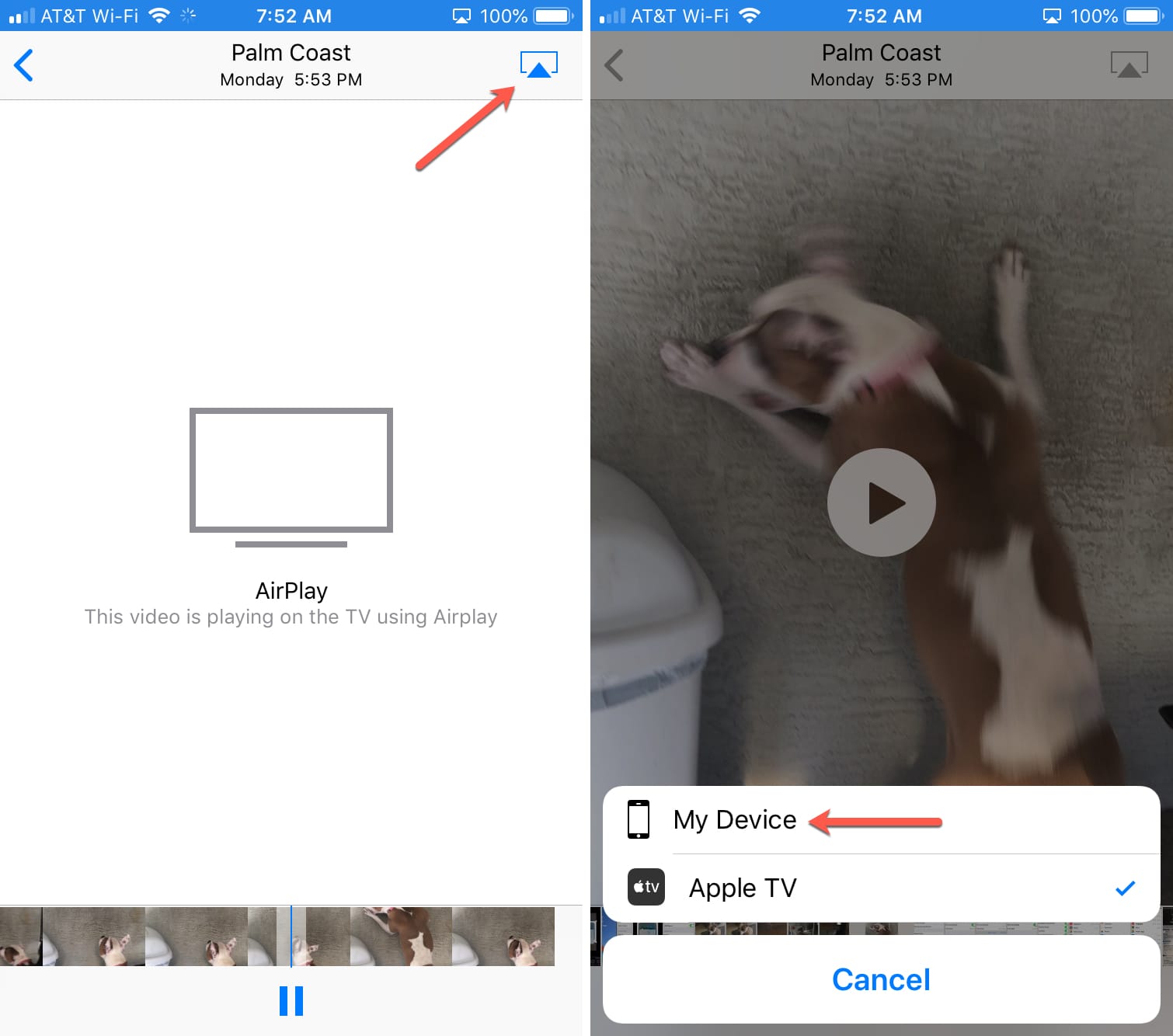
- Je foto of video verschijnt direct op het Apple TV-scherm. Houd er ook rekening mee dat als u een video afspeelt, uw iPhone of iPad laat zien dat de video op de tv wordt afgespeeld.
- Wanneer u klaar bent met AirPlay, tikt u opAirPlay-pictogramin de rechterbovenhoek van het scherm. Selecteer vervolgens "Mijn apparaat ".
Hoe de luidspreker te bedienen viaAirPlay ViOS12 -13 op iPhone
De AirPlay-kolom moet zijn verbonden met hetzelfde Wi-Fi-netwerk als uw iPhone of iPad, zodat de apparaten elkaar kunnen detecteren.
Adverteren
Adverteren
Zorg ervoor dat je speakers compatibel zijn met AirPlay 2. Bekijk de officiële apparaatlijst.
- Schakel de muziek op uw apparaat in.
- Open sturingspunt.
- Houd het muziekbesturingspictogram vast (of gebruik 3D Touch).


- Klik nu op het AirPlay-pictogram in de vorm van een piramidesignaal.


- Selecteer de gewenste AirPlay-ontvanger of meerdere uit de lijst met beschikbare.


In de lijst vindt u uw AirPods, HomePod, AirPlay-luidsprekers, Apple TV en andere apparaten.
Wanneer u een apparaat selecteert, wordt er audio naar gestreamd. U kunt meerdere apparaten tegelijk selecteren en tegelijkertijd audio streamen.
Veel gebruikers wisten dat nietDe AirPlay-besturingsinterface is gescheiden door slechts één lange klem in het sturingspunt. In eerdere versies van het systeem was er een afzonderlijk pictogram voor AirPlay, dus met de release van iOS 11 en iOS 12 begonnen veel gebruikers in de war te raken.
kolomAirPlayniet wordt weergegeven?
Soms worden de AirPlay-kolommen mogelijk niet weergegeven in het sturingspunt, maar dit betekent niet dat ze sowieso niet kunnen worden gebruikt.
Soms worden deze kolommen weergegeven in services van derden zoals Spotify. Hoogstwaarschijnlijk is een systemische bug de schuldige.
Als u ook een soortgelijk probleem tegenkomt, kunt u een toepassing zoals Spotify gebruiken om uw kolom voor audio-uitvoer te selecteren. Helaas is er geen andere manier.
Hoe te reproducerenmedia-inhoud viaAirPlay in iOS 10
Als u zoiets als IVI gebruikt, Amediatekaof een muziek-luister-app die geen Apple TV-ondersteuning heeft, gebruik je meestal AirPlay om je iOS-apparaat te koppelen met je Apple TV.
Adverteren
Adverteren
Begin met het afspelen van het mediabestand zoals u dat normaal zou doen. Als u een “AirPlay”-knop ziet op het applicatie- of spelerscherm, klikt u er gewoon op.
Als dit niet het geval is, veegt u vanaf de onderkant van het scherm omhoog om het Controlecentrum te openen.

U ziet een nieuw configuratiescherm. Veeg naar links om naar het scherm Nu afspelen te gaan.
Hier ziet u een voorbeeld van het momenteel afgespeelde bestand. Klik onderaan waar het zegt "Nu in de app op iPhone."
Als je een Apple TV op je netwerk hebt geïnstalleerd, zie je in dit gedeelte de optie "Apple TV".


Selecteer het en de media worden afgespeeld op Apple TV.
Hoeuitgezonden beeldschermDoorAirPlay
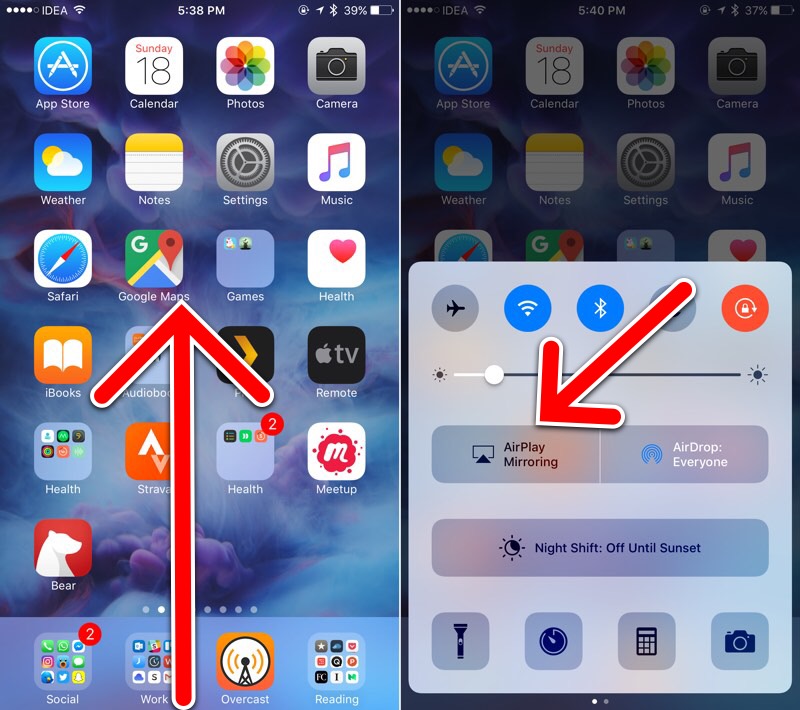
AirPlay Replay-optie waarmee uZend alles wat er op het display van het iOS-apparaat gebeurt uit naar het scherm van de Apple TV staat nog op het eerste scherm van het Control Center. Maar nu heeft ze haar eigen knop.

Adverteren
Adverteren
Dus nadat u omhoog hebt geveegd, selecteert u in het Controlecentrum de knop AirPlay Video Replay en selecteert u Apple TV in de lijst.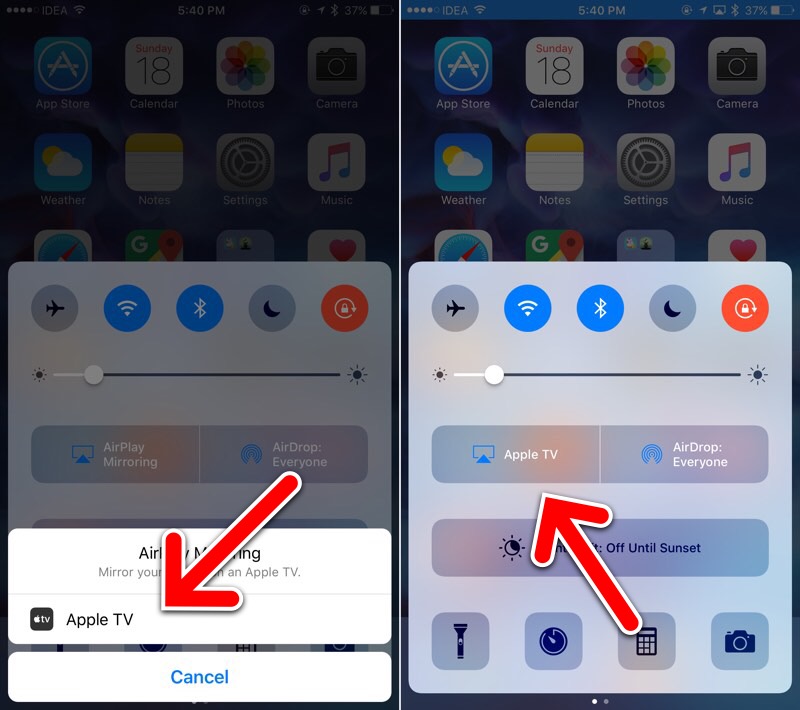

Druk nogmaals op dezelfde knop om het uitzenden van het scherm te stoppen.