Wilt u mp3-, m4a- of ander audiobestanden afspelen op Mac, maar wilt u het niet toevoegen aan uw iTunes-bibliotheek?
Eten
Adverteren
Adverteren
Deze methoden zijn handig als u moet luisterenéén bestand dat je nooit meer nodig hebt. Misschien is het een soort spraaknotitie of iets anders dat niet hoeft te worden opgeslagen voor toekomstig gebruik. Hiervoor zijn veel handige programma's. Vandaag laten we u de methode zien met iTunes, evenals met QuickTime en Quick Look.
Audio afspelen iniTunes zonder aan de bibliotheek toe te voegen
U kunt een afspeellijst met audiobestanden maken zonder ze aan uw iTunes-bibliotheek toe te voegen. Hier is hoe het moet:
- Open iTunes op uw Mac of Windows-pc.
- Zoek op uw computer naar het bestand dat u wilt afspelen.
- Houd de OPTION / ALT-toets ingedrukt en sleep het bestand naar het iTunes-venster. Het wordt aan de iTunes-afspeellijst toegevoegd, maar niet naar uw bibliotheek gekopieerd.
U kunt het audiobestand vervolgens op elk gewenst moment uit de iTunes-afspeellijst verwijderen.
Adverteren
Adverteren
Op dezelfde manier kunt u audiobestanden rechtstreeks naar iPhone, iPad of iPod kopiëren zonder ze op te slaan in iTunes.
Als u het bestand niet eens aan de iTunes-afspeellijst wilt toevoegen, is er een uitweg. Hieronder zullen we nog twee methoden bespreken.
Hoe een audiobestand af te spelen opregenjas doorSnelle tijd
QuickTime maakt het gemakkelijk om elkeaudiobestanden op Mac zonder iTunes te gebruiken. Het programma is geweldig voor iemand die luistert in het geval dat je om de een of andere reden helemaal geen iTunes wilt gebruiken.
- Open QuickTime op Mac (in de map Toepassingen).
- Sleep het bestand naar het QuickTime-pictogram in het Dock of naar het QuickTime-venster om het af te spelen.
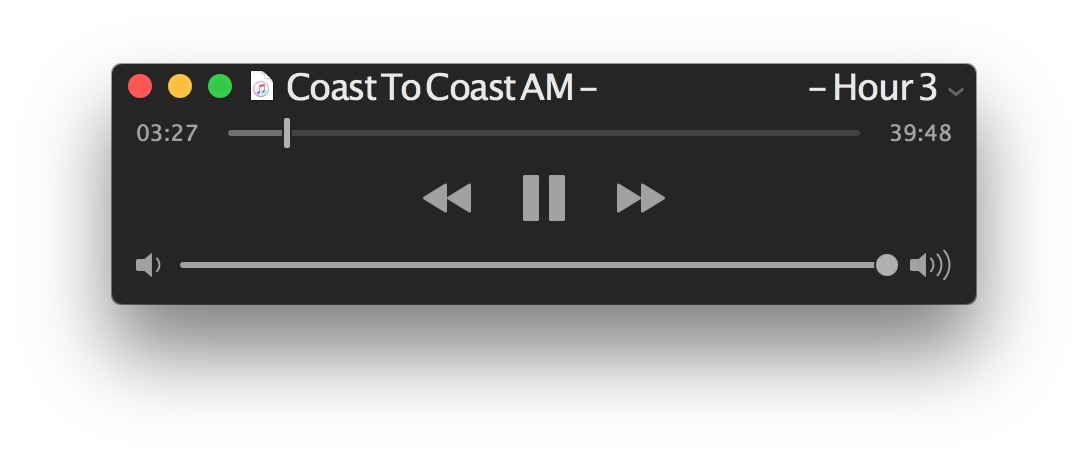

Het voordeel van het gebruik van Quick Time is dat u het programma kunt minimaliseren en de audio kunt blijven afspelen. iTunes kan ook achtergrondaudio afspelen.
Hoe een audiobestand af te spelen opregenjas doorSnel Kijken
U kunt audio ook rechtstreeks in de Finder op Mac afspelen met Quick Look:
- Zoek in de Finder het gewenste audiobestand.
- Selecteer het bestand en druk op de spatiebalk.
- Audio wordt automatisch ingeschakeld en blijft spelen totdat u het Quick Look-venster sluit.
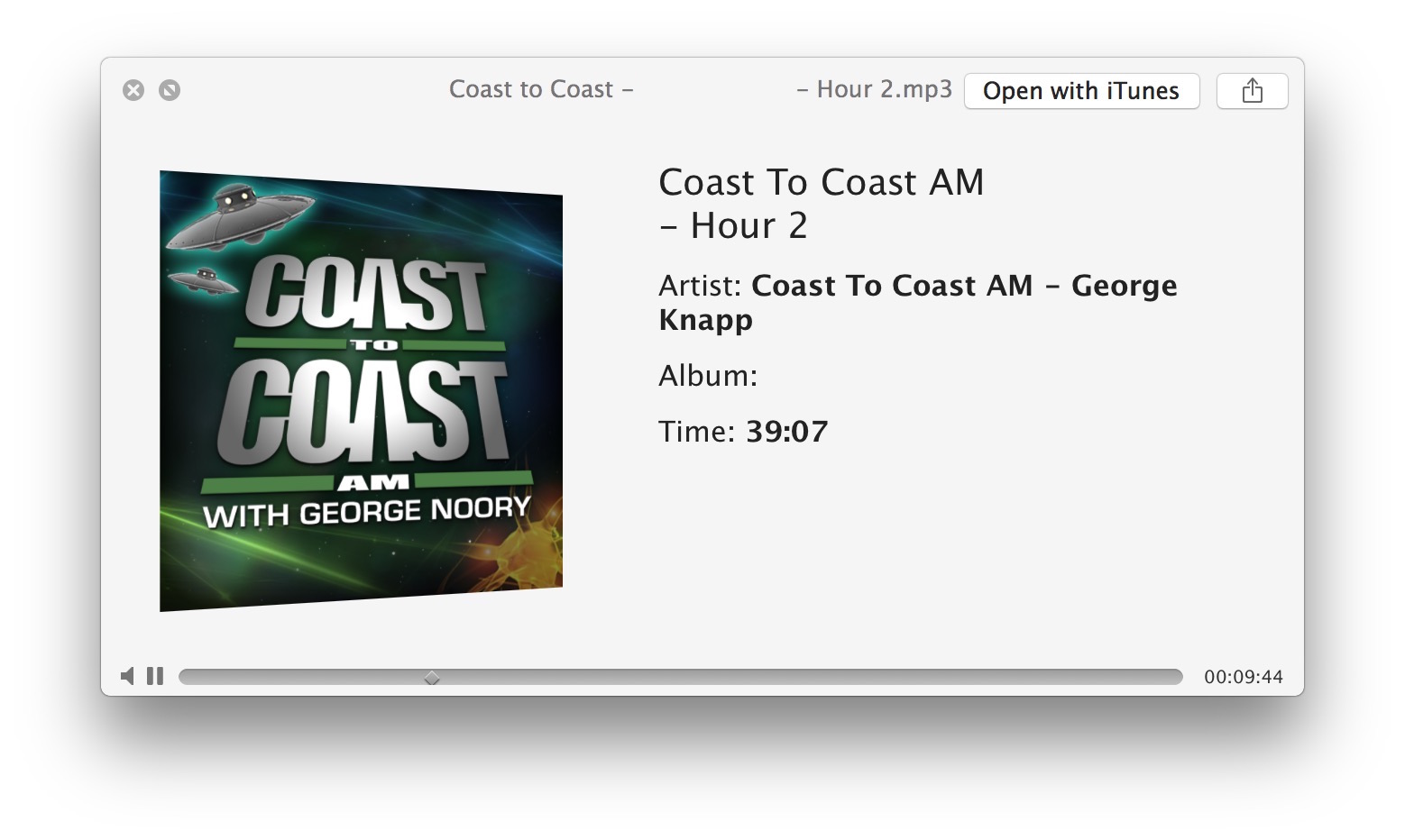

Het nadeel van Quick Look is dat de audio stopt met afspelen als je het venster minimaliseert of een ander bestand selecteert in de Finder.
Er zijn andere programma's waarmee u kuntspeel audiobestanden af op Mac, maar we hadden het over de standaardbestanden, omdat ze best handig zijn en je niets anders hoeft te downloaden. U kunt ook de opdracht afplay op de opdrachtregel gebruiken, maar deze methode is alleen geschikt voor gevorderde gebruikers.