Het nasynchronisatieproces omvat het extraheren van een bestaande audiotrack uit een videoclip voor latere opname.
Het nasynchronisatieproces is vrij eenvoudig uit te voeren in iMovie voor macOS, maar het kan ingewikkeld worden, afhankelijk van hoe goed u de klus moet klaren.
Adverteren
Adverteren
Vervolgens vertellen we je hoe je het geluid van een video via iMovie kunt vervangen.
Audio verwijderen en vervangen in iFilm
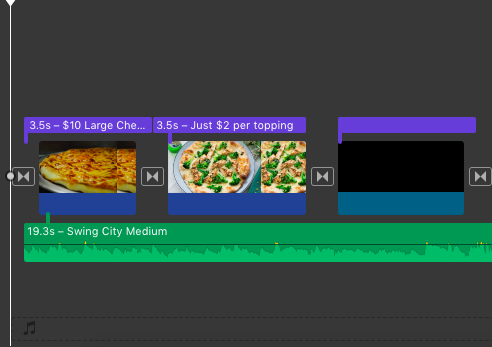
Eerst moet je het oude geluid verwijderentrack in een videoclip, hiervoor moet u een project maken en uw videoclip daarin slepen, die al een audiotrack bevat. Maak in de iMovie-app op uw Mac een nieuw project aan door op het +-pictogram in de rechterbovenhoek te klikken. Zoek daarna in uw projectbibliotheek de map met de video die u wilt gebruiken of doorzoek uw mediabibliotheek. Zoek het videoclipje en sleep het naar het iMovie-tijdlijntabblad.

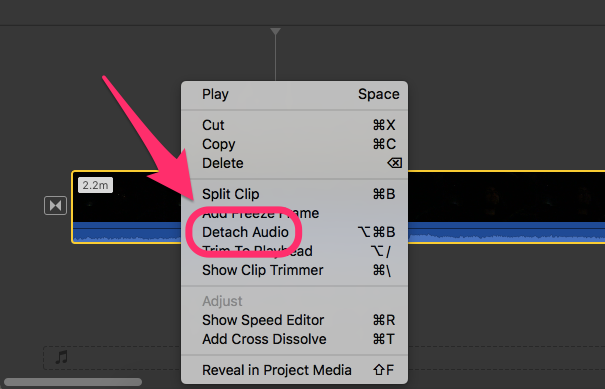
Selecteer nu deze clip en vervolgens op de menubalk,selecteer de opdracht "Wijzigen". Klik in dit menu op "Audio loskoppelen". (U kunt ook gewoon met de rechtermuisknop op een clip klikken en die opdracht daar selecteren, zoals in de schermafbeelding.) Merk op dat iMovie deze clip in twee onafhankelijke bestanden heeft gesplitst: audio en video, zodat u ze vrijelijk afzonderlijk kunt bewerken en manipuleren.
Adverteren
Adverteren
Daarna kunt u heel gemakkelijk verwijderenoriginele audiotrack en sleep je eigen track daarheen. Klik op een audiotrack in iMovie en vervolgens op Verwijderen op je toetsenbord. Je kunt dan de audiobibliotheek van de iMovie-app gebruiken om een nieuw audiobestand daar te slepen en neer te zetten, of je eigen bestand importeren vanuit de Finder.
 Sleep het nieuwe audiobestand naar het onderste paneel onder de videoclip en zorg ervoor dat deze goed is uitgelijnd om pauzes te voorkomen. Speel het hele segment af in iMovie en je hebt nu een nieuw videosegment met een nieuwe audiotrack.
Het combineren van een nieuwegeluidtracks met de vorige audiotrackin ikFilm
Эта тактика применяется для различных behoeften. Het samenvoegen van een nieuwe audiotrack met een vorige is niet alleen het slepen en neerzetten van een nieuwe audiotrack. De juiste uitlijning van twee audiobestanden zal helpen om het juiste geluid voor alle audiotracks te bereiken en de consistentie en continuïteit van het geluid te behouden.
Je hebt bijvoorbeeld een videoclip opgenomen waarin je zingtliedje. Over het algemeen klinkt alles goed, behalve een klein fragment. Daarom heb je nog een take opgenomen, waarin je alle fouten die in de eerste take zijn gemaakt hebt gecorrigeerd. Met behulp van het vervangingsproces voeg je alleen dat deel van de audiotrack in de videoclip in dat precies past bij het fragment van slechte kwaliteit en nu klinkt de hele audiotrack geweldig. Zo heb je al je fouten in het geluidsontwerp van de videoclip hersteld.
Adverteren
Adverteren
Het uitlijningsproces vereist een speciale, juiste uitlijning van beide audiotracks plus een juiste uitlijning met de videosequentie, zodat uw mondbewegingen correct worden uitgelijnd met de audiotrack.
Adverteren
Adverteren
Net als bij de vorige methode sleept u eerst uw videoclip naar een nieuw project en klikt u vervolgens met de rechtermuisknop op de tijdlijn om een audiotrack te selecteren.
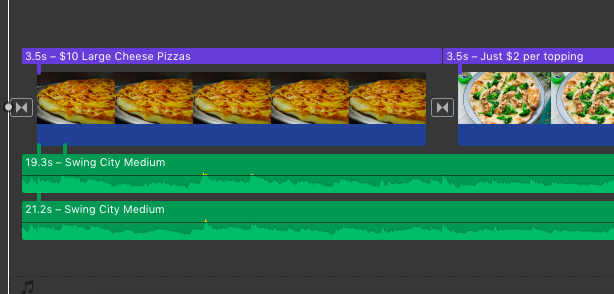
 Let op de twee parallelle audiotracks voor één video.
Nu, in plaats van de audiotrack te verwijderen, kunt uje moet het opslaan. Vervolgens moet je een andere videoclip met audio zoeken, of gewoon een apart audiobestand dat je in de eerste video moet gebruiken. Hoogstwaarschijnlijk zullen beide nummers dezelfde duur hebben, maar met kleine variaties in het geluidsontwerp. Als u een volledige videoclip naar de tijdlijn sleept, moet u eerst de audiotrack daarin selecteren en vervolgens de videocomponent verwijderen. Als het alleen maar audio is, hoeft u het audiobestand alleen maar naar de tijdlijn te slepen.
Plaats de nieuwe audiotrack onder de oudegeluidsspoor. Let op de overeenkomsten in de trillingen van de geluidsgolven, zodat je precies weet waar en hoe je de nieuwe audioclip moet plaatsen. Beide audioclips moeten zo goed mogelijk op elkaar aansluiten en slechts minimale verschillen vertonen.
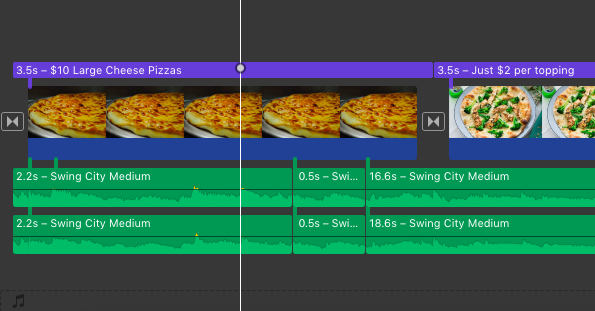

Bepaal waar te stoppenhet geluid van de eerste soundtrack en waar de tweede soundtrack zou moeten klinken. Vervolgens moet u beide clips op hetzelfde punt in de tijdlijn splitsen. Doe dit door de Shift-toets ingedrukt te houden en beide audiotracks te selecteren, en plaats vervolgens de cursor op het splitspunt. Klik op de knop Bewerken in de menubalk en selecteer de knop Clip splitsen. (Of druk op Command + B.).
Adverteren
Adverteren
Definieer op dezelfde manier op de tijdlijnhet tweede splitpunt. Mogelijk moet u de audiotrack meerdere keren afspelen om het tijdsinterval te bepalen dat we willen vervangen. Kies het gesplitste gebied op de track waar het het gemakkelijkst is om audiotracks te mixen, dat wil zeggen dat de verbindingen op het gebied van het minimale audioniveau moeten vallen. Nu zou u twee audiobestanden moeten hebben, elk met twee tijdlijnscheidingstekens.
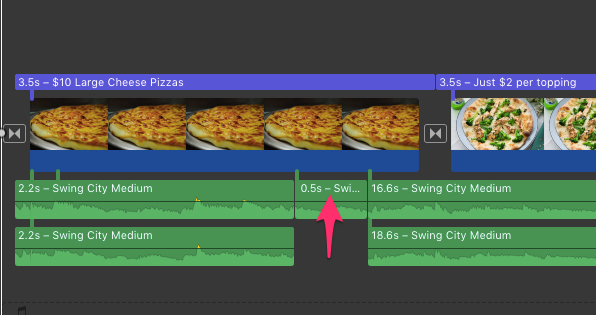

Verwijder het gemarkeerde tijdvak bovenaanaudiotrack en sleep vervolgens het gemarkeerde tijdsinterval van de tweede audiotrack van het onderste bestand naar het bovenste audiobestand. Voor de beste resultaten moet u de audiotracks zo nauwkeurig mogelijk uitlijnen.
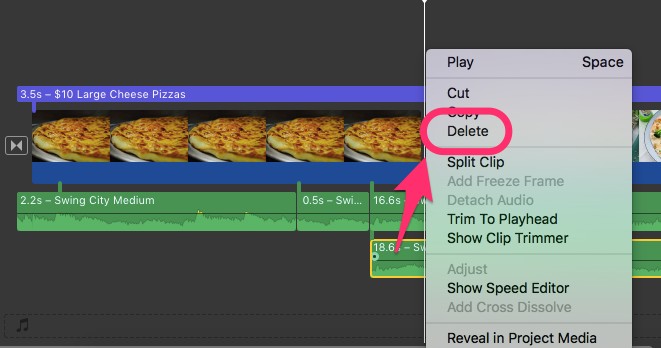

Mogelijk moet u uw instellingen wijzigengeluiden en pas audiofragmenten aan zodat ze precies goed klinken, dus luister er meerdere keren naar. Nadat het gewenste effect is bereikt, kunt u onnodige audio van de tweede audiotrack verwijderen.