Als u vaak dezelfde sites bezoekt, kunt u deze aan uw bladwijzers toevoegen. Op deze manier verliest u niet de benodigde middelen en altijd
In dit artikel wordt uitgelegd hoe u geopende Safari-tabbladen als bladwijzers op Mac kunt opslaan.
Adverteren
Adverteren
Safari-tabbladen opslaan als bladwijzers op Mac
1) Klik op "Bladwijzers" in de bovenste menubalk.
2) Selecteer "Bladwijzers toevoegen voor deze tabbladen (nummer)".
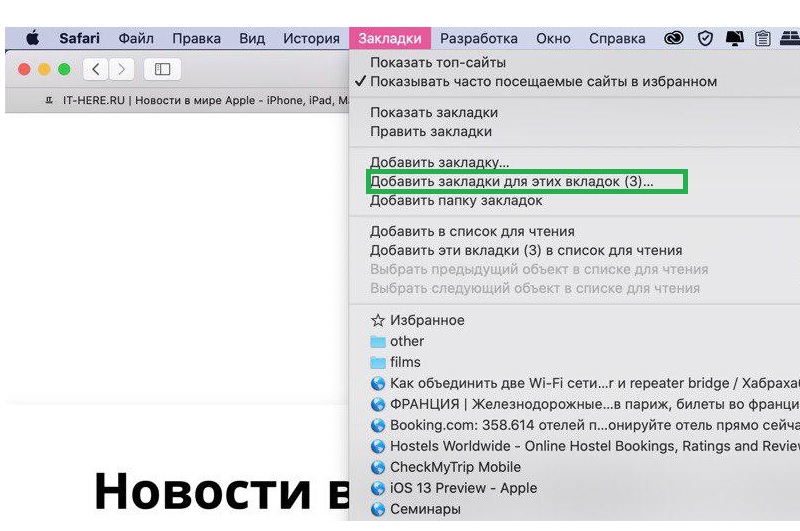

3) Selecteer een locatie voor bladwijzers en hernoem de map indien nodig.
4) Klik op "Toevoegen".


Opgeslagen Safari-bladwijzers openen
U kunt opgeslagen tabbladen op twee manieren openen:
- KlikBekijk > Toon bladwijzerzijmenuofBladwijzers > Toon bladwijzers in de menubalk.
- Zoek de map met het gewenste tabblad en klik met de rechtermuisknop.
- Selecteer in het pop-upmenu Openen in nieuw venster (of tabblad).


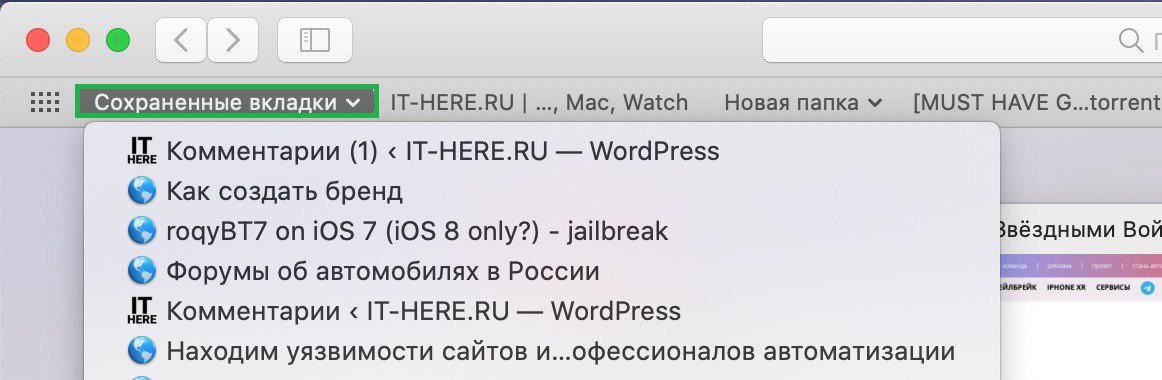
U kunt opgeslagen tabbladen ook openen vanuit de menubalk Favorieten als u het tabblad in deze map opslaat.
1) Als de rij Favorieten verborgen is, klikt u op Bekijk > Favorietenregel tonen.


2) De opgeslagen map met tabbladen moet verschijnen in de regel Favorieten.

Eerder schreven we ook hoe u alle geopende tabbladen in Safari als één lijst kunt houden als bladwijzers niet genoeg voor u zijn.