Een donkere interface ziet er goed uit in apps, maar niet op websites. Het probleem is dat de meeste
Adverteren
Adverteren
Donkere modus op de computer
In ieder geval officiële API's voor de donkere modus op websitesen nee, Apple kan website-ontwikkelaars laten weten dat een gebruiker de donkere modus actief heeft op een Mac. Op basis van deze informatie kunnen ontwikkelaars het thema van de site wijzigen.
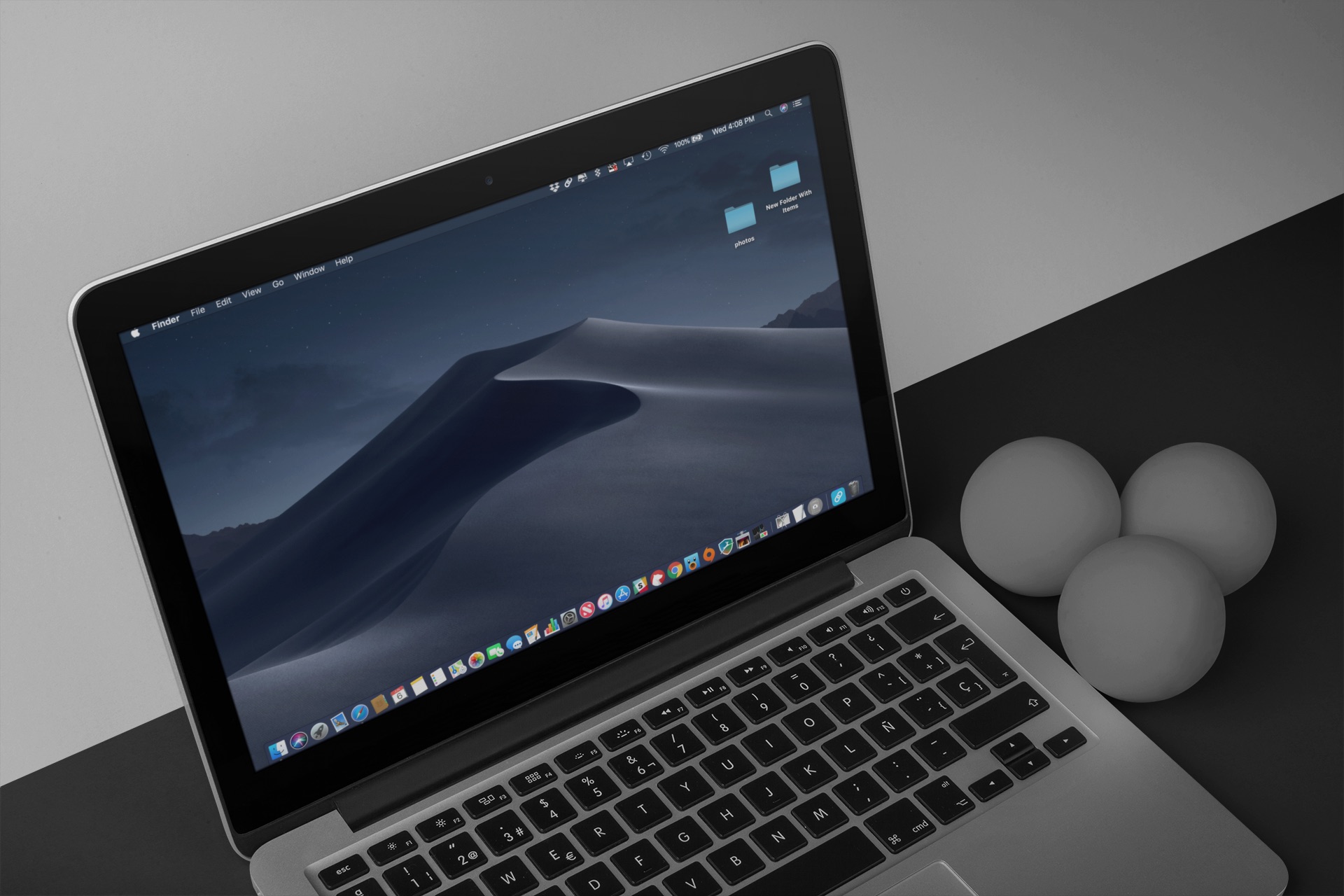

Safari Technology Preview 71.0 op macOS Mojave ondersteunt deze functie en sites in de browser kunnen zich automatisch aanpassen aan de donkere modus.
Adverteren
Adverteren
Lees ook: Hoe de donkere modus op Mac in te schakelen
Openbare versie van Safari komt binnenkortdonkere modus ondersteuning voor sites. De functie kan ook in andere browsers verschijnen, vooral als het HTML-standaard wordt. Ondertussen kun je een truc gebruiken in de vorm van de Dark Mode V2-opdracht voor de iPhone en iPad.
Lees ook: Hoe de verborgen donkere modus op de iPhone in te schakelen
Met de nieuwe Commands-app in iOS 12 kunt u complexe actieketens uitvoeren die aan één opdracht zijn gekoppeld. De Teams-app is gebaseerd op Workflow.
Hoe donkere modus aan websites toe te voegen
Je kunt de opdracht downloaden van de iCloud-pagina op je iPhone of iPad met iOS 12 en hoger. Volg de link en klikKrijg een snel team. Bevestig vervolgens het openen in het Commands-programma door op te klikkenopen.
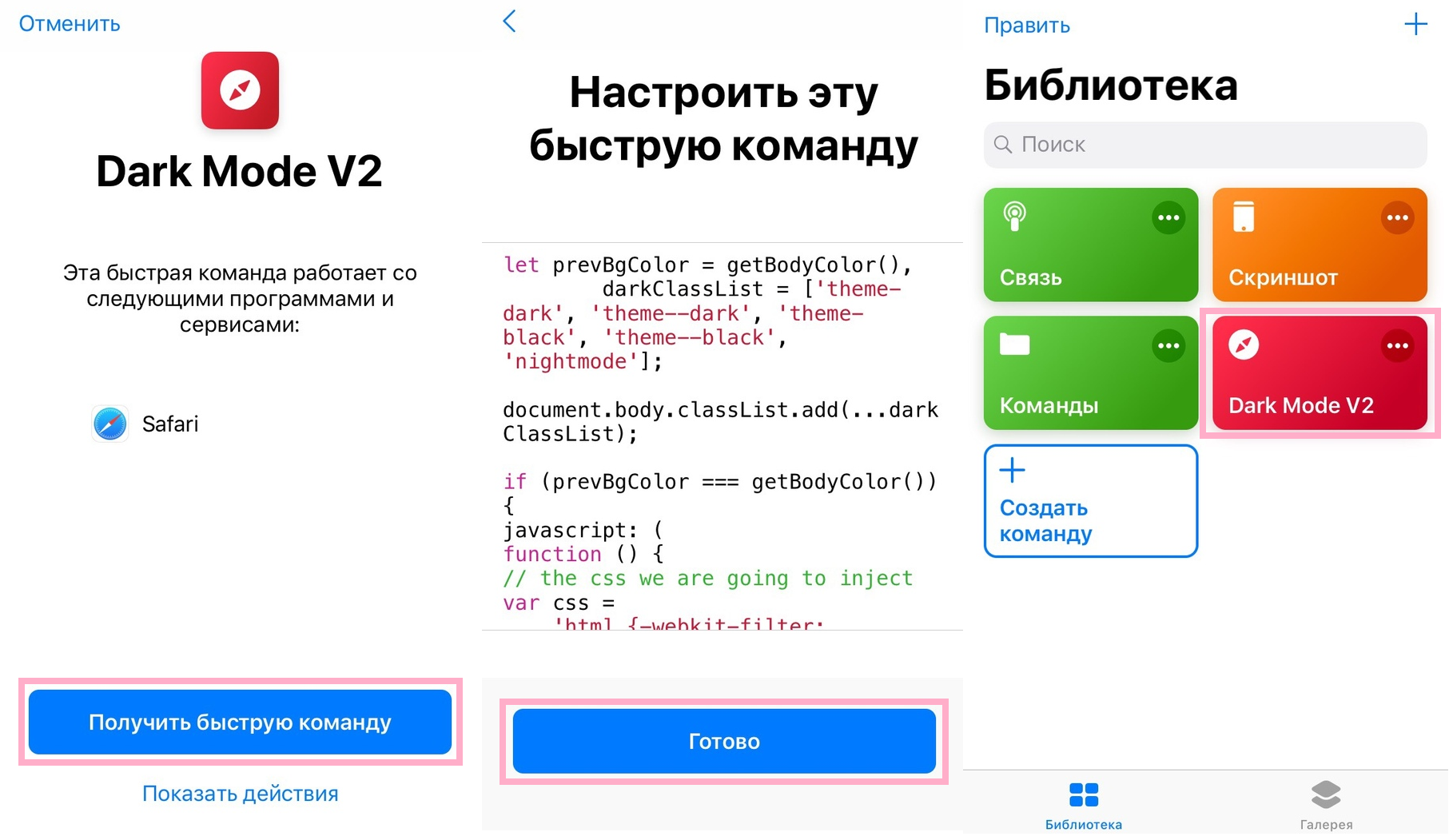

Op het schermConfigureer deze opdracht klik gewoonIs klaarom het meteen aan je bibliotheek toe te voegen.
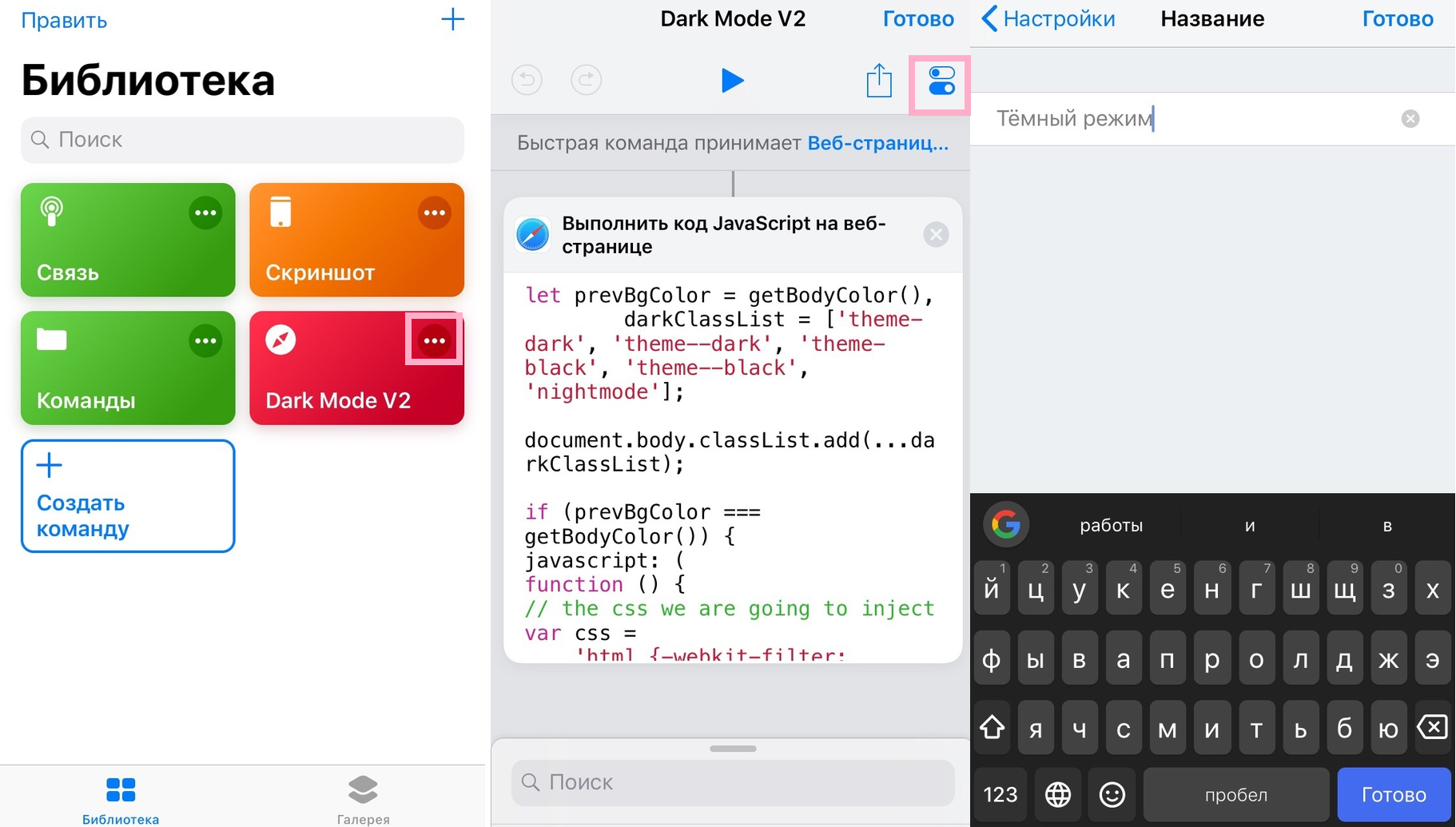
Het team ondersteunt vrijwel alle websites in Safari. Het is geconfigureerd om te verschijnen in het menu Delen. Om de naam van een opdracht te wijzigen, klikt u op(...)in de rechterbovenhoek van de cel in de bibliotheek en klik vervolgens opschakelaar pictogramin de rechterbovenhoek van het scherm.

Adverteren
Adverteren
Selecteer hierNaamen voer een nieuwe naam in voor het team en klik vervolgens opIs klaarmeerdere malen om terug te keren naar de bibliotheek.
Om de opdracht in actie te zien, opent u een willekeurige website in Safari, bijvoorbeeld IT-HIER. Klik nu op het pictogramaandeelonderaan het scherm en selecteerSnelle opdrachtenin het onderste paneel. Als het pictogram niet wordt weergegeven, selecteert umeeren druk op de schakelaar ernaastSnelle opdrachten.
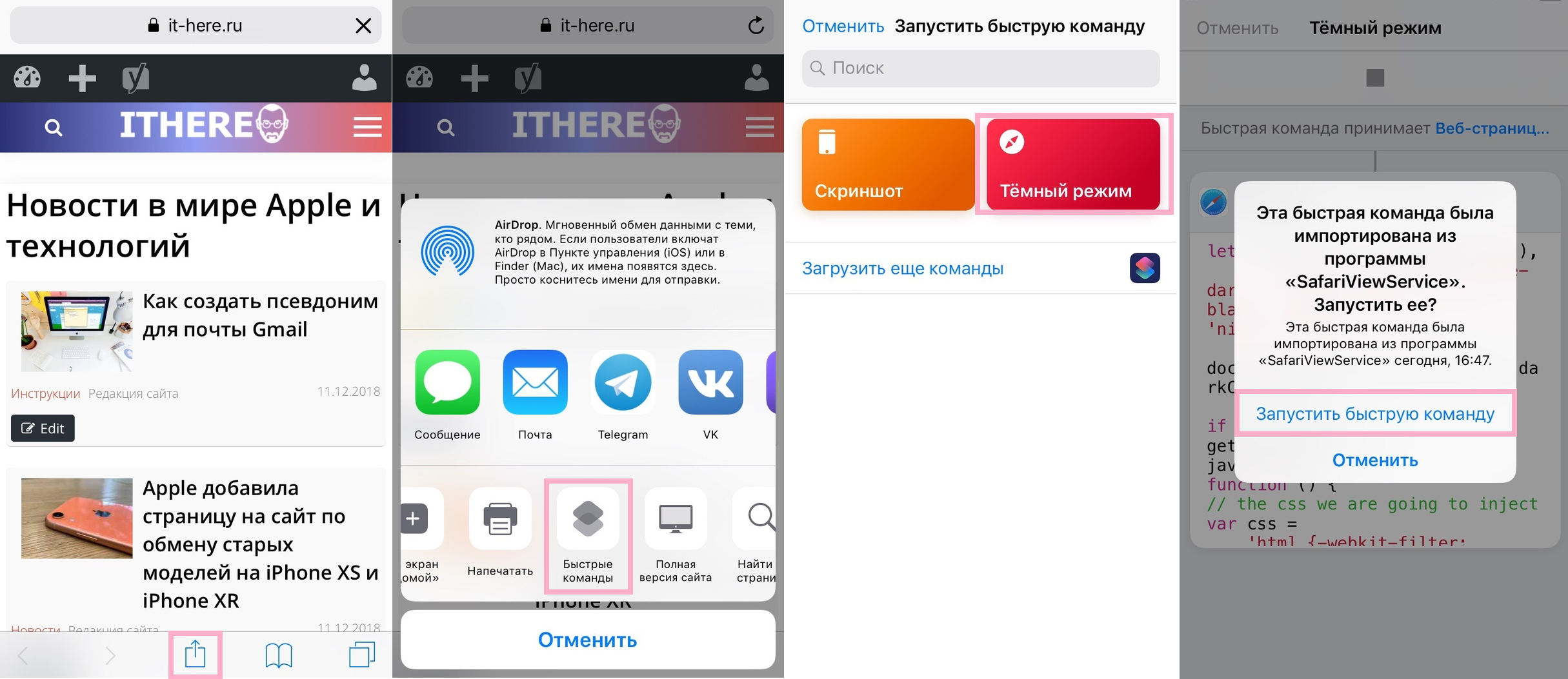

Op het scherm dat wordt geopend, selecteert u de juiste opdracht en klikt u opVoer een snelle opdracht uit, en danoplossen... Het team werkt op sommige sites beter dan op andere. Je kunt het op al je favoriete sites proberen.


We kunnen bevestigen dat het team goed werkt op de meeste populaire sites. Bij sommige kan de tekst echter verdwijnen of blijft er juist een witte achtergrond over. Het is een proces van vallen en opstaan.
We hebben al nuttige commando's voor iPhone en iPad behandeld, inclusief een commando om een commandomap te maken.
In dit artikel lees je meer over de Commands applicatie.
Je hebt waarschijnlijk Siri-aanbevelingen opgemerkt die op het vergrendelingsscherm verschijnen. Als je ze niet leuk vindt, kun je ze uitschakelen.