Het is bekend dat Apple-apparaten autorisatie in twee stappen toestaan. Deze beveiligingsmethode
Tweestaps, of zoals het ook wordt genoemd,tweefactorauthenticatie (2FA) biedt betrouwbare gegevensbescherming, omdat het niet alleen wachtwoordkennis vereist, maar ook fysieke toegang tot een van de sleutels, in ons geval iPhone of iPad.
Adverteren
Adverteren
Onnodig te zeggen dat we sterk zijnWe raden aan om het op elk account te gebruiken waar dit mogelijk is. Als de service 2FA niet ondersteunt, moet u bovendien twee keer nadenken voordat u deze gebruikt, als de beveiliging van uw gegevens belangrijk voor u is.
Als tweestapsverificatie is ingeschakeld op uwApple ID (wat op een goede manier moet worden gedaan), dan heb je waarschijnlijk een venster ontmoet waarin je wordt gevraagd te bevestigen dat je de eigenaar van dit account bent. Op dit scherm staan enkele van uw Apple-apparaten en ten minste één geverifieerd telefoonnummer. Deze apparaten fungeren als toegangssleutels.
Heb je je ooit afgevraagd welke vereistenmoet voldoen aan de apparaten op de lijst? Of misschien moest u een apparaat toevoegen aan of verwijderen uit deze lijst? In deze tutorial zullen we het hebben over het beheren van vertrouwde apparaten voor 2FA.
Adverteren
Adverteren
Een vertrouwd apparaat toevoegen
Om een apparaat toe te voegen als een vanauthenticatiesleutels, u hoeft alleen de iPhone-service zoeken op uw iPhone, iPad of iPod Touch in te schakelen. Zodra u de functie inschakelt, wordt het apparaat automatisch toegevoegd aan de lijst met vertrouwde apparaten. Daarna moet u de toevoeging van dit apparaat bevestigen.
Stap 1:Log in bij iCloud en schakel Zoek mijn iPhone in op het apparaat dat u wilt vertrouwen in Instellingen > iCloud.


Stap 2:Log in Safari in op Mijn Apple ID, ga naar Wachtwoord en beveiliging > Voeg een vertrouwd apparaat toe of verwijder het.


Stap 3:Klik op de koppeling Bevestigen naast het gewenste apparaat.
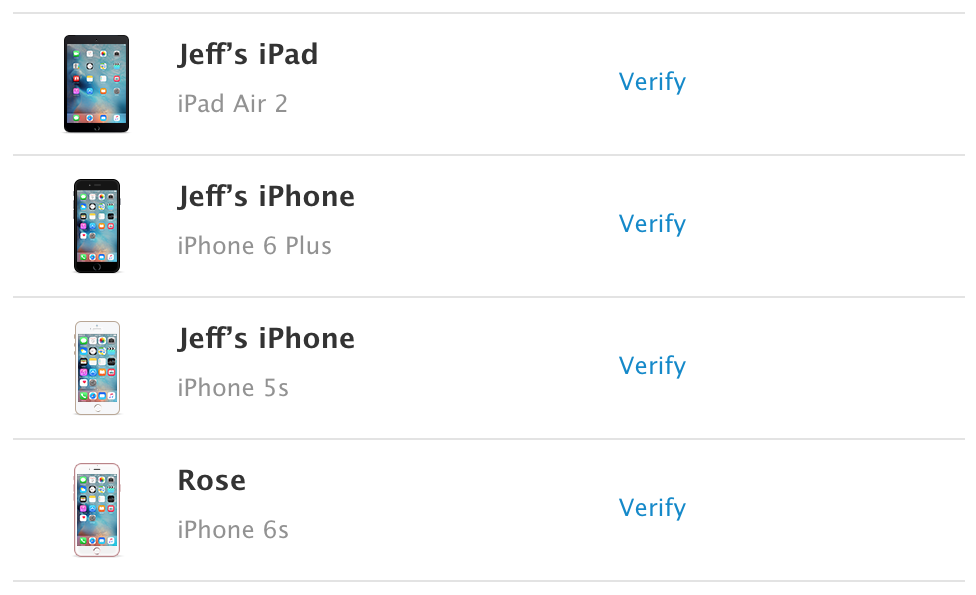

Stap 4:Er wordt een viercijferige verificatiecode naar dit apparaat verzonden.
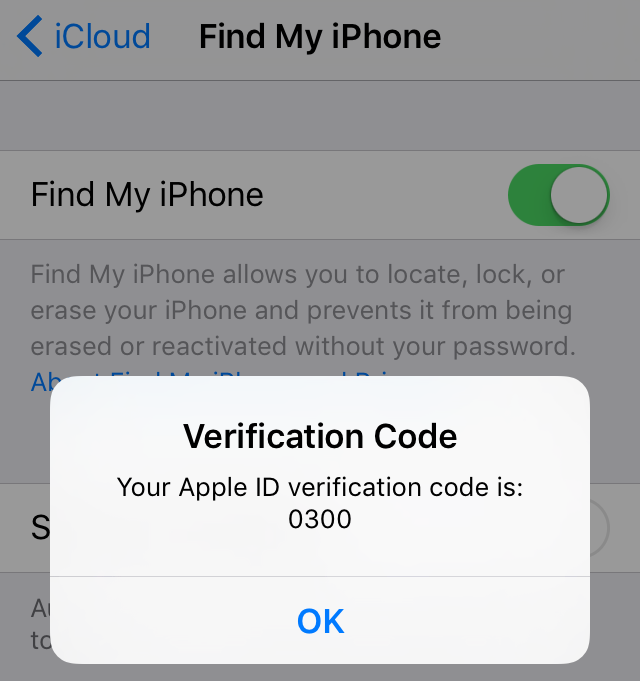

Voer deze code in het veld in Safari in en klik op Apparaat bevestigen.


Nu kunt u ervoor zorgen dat het apparaatgeverifieerd als vertrouwd. Wanneer u nu authenticatie in twee stappen moet gebruiken om in te loggen in Apple ID, kunt u dit apparaat als sleutel gebruiken.
Adverteren
Adverteren
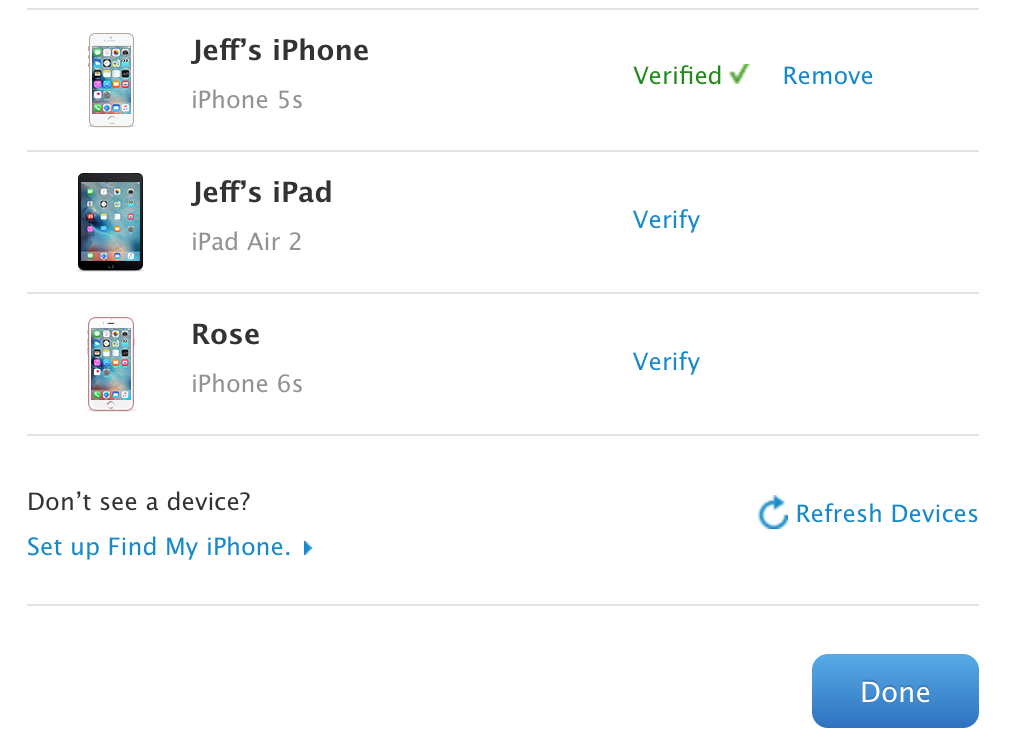

Hoe een vertrouwd apparaat te verwijderen
Het is niet verwonderlijk dat apparaten ook kunnen worden verwijderd.uit de lijst met vertrouwde. Wanneer u iCloud afsluit of Zoek iPhone uitschakelt, wordt uw apparaat niet langer vertrouwd, maar wordt het nog steeds in de lijst weergegeven als mogelijk vertrouwd.
Stap 1:Schakel Zoek mijn iPhone uit.


Stap 2:Log in Safari in op Mijn Apple ID, ga naar Wachtwoord en beveiliging > Voeg een vertrouwd apparaat toe of verwijder het.


Stap 3: Klik op de link Verwijderen naast het apparaat dat u uit de lijst wilt verwijderen.
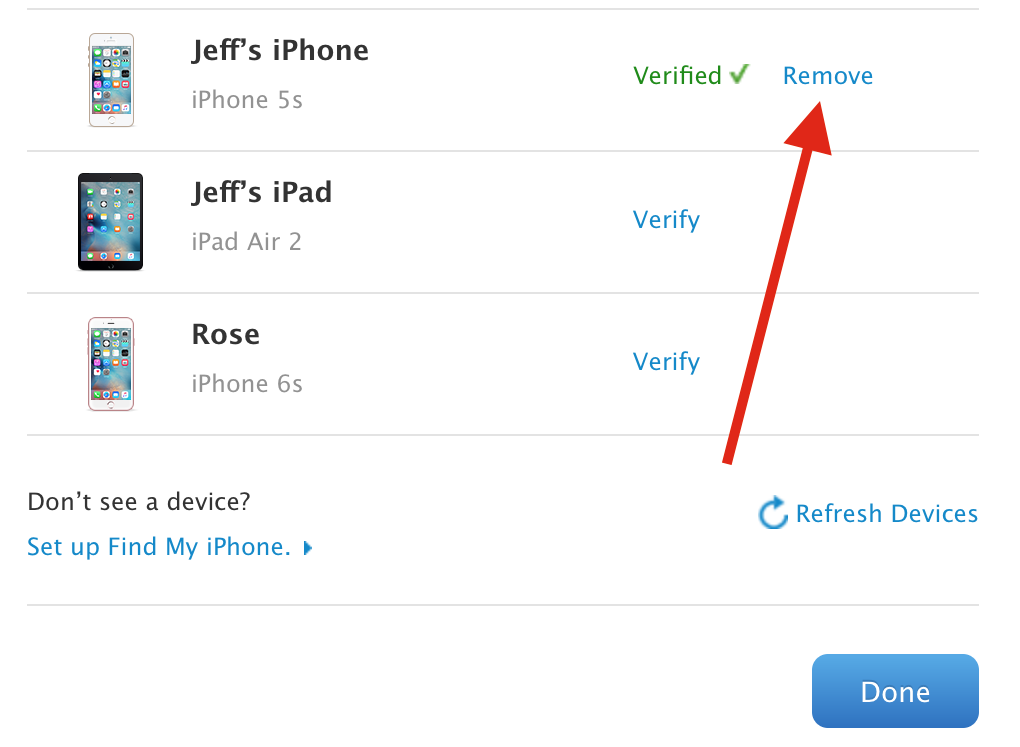

Bevestig de verwijdering.


Dat is in het algemeen alles. Op deze eenvoudige manier worden vertrouwde apparaten toegevoegd en verwijderd voor identificatie in twee stappen. U zult vaak met deze lijst moeten werken, vooral als u graag constant uitlogt bij accounts en verschillende apparaten gebruikt.