De Sticky Notes-app op uw Mac is een handig hulpmiddel dat net zo werkt als de gewone plaknotities die u gebruikt.
Adverteren
Adverteren
U kunt zich afvragen waarom eventuele stickers nodig zijnNotities en herinneringen? Welnu, plaknotities hebben enkele handige functies die notities en herinneringen niet hebben. Bovendien wordt alle belangrijke informatie altijd op het scherm weergegeven.
Hieronder vertellen we u over alle functies van het Notes-programma en hoe u het kunt gebruiken.
- Hoe plaknotities te openen
- Hoe u een notitie maakt
- Hoe u plaknotities kunt aanpassen
- Navigeren door notities
- Notities sorteren
- Exporteren naar Notes
Adverteren
Adverteren
Hoe plaknotities te openen
Notities kunnen op verschillende manieren worden geopend. Kies degene die je het leukst vindt.
- Via de programmamap in het Dock.
- door middel van
- Via Spotlight Search.
- Met de hulp van
Hoe u een notitie maakt
Om een nieuwe notitie te maken, opent u de Sticky Notes-app en selecteert ufile>Nieuwe notitie.
</ p>Hoe u plaknotities kunt aanpassen
U kunt uw plakboek aanpassen. U kunt de stijl en de grootte van het lettertype wijzigen, de tekst vet of cursief maken, de grootte wijzigen en de kleur van de notities kiezen.
Naarverander lettertype, selecteer de tekst en klik er met de rechtermuisknop op, en selecteer vervolgens het menuLettertype. Je kunt ook klikkenLettertypeop de menubalk. U kunt de lettertypestijl, -grootte en -kleur wijzigen.
Adverteren
Adverteren
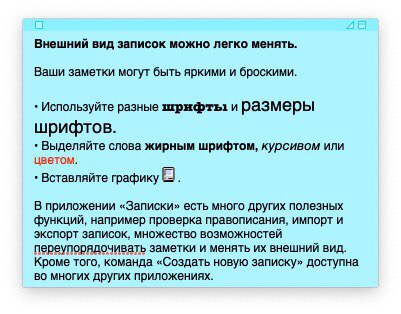

Hier zijn aanvullende manieren om uw plaknotities aan te passen:
- Naarformaat wijzigen, trek gewoon aan een van de hoeken.
- Naarverander de kleur van de notitie, selecteer het en klikKleurop de menubalk.
- Naarmaak de notitie doorschijnend, selecteer op de menubalkVenster>Doorschijnendheid.
- Naarvoeg een afbeelding toe ofPdfnaar een notitie sleept u het bestand gewoon naar de notitie.
- NaarMaak een lijst, open de notitie en tik opoptie+Tab... Om de lijst te beëindigen, drukt u tweemaal op Enter na het laatste item.


Navigeren door notities
Elke keer dat u Sticky Notes opent, worden al uw Sticky Notes weergegeven.
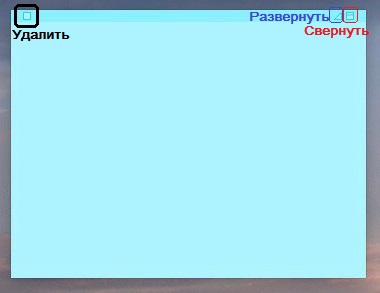
U kunt de notitie op het scherm minimaliseren met de knop in de rechterbovenhoek. U kunt ook dubbelklikken op het bovenste paneel van de notitie. Het wordt een klein paneel.
Om de notitie uit te vouwen, klikt u op de driehoek in de rechterhoek van het paneel. Om een plaknotitie te verwijderen, klikt u op de knop aan de linkerkant van het paneel.

Wanneer u een notitie maakt, wordt deze automatisch in het programma opgeslagen. Als jij kiestfile>dichtvoor een specifieke notitie wordt u gevraagd deze eerst op te slaan. In dit geval verandert het in een tekstbestand en verdwijnt het uit Notes.
</ p>Notities sorteren
U kunt de notities op het scherm op verschillende manieren sorteren. Om een notitie te verplaatsen, sleept u deze eenvoudig naar een andere locatie. U kunt ook sorteren door het menu.
Selecteer in de menubalkVenster, en danSorteer op... U kunt uw notities sorteren op kleur, inhoud, datum en locatie op het scherm.


U kunt plaknotities ook naar boven of naar voren verplaatsen.
Op het menuVensterAl uw aantekeningen worden hieronder weergegeven. Dit maakt het gemakkelijk om hiertussen te schakelen.
Adverteren
Adverteren
Exporteren naar Notes
U kunt uw kladjes omzetten in notities met behulp van de exportfunctie. Om dit te doen, selecteert u in de menubalkfile>Exporteer alle plaknotities naar Notes.
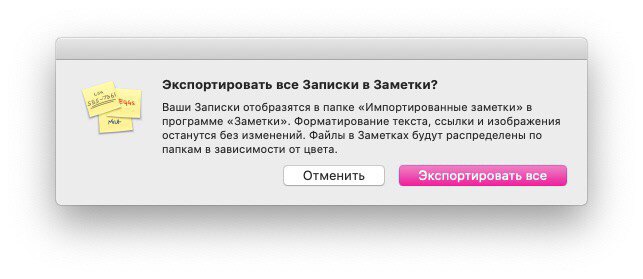

Als u tekst uit één notitie wilt exporteren, selecteert ufile>Tekst exporteren... Het kan worden opgeslagen als platte tekst, RTF of RTFD.
Sticky Notes op Mac zijn soms erg handig. Met hun hulp kunt u enkele kleine dingen op het scherm pinnen die u niet mag vergeten. We hopen dat je dit artikel nuttig vond!