U kunt uw Apple Card op elk gewenst moment blokkeren als u deze plotseling kwijtraakt of wordt gestolen. Wanneer
Adverteren
Adverteren
Over de fysieke Apple Card
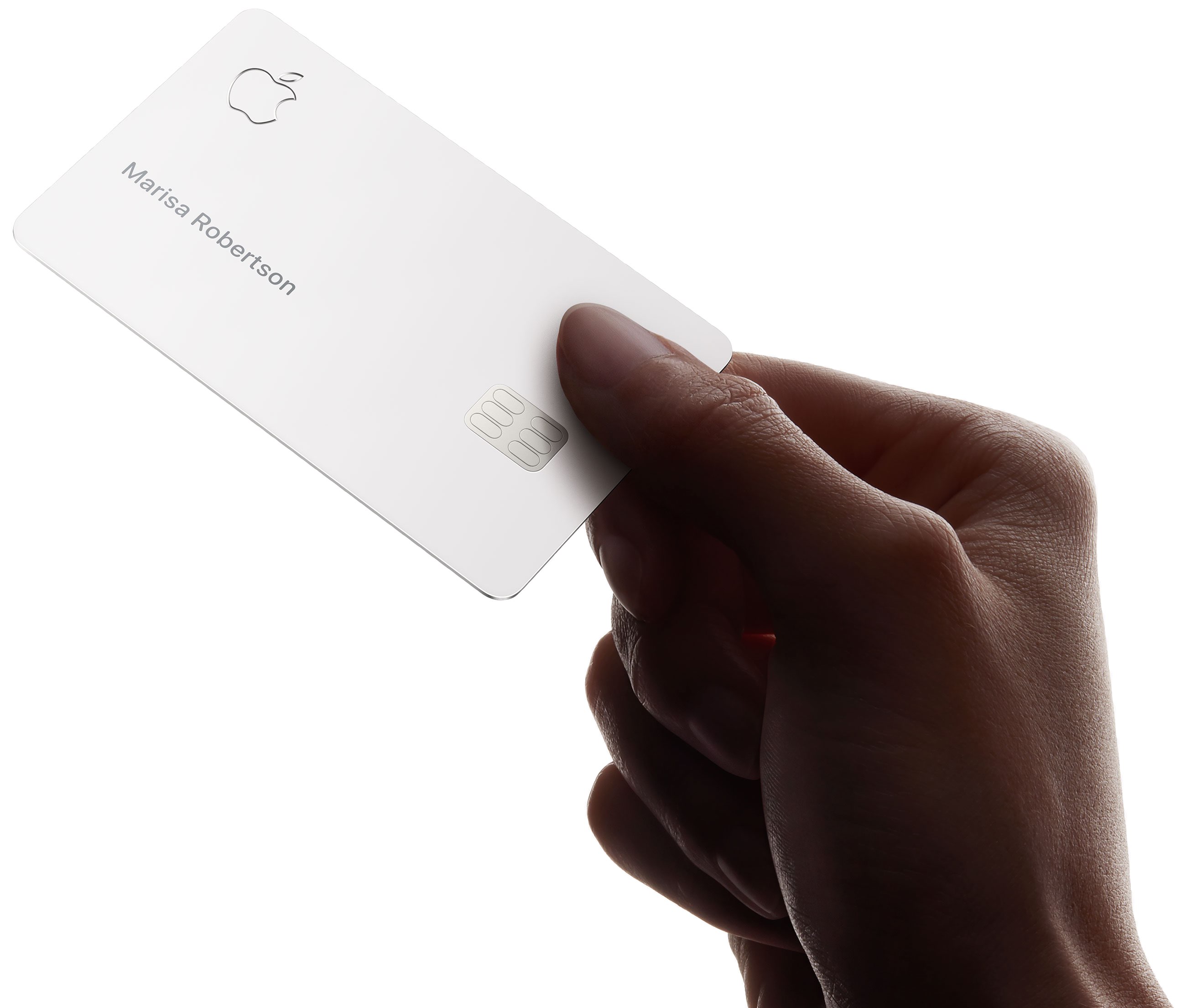
Als je een digitale Apple Card aanvraagt,U kunt ook een fysieke titanium creditcard aanvragen om aankopen in winkels met Mastercard-ondersteuning te betalen. Dit is geweldig als uw winkels Apple Pay niet ondersteunen. Bovendien krijgt u bij elke betaalde fysieke kaartaankoop 1% cashback.
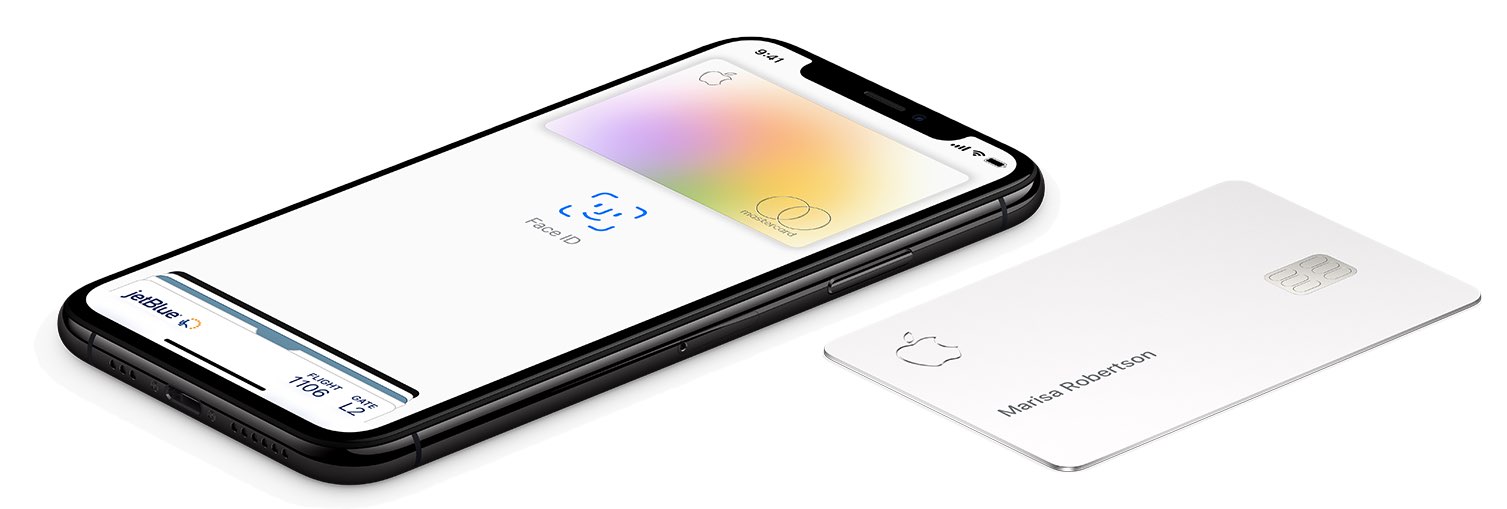

Voor uw veiligheid op een fysieke Apple-kaartKaartnummer, beveiligingscode en vervaldatum worden niet afgedrukt. Uw handtekening staat er ook niet op. Dit maakt Apple Card veiliger dan andere pinpassen. Iedereen kan uw andere kaartnummer onthouden en gebruiken.
Adverteren
Adverteren
Dit betekent niet dat de titaniumkaart helemaal niet bestaatnummer gekoppeld: u kunt het nummer en andere informatie over uw Apple Card bekijken in de Wallet-app. Uw Apple Card is gekoppeld aan een 16-cijferig nummer, gecodeerd in een code die alleen Apple en Goldman kunnen lezen.
Met andere woorden, als uw kaartnummer ergens anders verschijnt, zal Apple onmiddellijk begrijpen dat het is gestolen en zal de kaart worden geblokkeerd. Als u uw fysieke kaart verliest, kunt u bovendien een nieuwe aanvragen.
Hoe een Apple Card te blokkeren
Uw fysieke Apple Card moet mogelijk worden geblokkeerd als u deze verliest of als deze wordt gestolen. Daarna kan ze de aankopen niet meer betalen.
1)Open de applicatiePortemonneeop uw iPhone met iOS 12.4 of hoger.
2)SelecterenApple Card.
3)Klik op de knopmeerin de vorm van drie stippen bovenaan het scherm.
4)Scroll naar beneden naar sectieFysiek kaart(Fysieke kaart)en tik vervolgens opSlot kaart(Blok).
5)Volg de instructies op het scherm.
Niemand kan aankopen met uw Apple Card betalen totdat u deze ontgrendelt.
Hoe Apple Card te ontgrendelen
1)Open de applicatiePortemonneeop uw iPhone met iOS 12.4 of hoger.
2)Selecterenappel kaart.
Adverteren
Adverteren
3)Klik op de knopmeerin de vorm van drie stippen bovenaan het scherm.
4)Scroll naar beneden naar sectieFysiek kaart(Fysieke kaart)en tik vervolgens opontsluiten kaart(Ontgrendelen).
5) Volg de instructies op het scherm.
Mogelijk moet u uw Apple ID-wachtwoord en andere details invoeren. Wanneer u de kaart ontgrendelt, kunt u er weer aankopen mee betalen.
Hoe u een nieuwe kaart aanvraagt
Bent u uw kaart kwijtgeraakt, dan kunt u beter direct een nieuwe aanvragen. Hetzelfde geldt als de kaart door u is gestolen of beschadigd.
1)Open de applicatiePortemonneeop uw iPhone met iOS 12.4 of hoger.
2)Selecterenappel kaart.
3)Klik op de knopmeerin de vorm van drie stippen bovenaan het scherm.
4)Scroll naar beneden naar sectieFysiek kaart(Fysieke kaart)en tik vervolgens opVerzoek Vervanging kaart(Nieuw aanvragen).
5)Volg de instructies op het scherm.
U moet een reden kiezen voor het vervangen van de kaart en uw adres en andere details bevestigen.

U kunt de aanvraag voor een nieuwe kaart ook annuleren door naar de ondersteuningsdienst te schrijven. Zelfs als u het per ongeluk doet, kunt u altijd een nieuw verzoek indienen.