Een van de voordelen van Apple Watch in combinatie met een draadloze hoofdtelefoon is de mogelijkheid om naar extra muziek te luisteren
In het artikel - hoe muziek te synchroniseren tussen iPhone en Apple Watch om naar nummers op het horloge te luisteren zonder een iPhone en internet.
Adverteren
Adverteren
- Muziek toevoegen aan Apple Watch
- Schakel het automatisch downloaden van afspeellijsten van Apple Music uit
- Maak een workout-afspeellijst op Apple Watch
- Ontdek hoeveel ruimte muziek in beslag neemt op Apple Watch
- Op een iPhone
- Op Apple Watch
- Muziek verwijderen van Apple Watch
Muziek toevoegen aan Apple Watch
U kunt albums en afspeellijsten toevoegen aan Apple Watch (u kunt geen afzonderlijke nummers downloaden).
Adverteren
Adverteren
Voordat u begint met het synchroniseren van uw muziek, laadt u uw Apple Watch op en schakelt u Bluetooth in op uw iPhone.
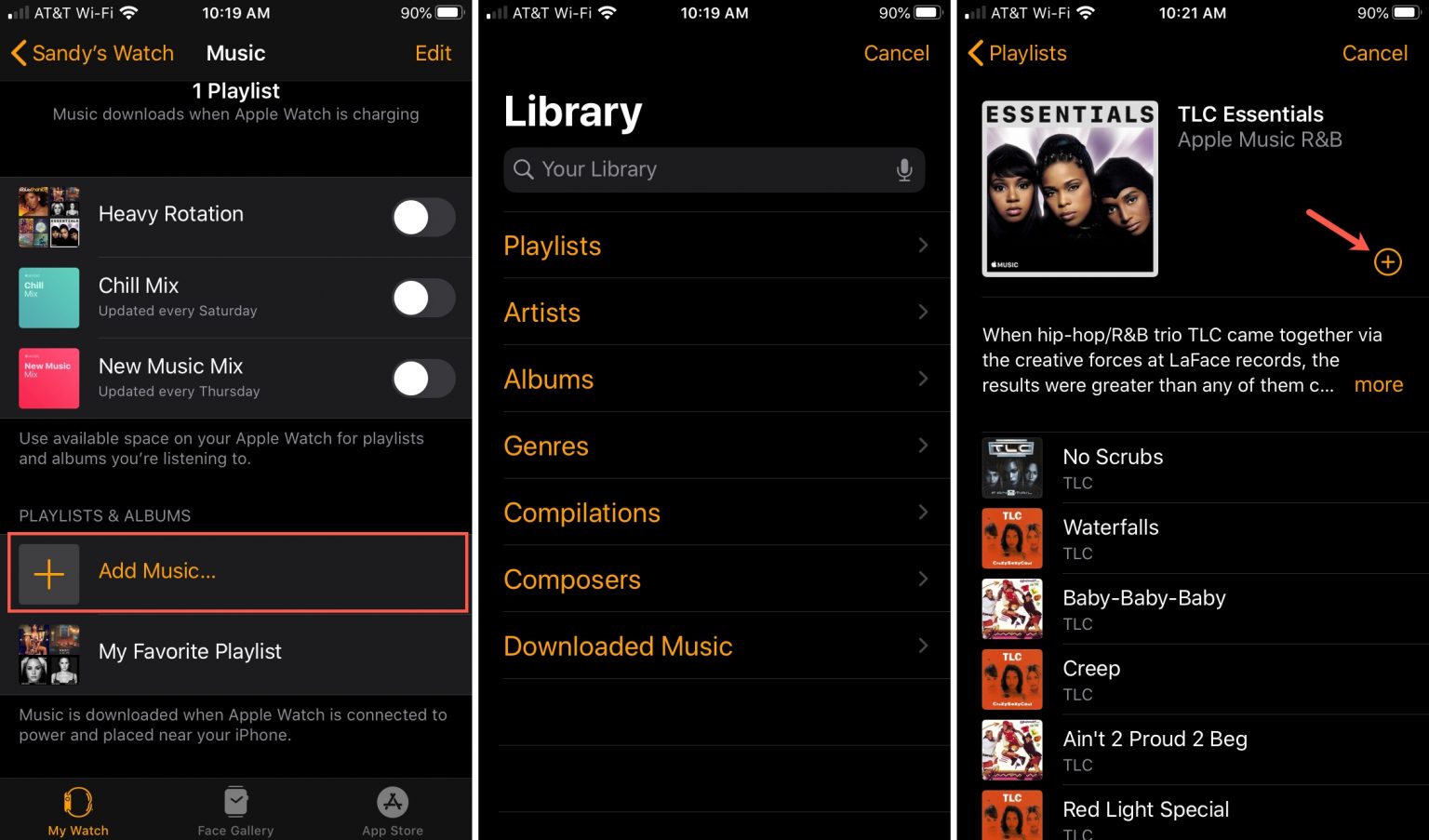
1) Open de applicatieApple Watchop iPhone en selecteer sectieMijn horloge.
2) Klikmuziek.
3) Selecteer onderaan het itemMuziek toevoegen.
4) Selecteer de gewenste afspeellijst of album uit uw bibliotheek en klikplus.
Het toegevoegde element verschijnt onderaan het scherm in de sectieAfspeellijsten en albums.

Schakel het automatisch downloaden van afspeellijsten van Apple Music uit
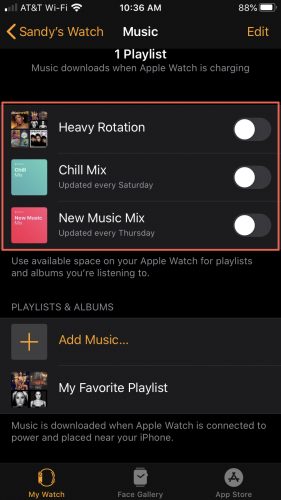
Als u zich abonneert op Apple Music, worden sommige afspeellijsten automatisch gedownload naar Apple Watch terwijl het horloge wordt opgeladen. Gedownloade afspeellijsten zijn bovenaan de sectie beschikbaarMijn horloge>muziek.
Verwijder de tuimelschakelaar van afspeellijsten - en dan laadt het horloge ze niet tijdens het opladen.

Maak een workout-afspeellijst op Apple Watch
Als u sport of hardloopt op Apple Watch,je kunt een aparte afspeellijst maken die automatisch start zodra je met een training begint (als er geen andere muziek tegelijkertijd speelt).
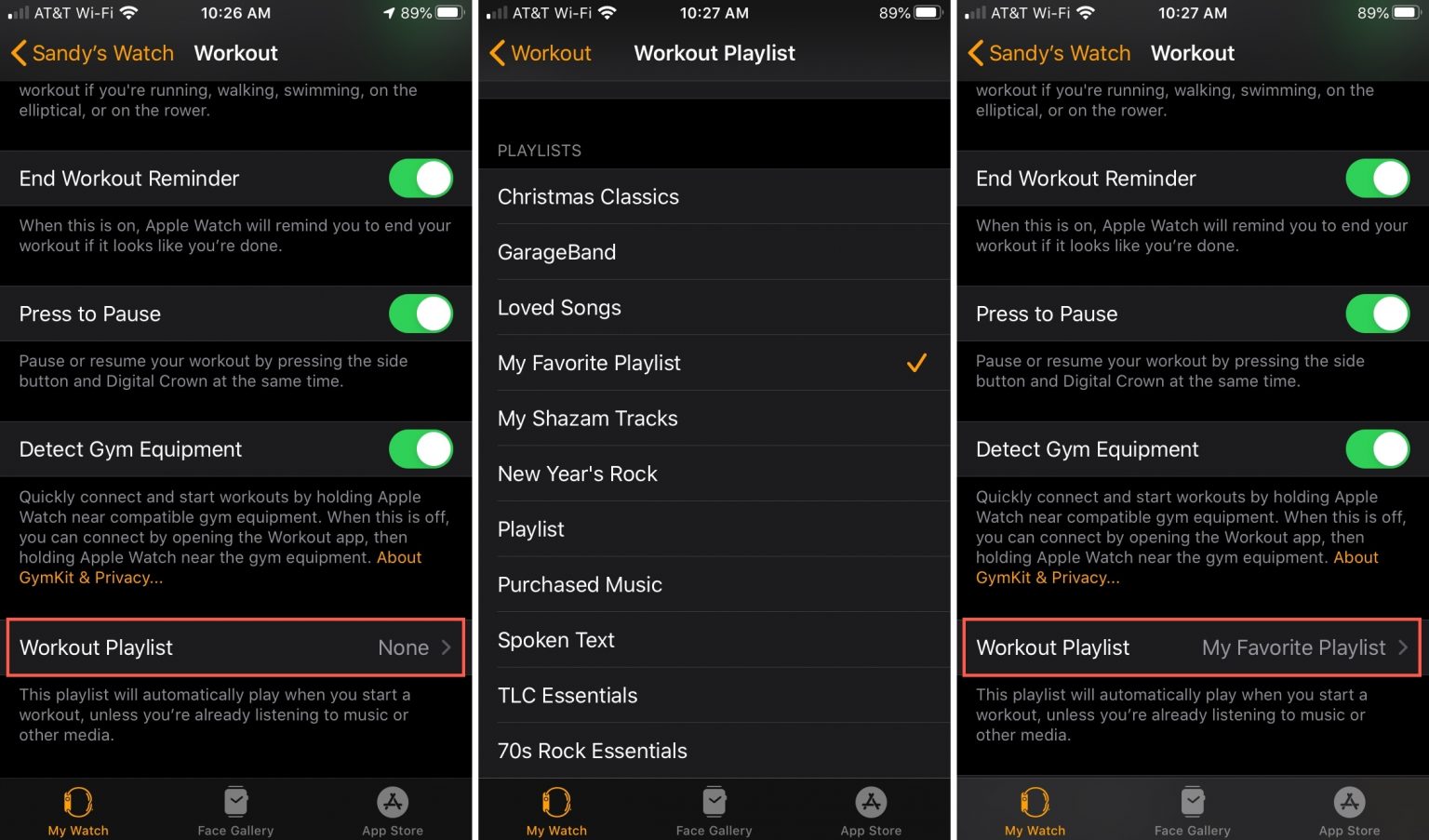
1) Open de applicatieApple Watchop iPhone en selecteer sectieMijn horloge.
2) Klikopleiding>Workout-afspeellijst.
3) Selecteer de afspeellijst waarnaar u wilt luisteren tijdens het hardlopen of sporten, druk op de pijl om terug te keren.
4m) De gewenste afspeellijst verschijnt inAfspeellijst voor trainingen.

Kijk hoeveel muziek er op Apple Watch in beslag neemt
Op een iPhone
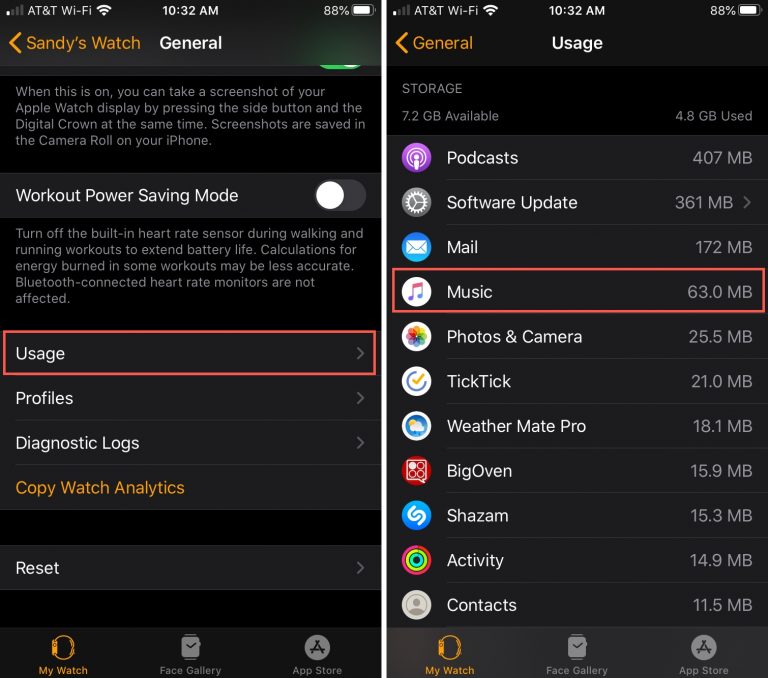
1) Open de applicatieApple Watchop iPhone en selecteer sectieMijn horloge.
2) SelecteerBasis> ENgebruik maken van.
De hoeveelheid geheugen die door de muziek wordt ingenomen, wordt aangegeven in de overeenkomstige sectie.

Op Apple Watch
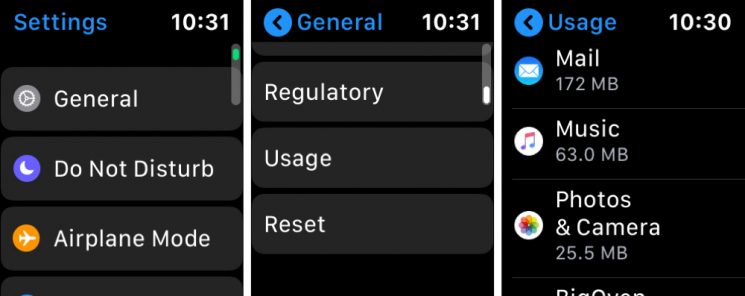
1) Openeninstellingenop Apple Watch.
2) SelecteerBasis> ENgebruik maken van.
Scroll naar het muziekgedeelte.

Muziek verwijderen van Apple Watch
Een album of afspeellijst van Apple Watch verwijderen:
1) Open de applicatieApple Watchop iPhone en selecteer sectieMijn horloge.
2) Klik op het tabbladMuziek> selecteer in de rechterbovenhoekWijziging.
3) Klik op het minteken voor het item dat u wilt verwijderen.
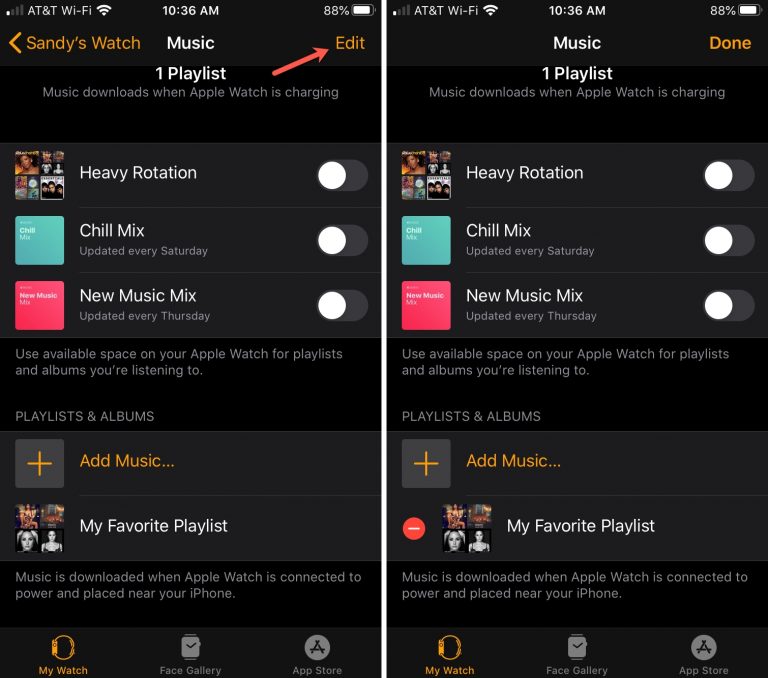

4) KlikVerwijderen bevestig vervolgens de verwijdering.
Muziek die van Apple Watch is verwijderd, blijft op de iPhone staan.