Veel Android-smartphones hebben standaard een functie voor het opnemen van gesprekken. Neem een gesprek op op de iPhone
Adverteren
Adverteren
Hieronder vertellen we je hoe je een telefoongesprek opneemt op een iPhone. Standaard kun je geen telefoongesprek opnemen op een iPhone, maar er zijn verschillende alternatieve manieren.
- 1. Hoe u een gesprek op een iPhone kunt opnemen met behulp van applicaties
- 2. Hoe u een gesprek op een iPhone kunt opnemen via een Telegram-bot
- 3. Neem telefoongesprekken op iPhone op via Mac
- 4. Hoe u een oproep op een iPhone kunt opnemen met een voicerecorder
- 5. Neem gesprekken op de iPhone op met behulp van jailbreak-tweaks
Merk op dat het opnemen van privé telefoongesprekkenvoor persoonlijke doeleinden is niet in strijd met de wetgeving van de Russische Federatie. U kunt een dergelijk record echter niet publiceren zonder de gesprekspartner hierover te informeren en zonder zijn toestemming te hebben verkregen. U kunt dergelijke documenten gebruiken als bewijs in de rechtbank, maar ze hebben geen voorrang op andere soorten bewijs.
Adverteren
Adverteren
1. Hoe u een gesprek op een iPhone kunt opnemen met behulp van applicaties
Kan ik een gesprek opnemen op een iPhone? Er is geen standaardfunctie voor het opnemen van gesprekken op een iPhone, dus de belangrijkste manier is om een programma van derden te gebruiken om telefoongesprekken op te nemen. Er zijn verschillende van dergelijke apps in de App Store, ze werken allemaal op dezelfde manier.
U begint een gesprek en voegt vervolgens een derde nummer toe, en nu kan de toepassing zowel u als uw gesprekspartner horen.
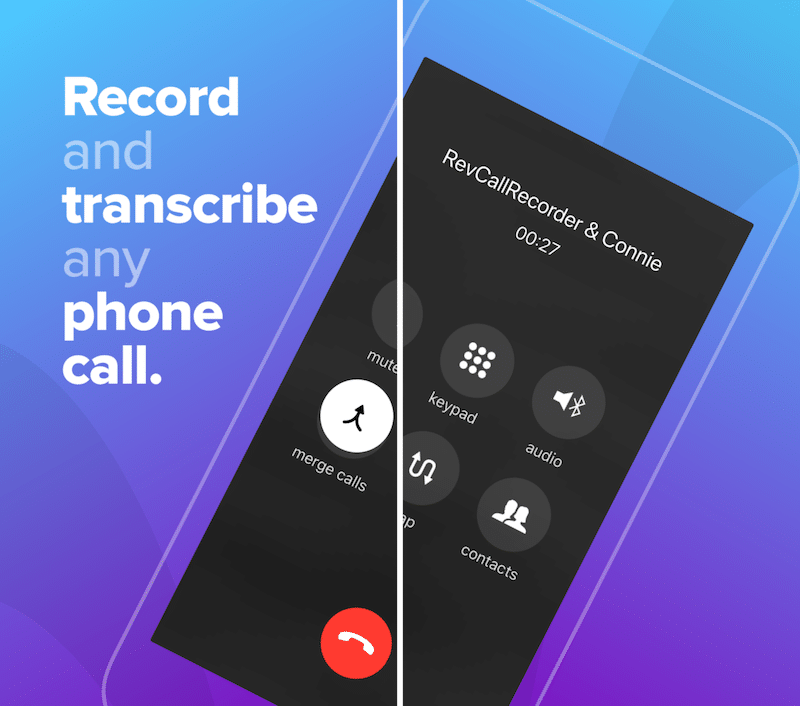

Merk op dat u eerst het nummer moet bellenservice en voeg vervolgens de persoon toe met wie u wilt praten. De gebruiker weet dus niet dat u het gesprek opneemt. Als u een inkomend gesprek moet opnemen, wordt het moeilijker. U kunt de persoon echter gewoon vragen even te wachten terwijl u het tweede nummer toevoegt. De gebruiker weet alleen dat u hem in de wacht zet.
Rev telefoontje Opnemen– gratis applicatie voor het opnemen van telefoonnummersgesprekken op de iPhone. Dit is een van de beste en meest populaire opties. U kunt gratis en zonder beperkingen inkomende en uitgaande gesprekken opnemen. In dit iPhone-programma voor het opnemen van telefoongesprekken hoef je alleen te betalen voor het omzetten van audio naar tekst.
downloaden: Rev Call Recording (gratis)
TapeACall: Dit is een andere optie, maar niet helemaal gratis. Na het downloaden van de app krijg je een gratis proefabonnement van 7 dagen en daarna kun je een premium abonnement voor meerdere maanden of een jaar aanschaffen.
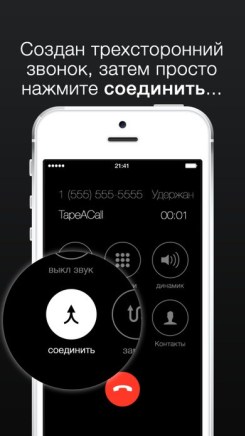

Het schema is bekend. Om een telefoongesprek op te nemen, moet u de applicatie openen en het "servicenummer" bellen. Daarna moet u de gewenste abonnee bellen en de oproepen combineren.
Inkomende oproepen worden op dezelfde manier opgenomenregeling. Om dit te doen, moet u eerst de oproep beantwoorden en vervolgens de applicatie starten en de opname van het gesprek op de iPhone inschakelen. Het programma belt zelfstandig het servicenummer, terwijl de abonnee alleen de telefonische vergadering hoeft te activeren.
Over het algemeen is de applicatie vrij eenvoudig ingebruik, er zijn echter nog steeds bepaalde nuances. Een oproep naar een "servicenummer" waarmee u een gesprek kunt opnemen, wordt bijvoorbeeld betaald - de kosten worden bepaald door de telecomoperator. Om de kosten van abonnees te verlagen, hebben de makers van de applicatie besloten om een bepaald aantal "servicenummers" te openen. Elk van de landen waarin het programma wordt gedistribueerd, heeft ten minste één dergelijk nummer; verschillende zijn verkrijgbaar in Rusland.
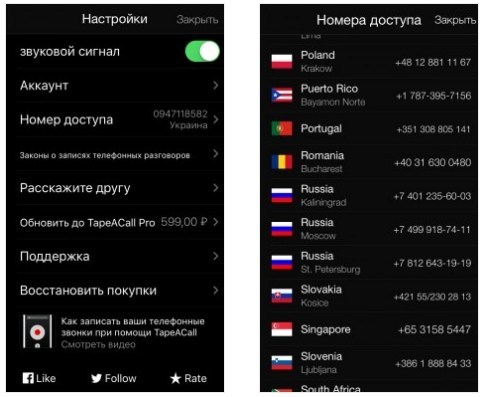

De app slaat het opgenomen gesprek daarna opde voltooiing ervan. In de regel kan de opname meteen worden afgespeeld, maar soms kan het opslaan van 1 minuut tot een half uur duren. Dit komt zowel door de duur van het gesprek als door de werkdruk van de dienst.
Adverteren
Adverteren
Er zijn overigens geen verborgen betalingen in de app. Gebruikers krijgen de mogelijkheid om de service doorlopend gratis te gebruiken, maar met een beperking - slechts één minuut van een opgenomen gesprek kan worden afgespeeld. De mogelijkheid om naar het hele gesprek te luisteren wordt tegen betaling geboden - een abonnement kost ongeveer 600 roebel per jaar.
downloaden: TapeACall (gratis)
2. Hoe u een gesprek op een iPhone kunt opnemen via een Telegram-bot
Als u Messenger regelmatig gebruiktTelegram, dan is het waarschijnlijk het handigst voor u om geen aparte applicatie voor het opnemen van gesprekken te downloaden, maar om een speciale bot PhoneRecordBot te gebruiken. Hij stuurt opnames als audiobestanden rechtstreeks naar de chat.


Het is vermeldenswaard dat u de enige krijgteen kopie van het record: het wordt niet opgeslagen op de PhoneRecordBot-server. Van de meer voor de hand liggende voordelen, de bot werkt op elk apparaat met Telegram, dus je kunt hem niet alleen op je telefoon gebruiken, maar ook op je computer (inclusief Mac).
Er zijn twee tariefplannen beschikbaar voor gebruik.Een dagtarief kost 25 roebel per dag en een maandelijks tarief kost 149 roebel. In het eerste geval betaal je alleen voor de dagen dat je de bot gebruikt, en in beide gevallen is het aantal opgenomen gesprekken per dag niet beperkt.
Als je niet de hele tijd gesprekken opneemt, maaru hebt deze functie een paar dagen nodig (bel bijvoorbeeld uw partners over aanstaande vergaderingen en noteer hun antwoorden), het is gemakkelijker om de eerste optie te kiezen en 75 roebel te betalen voor drie dagen gebruik. Als gevolg hiervan kunt u bij de uitgang zelfs enkele tientallen oproepen ontvangen en u zult er geen dubbeltje voor betalen.
De video hierboven toont alle stappen in detail.registreren en configureren van de bot: het kost niet veel tijd. Daarna, elke keer dat u een gesprek wilt opnemen, hoeft u alleen maar het servicenummer te bellen dat u heeft ontvangen, op "Oproep toevoegen" te klikken en het nummer op te geven dat u wilt bellen. Voeg gesprekken samen en praat zoals gewoonlijk.
Nadat u ophangt, in dialoog metde bot geeft een opname weer die rechtstreeks in Telegram kan worden beluisterd, op uw telefoon of computer kan worden opgeslagen of naar een andere messenger kan worden verzonden. Voor maximale gegevensbescherming kunt u het bericht verwijderen (zorg ervoor dat u de optie "Verwijderen voor mij en PhoneRecordBot" selecteert.
Om te installeren: PhoneRecordBot (gratis)
Adverteren
Adverteren
3. Neem telefoongesprekken op iPhone op via Mac
Deze methode werkt voor het opnemen van oproepen van iPhone- of Android-smartphones, maar ook van oude mobiele telefoons. Het audiobestand met de opname verschijnt op de Mac zelf.
Je hebt een Mac met een ingebouwde (of externe) microfoon, een iPhone of Android-smartphone en een stille kamer nodig om het gesprek op te nemen.
- Open QuickTime Player op uw Mac, ga naar het menu Bestand en kies Nieuwe audio-opname.
- Leg je smartphone naast je Mac.
- Demp het geluid op uw Mac door op de overeenkomstige knop op uw toetsenbord te drukken.
- Start een gesprek op uw iPhone (of Android-smartphone).
- Schakel het geluid van uw smartphone over naar Luidspreker.
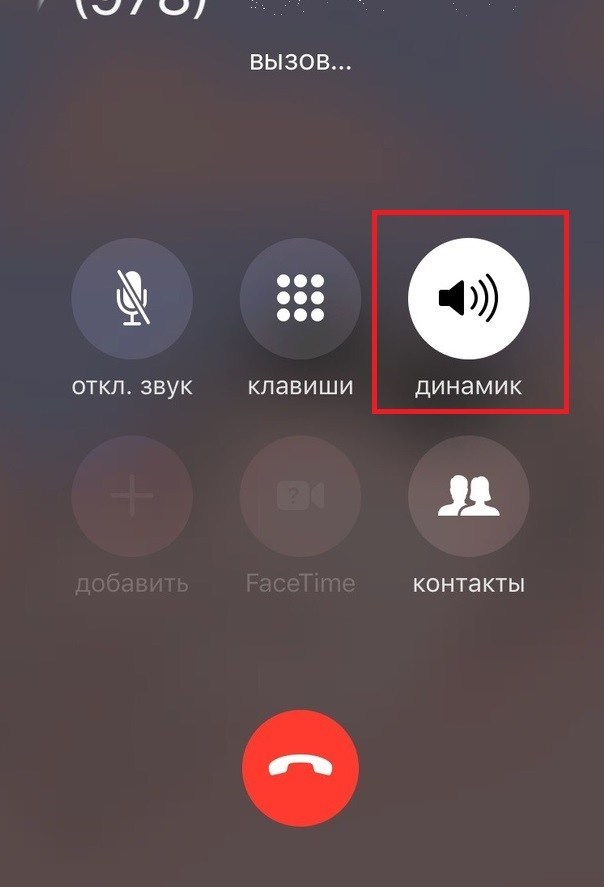

- Klik op de opnameknop in QuickTime op Mac.
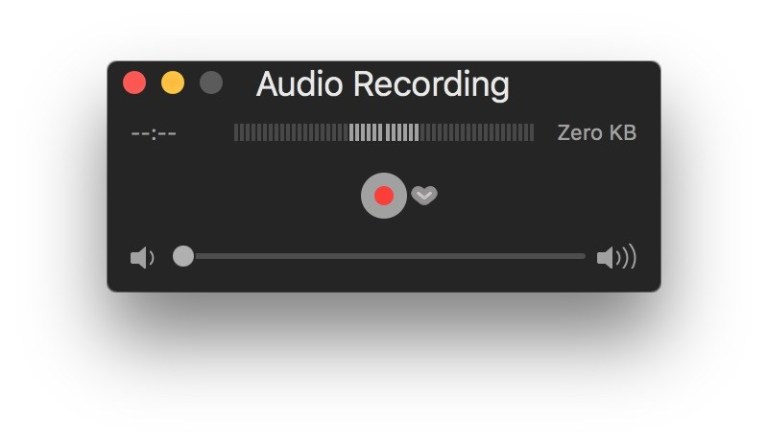

- Als u klaar bent met praten, stopt u de QuickTime-opname door op dezelfde knop te klikken.
- Sla het audiobestand zoals gewoonlijk op in QuickTime.
Dit is de gemakkelijkste manier, en het is ook handig omdat het met elke telefoon en elke Mac werkt. De Mac heeft alleen een microfoon nodig en de smartphone moet handsfree zijn. De methode is ook erg betrouwbaar.
Adverteren
Adverteren
U kunt ook FaceTime-oproepen opnemen inSkype en andere boodschappers. Gewoonlijk klinken oproepen via wifi beter. De audiokwaliteit van deze opname zal echter niet de beste zijn, aangezien de Mac vreemde geluiden kan opnemen.
U kunt ook software voor het opnemen van oproepen gebruiken, maar deze is niet gratis. Maar de geluidskwaliteit zal beter zijn en uw gesprekspartner zal niets vermoeden.
downloaden: Call Recorder voor Mac
downloaden: Audio Hijack
4. Hoe u een oproep op een iPhone kunt opnemen met een voicerecorder
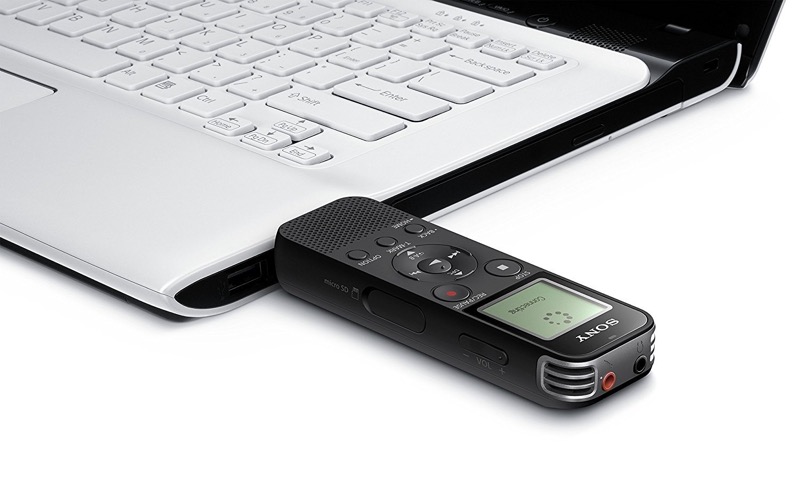

Als u geen gebruik wilt maken van programma's en diensten van derden, kunt u het gesprek op uw iPhone opnemen met een voicerecorder. Zo spreek je handsfree en neem je je gesprekken op.
Ambertek VR105 spraakrecorder: deze kleine spraakrecorder is niet duur en kan tot 50 uur audio opnemen. Werkt via USB - u kunt hem gemakkelijk op uw Mac aansluiten om opgenomen bestanden te downloaden.
Sony dicteerrecorder ICD-PX:Sony heeft enkele van de beste voicerecorders op de markt. Het heeft alle functies die u nodig heeft, maar het is ook duur. De voicerecorder heeft 4 GB ingebouwd geheugen, dit kan worden uitgebreid tot 32 GB. Bovendien kun je er zelfs externe microfoons op aansluiten.
5. Neem gesprekken op de iPhone op met behulp van jailbreak-tweaks
telefoontje opnemer X+ (iOS12), AudioRecorder XS (iOS 12 – 13)EnSuper opnemer X+ (iOS12)– aanpassingen waarmee u telefoongesprekken rechtstreeks in de telefoontoepassing kunt opnemen. Ondersteunde apparaten: iPhone 7, 8, X en 11.
Bovendien kun je tegen een extra vergoeding met de Super Recorder X + tweak (iOS 12) extra functies krijgen, zoals het volume omhoog en de stem wijzigen.
Beide tweaks voegen een rode opnameknop toe aan het oproepscherm. Als u erop klikt, begint het met het opnemen van de oproep op de iPhone en wordt het opgeslagen op de interne webserver, van waaruit de oproepopname kan worden opgevraagd.
Tweaks ondersteunen ook Activator, dus in plaats van de rode knop kunt u een andere actie gebruiken. Gespreksopnamen kunnen worden afgespeeld, verwijderd en gedeeld.
Als u geïnteresseerd bent in aanpassingen, kunt u downloadenCall Recorder X+ (iOS 12 – 13), Super Recorder X+ (iOS 12) uit de Packix-repository en AudioRecorder XS. Om te installeren, moet u een betaalde licentie aanschaffen.
Tweaks Call Recorder X+, Super Recorder X+ en AudioRecorder XS zijn alleen bedoeld voor apparaten met gejailbreakte iOS 12 – 13.3.1. Voor oudere versies van het systeem zijn er eerdere versies van tweaks.