Apple voegde in 2013 voor het eerst de mogelijkheid toe om slow-motion video op te nemen op de iPhone 5s. De functie is nu beschikbaar
Adverteren
Adverteren
Verrassend genoeg kunnen maar weinig mensen opnemenSlow motion-video op de iPhone. Op het eerste gezicht lijkt alles heel eenvoudig, maar in feite moet je bij het opnemen van een slow-motion video rekening houden met verschillende nuances. Gelukkig is het onthouden ervan vrij eenvoudig.
Als je een iPhone 6, iPhone 7 of iPhone 8 hebt en je weet niet hoe je slow motion video moet opnemen, lees dan verder.
Over het opnemen van slow motion-video opiPhone
Slow motion-video wordt met hoge frequentie opgenomenframes, dus de kleine sensor op je iPhone heeft minder tijd dan bij het opnemen van gewone video met 30 frames / s. Hierdoor wordt het afgeraden om slow motion video op te nemen bij weinig licht, anders wordt het donker en wazig.
Adverteren
Adverteren
Binnenshuis kan de kwaliteit van slow motion video worden verpest door het flikkeren van een gloeilamp.
De mogelijkheden van verschillende iPhone-modellen verschillen enigszins. Nieuwere modellen kunnen slow motion-video opnemen met een hogere resolutie en hogere framesnelheden. Hier zijn de volledige specificaties van de modellen:
- iPhone 6: [e-mail beveiligd] fps
- iPhone6s:[e-mail beveiligd] fps, [e-mail beveiligd] fps
- iPhone 7:[e-mail beveiligd] fps, [e-mail beveiligd] fps
- iPhone 8:[e-mail beveiligd] fps, [e-mail beveiligd] fps
Zoals je kunt zien, kan de iPhone 8 slow-motionvideo opnemen in Full HD met 240 fps. Hoe hoger de framesnelheid, hoe langzamer de video kan worden afgespeeld.
Hoe u slow motion-video opneemtiPhone6,iPhone6s,iPhone7 eniPhone8
Stap 1: Voordat u begint met het opnemen van slow-motionvideo op de iPhone, moet u de resolutie en framesnelheid in de instellingen selecteren.
Om de een of andere reden kan dit niet rechtstreeks in de Camera-applicatie worden gedaan. In plaats daarvan moet je naar gaanInstellingen -> Cameraen in de sectieVertragen. video-selecteer de gewenste resolutie en framesnelheid.
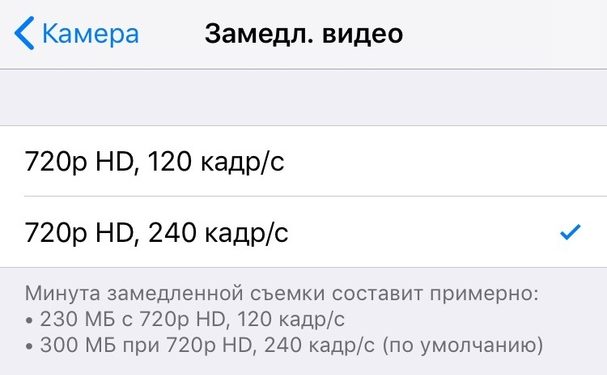

Merk op dat als u vaak slow motion video opneemt bij weinig licht, het beter is om een lagere resolutie en framesnelheid te kiezen, waardoor de videokwaliteit wordt opgeofferd.
Stap 2: Nadat u instellingen hebt geselecteerd, opent u Camera en selecteert u de modus onder aan het schermLangzaam... Klik op de opnameknop om video-opname te starten. Als u klaar bent, klikt u nogmaals op de opnameknop om de opname te stoppen.
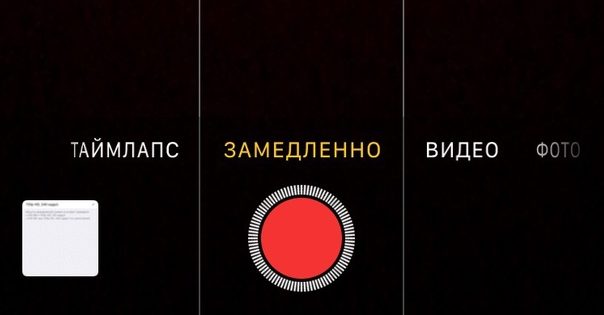

Stap 3: Ga nu naar de Foto's-app en selecteeropgenomen video. Standaard worden de eerste paar seconden aan het begin en einde van de video op normale snelheid afgespeeld, dus je kunt deze bewerken door op de knop te klikkenBewerken (bewerken).
Wanneer de editor wordt geopend, selecteert u een gedeelte van de video op de onderstaande schuifregelaar. Het wordt in slow motion afgespeeld en de rest van de video op normale snelheid.
Sla vervolgens de video op en deel hem, als je wilt, met je vrienden of familie, net als elke andere video.