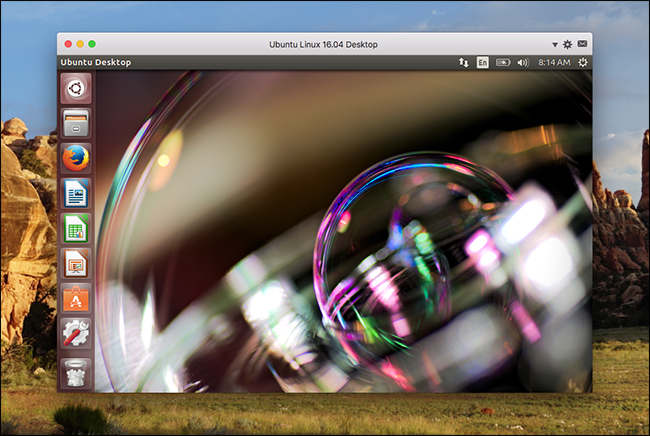
Soms moeten Mac-gebruikers mogelijk Windows-programma's gebruiken. Misschien een soort programma
deParallellenhet is beterBootcampofVirtuele Box?
Je kunt Boot Camp natuurlijk gebruiken, maar voor:u moet uw computer elke keer opnieuw opstarten om Windows te gebruiken. Parallels draait Windows rechtstreeks in macOS met behulp van de virtuele machine. Hiermee kunt u snel schakelen tussen Mac en Windows. U kunt zelfs twee systemen tegelijk gebruiken en Windows starten vanaf het Mac-dock.
Adverteren
Adverteren
Virtuele machines zijn complex, maar met Parallelsje kunt alles gemakkelijk aanpassen. Er zijn andere opties, maar Parallels is speciaal ontworpen voor Mac-gebruikers. Ja, het is duurder, maar tegelijkertijd is het veel handiger.
Hoeveel is de moeite waardParallellen?
Het is niet eenvoudig om prijzen te vinden op de website van Parallels, daarom hebben we ze voor je op een rijtje gezet.
- De nieuwste versie van Parallels Desktop kost RUB 3.990. Hiermee kunt u Parallels op één computer gebruiken
- De upgrade kost nog eens 2490 roebel en moet om de paar jaar worden gedaan met de release van nieuwe versies van macOS.
Er is ook een gratis proefversie van het programma op14 dagen, die u kunt downloaden zonder uw geldkaartnummer. Daarnaast is er een Parallels Desktop Lite-optie die gratis kan worden gedownload van de Mac App Store. Hiermee kunt u virtuele Linux- en macOS-machines maken. U kunt echter een virtuele Windows-machine maken door voor een abonnement te betalen.
Adverteren
Adverteren
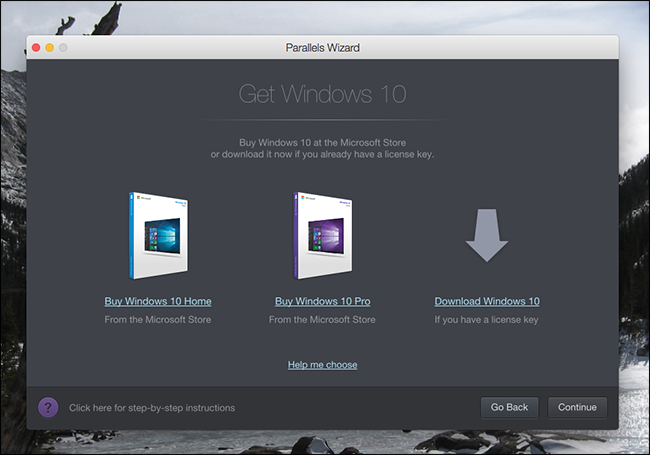

Parallels-aankoop levert geen Windows-licentie of -sleutel op. Als u een officiële Windows-schijf of een geldige sleutel hebt, kunt u deze gebruiken. Anders moet u Windows 10 kopen.
Het is vermeldenswaard dat je Windows 10 gratis kunt downloaden van de website van Microsoft, maar dat je nog steeds een Parallels-sleutel nodig hebt om een virtuele machine te maken.
hoe installerenrameninParallellen
Wanneer u Parallels start, begint het een nieuwe virtuele machine te maken.
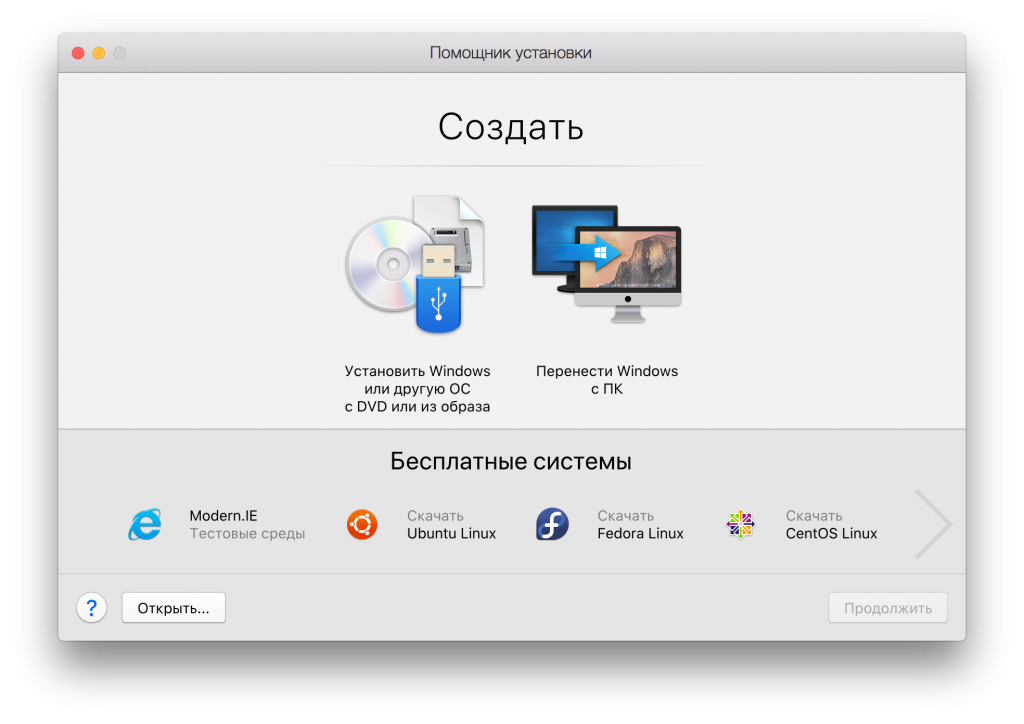

Als u al een Windows-schijf of schijfkopie gereed hebt, klikt u op Windows of een ander besturingssysteem installeren vanaf dvd of afbeelding.
Adverteren
Adverteren
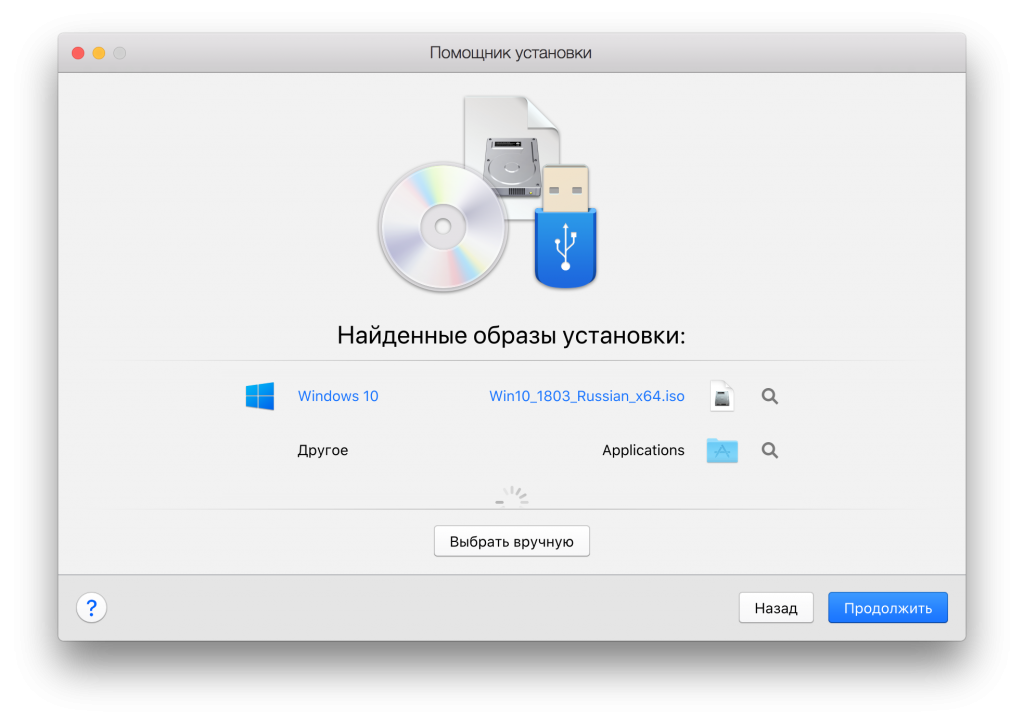

De schijf of afbeelding moet automatisch worden gedetecteerd. Zo niet, klik dan op "Handmatig selecteren" en vervolgens op "Doorgaan".
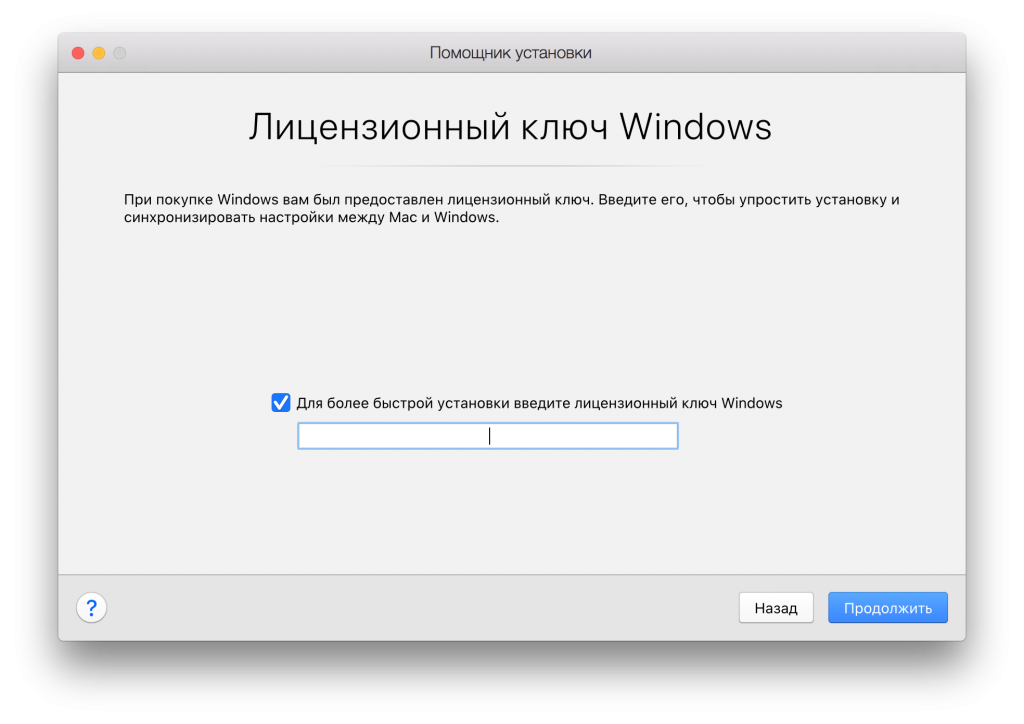

Adverteren
Adverteren
U wordt gevraagd om "Express" te installeren, waarmee het proces wordt geautomatiseerd.
Selecteer het of pas elke stap handmatig aan.
Dan moet je een plan kiezen: kantoorprogramma's, softwareontwikkeling, softwaretests, ontwerp of voor games.


Als u Alleen games selecteert, wordt de virtuelede machine zal meer middelen gebruiken. Kies deze optie alleen als je van plan bent om krachtige games te spelen (wat niet de beste oplossing is). Als uw computer weinig vrij geheugen heeft, zal het programma ook langzaam werken. Deze instelling kan later worden gewijzigd, maar we raden aan om meteen de optie "Office-programma's" te kiezen.
Adverteren
Adverteren
Daarna moet u een paar details opgeven: de naam van de virtuele machine, de locatie en of u een pictogram aan het bureaublad wilt toevoegen.
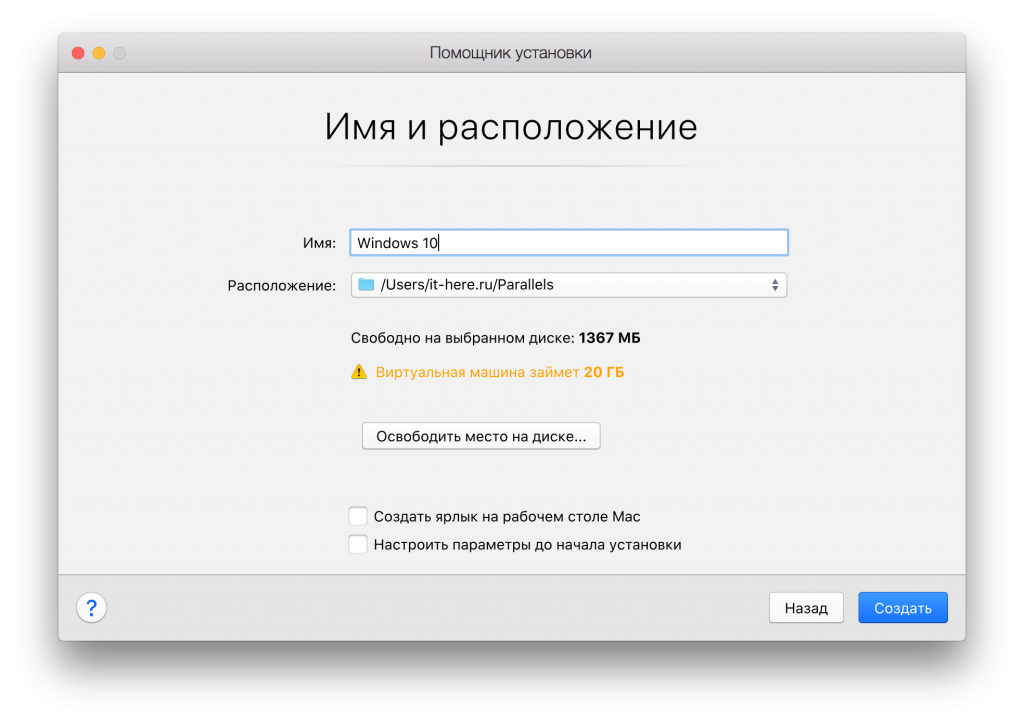

U kunt tijdens de installatie andere instellingen wijzigen, maar we raden u aan dit later te doen. Klik voor nu gewoon op Maken.
De Windows-installatie zal beginnen. Als u kiest voor "Express installatie", hoeft u niets te doen. Zo niet, klik dan meerdere keren op de knop Volgende en voer de sleutel in zoals bij een normale Windows-installatie.
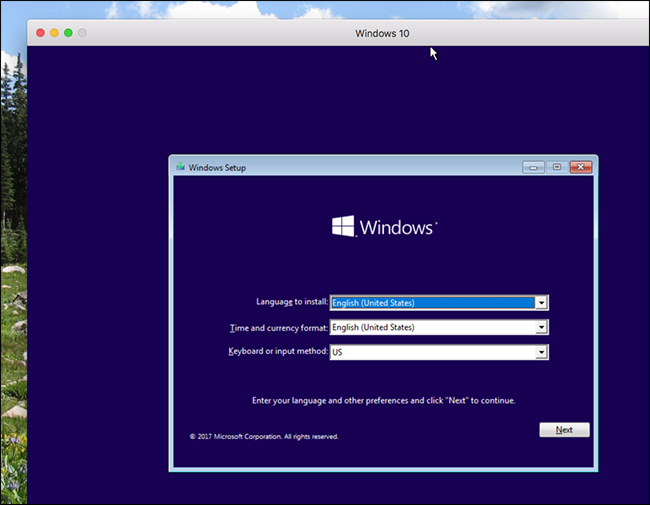

Het installatieproces kan lang duren als u harde schijven of dvd's gebruikt. Als u vanaf een SSD installeert, duurt het niet meer dan een paar minuten.


Aan het einde ziet u de Windows-interface. We zijn bijna klaar.


Hoe u een virtuele machine kunt integreren inMacOS
U kunt nu Windows gaan gebruiken, maar als u het meeste uit Parallels wilt halen, moet u nog een paar stappen volgen.
In de rechterbovenhoek van het venster ziet uUitroepteken. Dit betekent dat u Parallels Tools moet installeren. Hiermee kunt u uw muiscursor in één beweging tussen macOS en Windows verplaatsen en ook rechtstreeks vanuit Windows toegang krijgen tot uw Mac-bestanden. Om aan de slag te gaan, klikt u op het uitroepteken en kiest u Parallels Tools installeren.
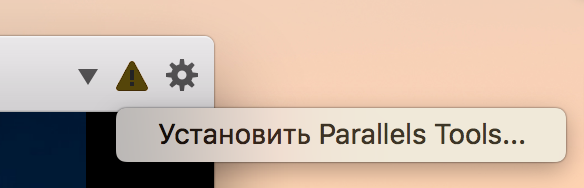

Hierdoor wordt de virtuele cd in de virtuele Windows-machine gemount. Kies in het pop-upvenster Parallels Tools installeren.
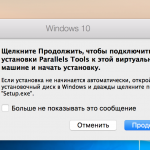

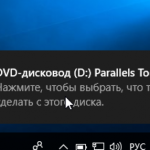

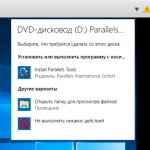

De installatie duurt een paar minuten, waarna Windows opnieuw moet worden opgestart. Daarna is alles klaar - de virtuele machine wordt geïntegreerd met macOS.
U kunt het volgende doen:
- Het verplaatsen van de muiscursor in Windows gaat snel en eenvoudig.
- Gekopieerd in Windows kan naar Mac worden geplakt en vice versa.
- Documenten, downloads en Windows Desktop zijn gekoppeld aan hun respectievelijke macOS-mappen. Verander het bestand op het ene systeem en het zal veranderen op het tweede.
- Als je Dropbox of iCloud op macOS gebruikt, zijn deze mappen beschikbaar in Windows Verkenner.
- Als u OneDrive op Windows gebruikt, is het beschikbaar op macOS.
- Sommige Windows-programma's verschijnen in het Mac Dock.
Dit zijn niet eens alle mogelijkheden, en elk van hen kan worden gewijzigd of uitgeschakeld in de instellingen.


U kunt gedeelde mappen uitschakelen op het tabblad Gedeeld.
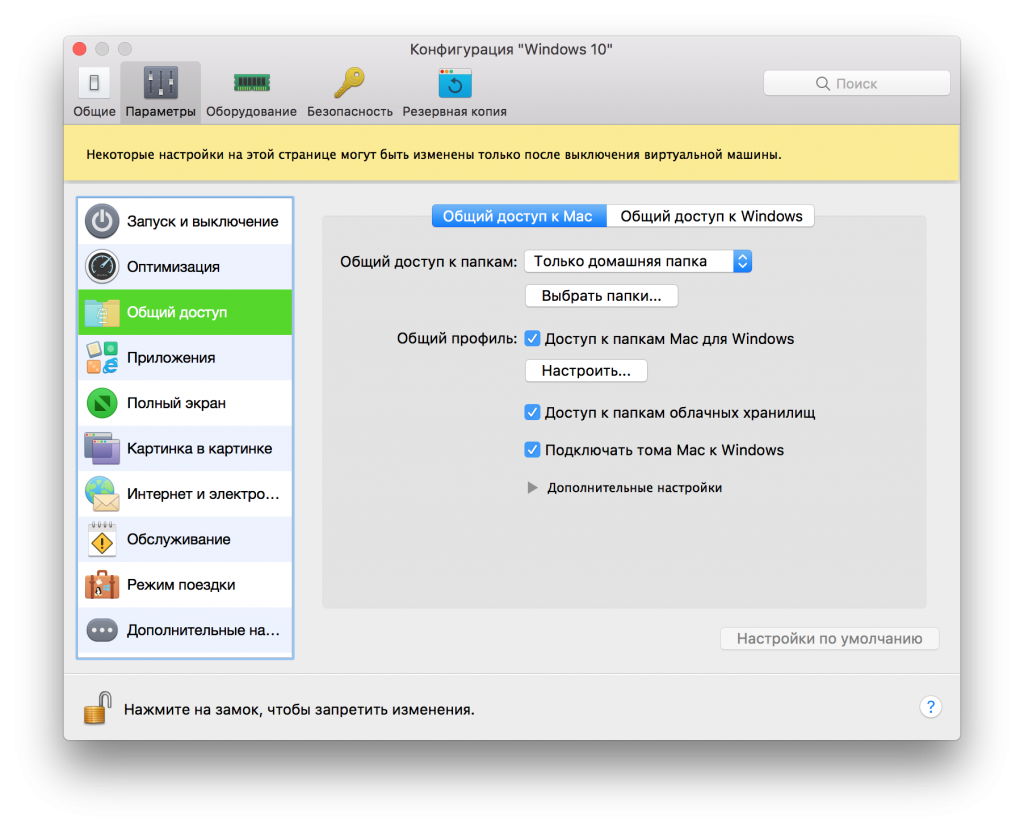

Gebruik het tabblad Toepassingen om Windows-programma's uit het Mac Dock te verwijderen.


Je kunt nog veel meer aanpassen, maar je zult zelf aan het experimenteren zijn.
Meer dan gewoonWindows
Met Parallels kunt u niet alleen een virtuele Windows-machine gebruiken, maar ook Linux, ChromeOS en zelfs macOS.