We hebben u eerder verteld hoe u de map kunt wijzigen waarin u downloads uit Safari opslaat. Maar wat als je een andere gebruikt?
Adverteren
Adverteren
Hoe de Firefox-opslagmap te wijzigen
1) Open uw browserinstellingen door een keuze te maken in de menubalk Firefox>instellingen.
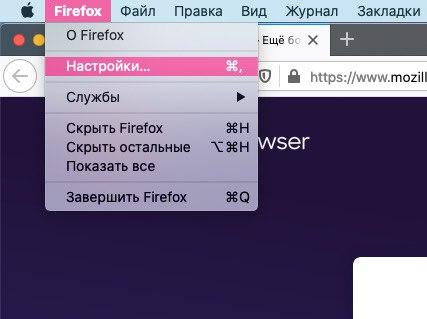

2) Selecteer aan de linkerkant Algemene instellingen.
3) Scroll naar sectieGedownloade bestanden. Klik op de knop amenderen naastMap, selecteer de gewenste map en druk opopen.
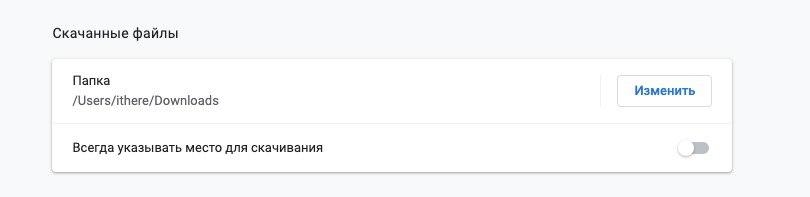

U kunt ook elke keer worden gevraagd waar de bestanden worden opgeslagen vanuit de browser.
Hier kunt u andere instellingen wijzigen die betrekking hebben op verschillende soorten bestanden.


Hoe de Chrome-opslagmap te wijzigen
1) Open uw browserinstellingen door te selecteren Chrome>instellingenop de menubalk.


2) Scroll naar beneden en selecteer Aanvullendof kiesAanvullend links en selecteer vervolgens downloaden.
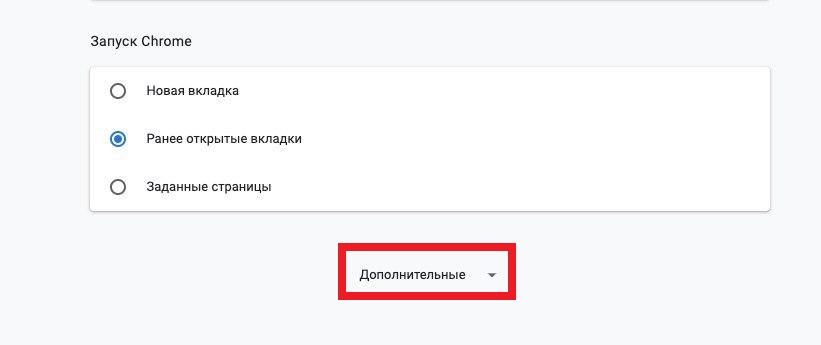

3) In sectie downloaden klik op de knop amenderen onder Map, zoek de gewenste map en klik op kiezen.
Hier kunt u ook elke keer een verzoek krijgen waar de bestanden worden opgeslagen.
Mac Downloads is de perfecte plek om bestanden van internet op te slaan. U hoeft deze echter niet te gebruiken. Zoals u kunt zien, is het wijzigen van de opslagmap in verschillende browsers uiterst eenvoudig.