Met Instellingen in iPadOS 13.4 en hoger kunt u niet alleen een muis of trackpad op uw iPad aansluiten, maar ook uw instellingen wijzigen
Adverteren
Adverteren
Over het aansluiten van een muis of trackpad op de iPad
Op iPadOS 13.4 en hoger is het heel eenvoudig om een muis of trackpad in te stellen die via Instellingen op je tablet is aangesloten.
Nu kunt u het Magic Trackpad op de iPad aansluiten,Magic Mouse 2 of accessoires van derden. Met hun hulp kunt u gemakkelijker en sneller werken met uw tablet. Bovendien kunt u zelfs gebaren gebruiken zonder het scherm aan te raken.
Lees ook: Een muis aansluiten op een iPad of iPhone met iOS 13 / iPadOS
Adverteren
Adverteren
Bovendien kunt u de cursorsnelheid wijzigen, de functie Natural Scrolling aanpassen en klikken met de linker- en rechtermuisknop simuleren.
Hieronder leest u hoe u de cursorsnelheid op de iPad kunt wijzigen.
Cursorsnelheid wijzigen op iPad
- Open de applicatieinstellingenop uw iPad.
- Selecteer sectiehoofd-.
- Selecteer hier een sectieTrackpadofTrackpad en muis.
Gebruik de schuifregelaar Verplaatsingssnelheid om de snelheid waarmee de cursor beweegt te wijzigen.
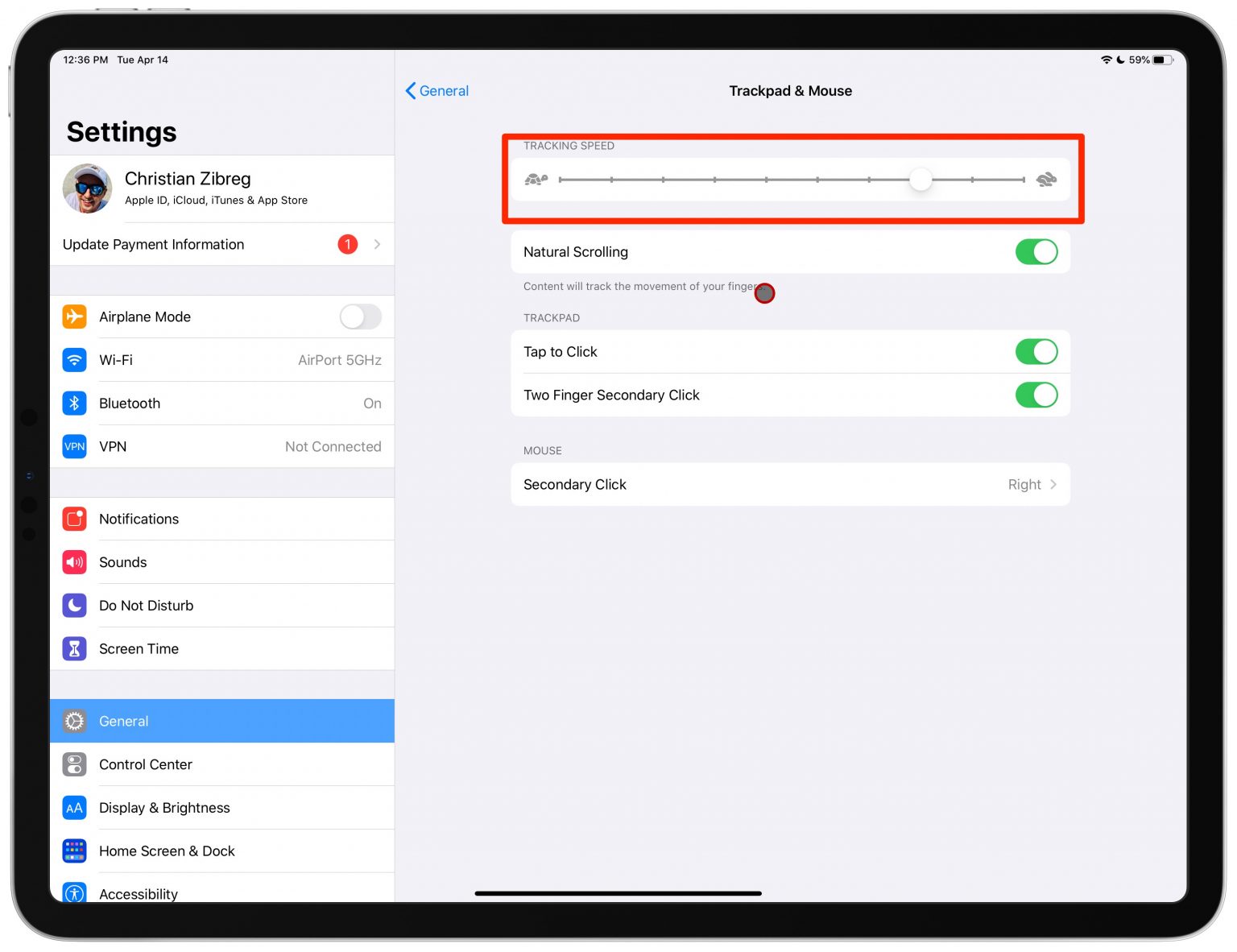

Sleep de schuifregelaar naar links om de cursor langzamer te maken. Sleep de schuifregelaar naar rechts om de cursor sneller te maken.
U kunt verschillende cursorsnelheden proberen en beslissen welke het beste voor u werkt.
U kunt de snelheid van de muiscursor en het trackpad niet afzonderlijk aanpassen. De schuifregelaar regelt de snelheid van de cursor en muis en trackpad samen.