Widgets iOS 14
Met iOS 14 heeft Apple een aantal belangrijke wijzigingen aangebracht in het startscherm van de iPhone. In het bijzonder wij
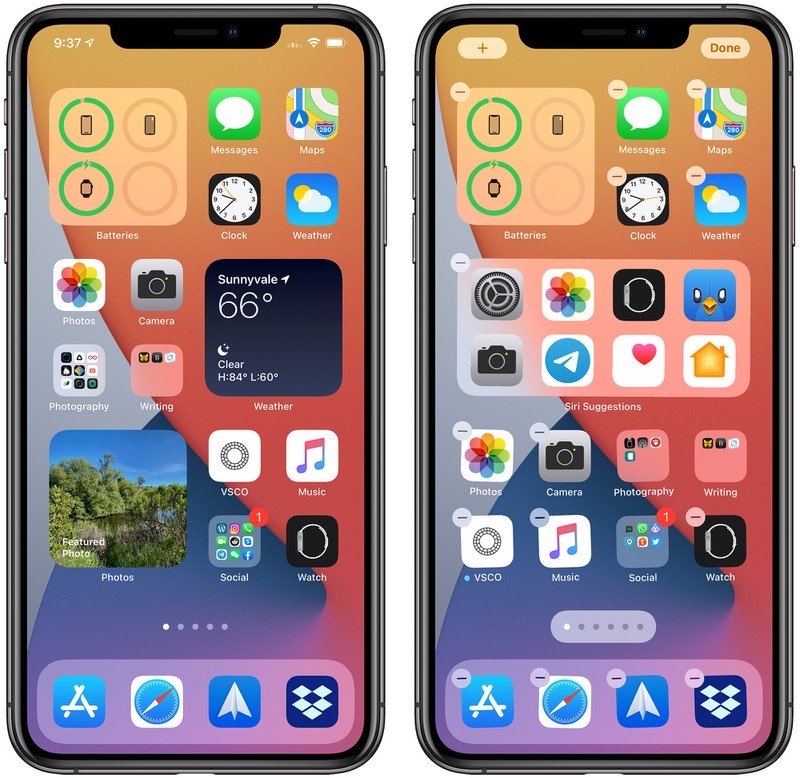
Voorheen was het gebruik van "widgets" beperkthet tabblad Vandaag, toegankelijk door van links naar rechts te vegen op het startscherm. In iOS 14 hebben widgets echter wijzigingen in het ontwerp en de functionaliteit ondergaan, en nu kan elke widget die in de weergave Vandaag beschikbaar is, samen met uw applicaties aan het startscherm worden toegevoegd.
Widgets toevoegen aan het startscherm
Er zijn verschillende manieren om "widgets" toe te voegenthuis scherm. Als u lang op de widget in het gedeelte Vandaag drukt, ziet u het pop-upmenu Beginscherm bewerken. Door op deze knop te klikken, gaat u naar de wiggle-modus en van daaruit kunt u widgets vanuit Today slepen en neerzetten en ze overal op uw startscherm plaatsen.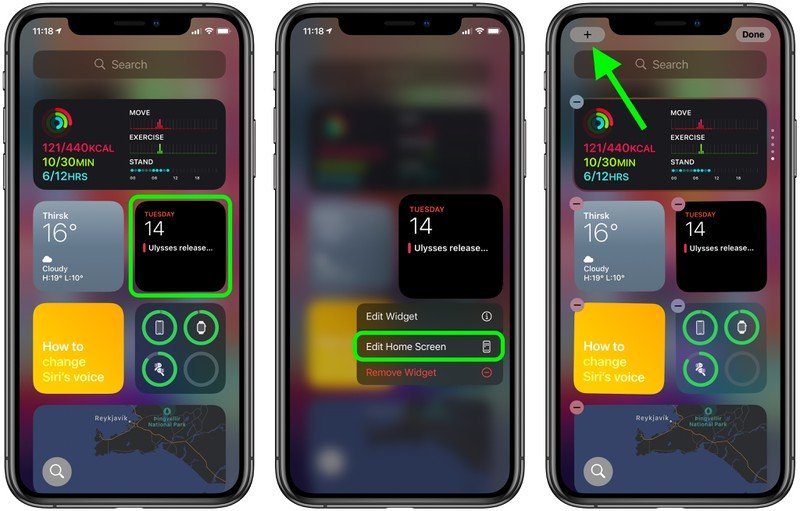
Let in de wiebelmodus op de knopPlus (+) in de linkerbovenhoek van het scherm. Dezelfde knop wordt weergegeven als u lang op een leeg gebied van het startscherm of op een extra toepassingspagina drukt. Als u op deze knop klikt, wordt de widgetgalerij geopend, waar u widgets kunt toevoegen en aanpassen.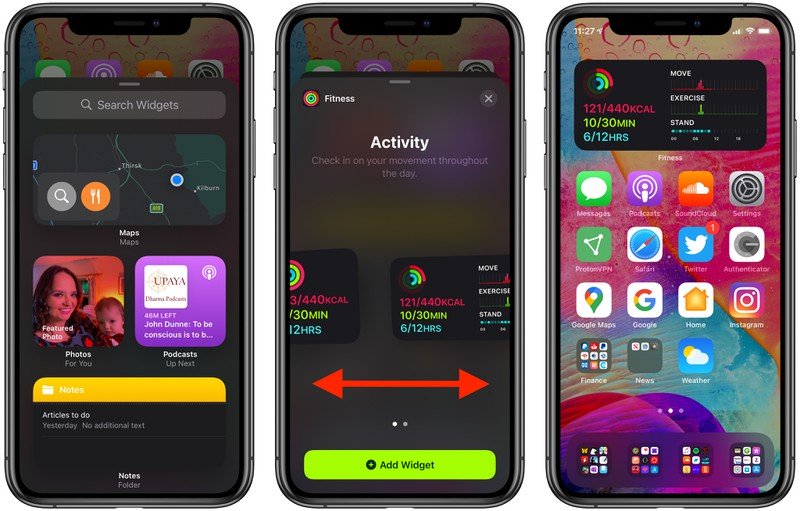
In de widgetgalerij kunt u naar een specifiekwidget of blader door de beschikbare opties. Door op een widget in de lijst te klikken, kunt u de grootte en inhoudsopties zien die beschikbaar zijn voor de widget. Om een widget aan Vandaag of Home toe te voegen, selecteert u deze, kiest u een formaat (klein, middelgroot of groot) en klikt u op de knop Widget toevoegen.
Widgetformaten en andere functies
Bij het opzetten van een nieuwe widget zul je dat merkenHoe groter de widgetgrootte, hoe meer inhoud deze kan weergeven. In de Weerwidget toont de kleinste widget bijvoorbeeld de huidige omstandigheden, en de grootste — voorspelling voor de komende dagen.
Onthoud dat grote "widgets" meer in beslag nemenstartschermlocaties ”. Een kleine widget neemt de ruimte in beslag van vier vierkante applicaties, de middelste widget neemt de ruimte in beslag van acht rechthoekige applicaties en een grote widget neemt de ruimte in beslag van 16 vierkante applicaties.
Sommige applicaties hebben ook verschillendeparameters van widgets afhankelijk van de functie. In de Apple News-widget kunt u er bijvoorbeeld voor kiezen om dagelijks relevant nieuws te bekijken of verhalen over een interessant onderwerp te ontvangen. U kunt deze functie op elk moment wijzigen in de bestaande Apple News-widget. Houd gewoon de widget ingedrukt en selecteer "Bewerken".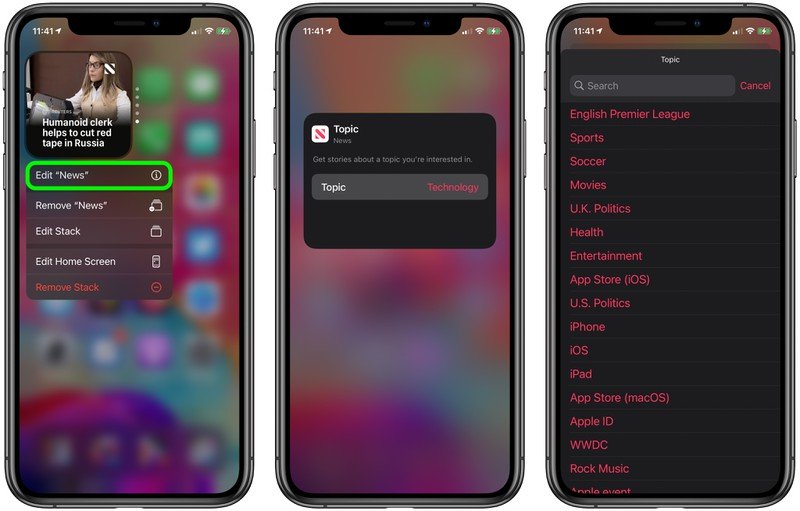
Als u widgets op uw startscherm heeft, kunt u deze als apps verplaatsen. Houd gewoon het scherm ingedrukt om de wiebelmodus te openen en sleep de widget vervolgens met uw vinger.
In de Widget Gallery als u naar beneden scroltgedeelte van de lijst, ziet u de Siri Suggestions-widget. Deze dynamische widget geeft app-suggesties weer op basis van de gebruiksgewoonten van uw iPhone, vergelijkbaar met wat wordt weergegeven in Siri-suggesties wanneer u op de iPhone zoekt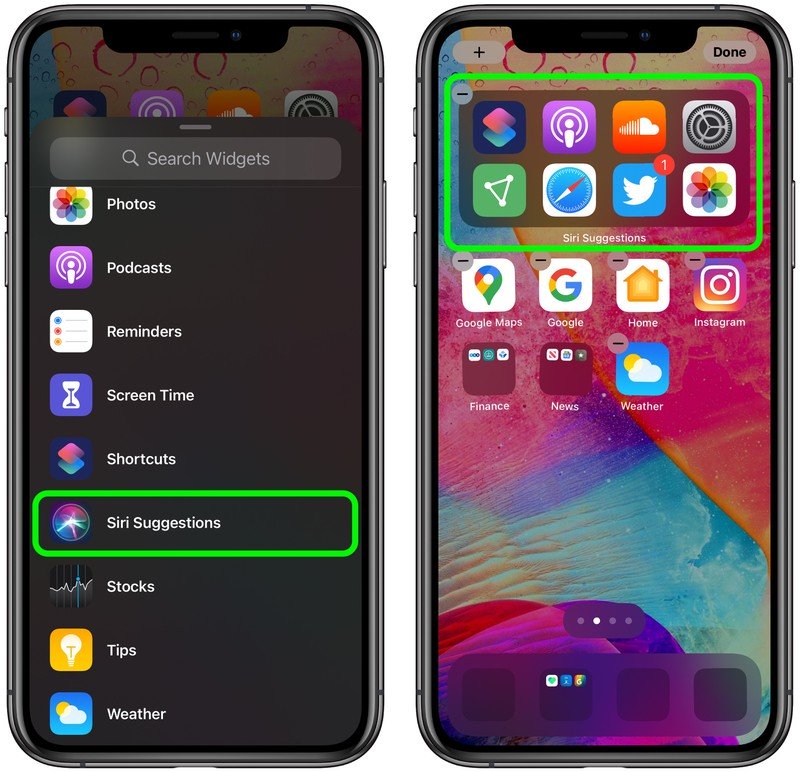
U kunt ook meerdere "widgets" over elkaar heen leggenboven elkaar, zodat u al uw favorieten kunt groeperen en vervolgens tussen de favorieten omhoog of omlaag kunt vegen. Apple heeft ook een functie toegevoegd om u de meest relevante en nuttige widget te tonen op basis van uw iPhone-gebruiksgewoonten.
Widgets van derden
Apple staat ontwikkelaars toe om te creërenaangepaste widgets op het startscherm om de in-app-functionaliteit uit te breiden, dus houd de beschikbare widgets voor uw favoriete apps van derden in de gaten.