Screen Time is de naam van het nieuwe gedeelte van Apple's gezondheidsgerelateerde instellingen in iOS 12. Daarin leer je alles over
Lees ook:Beste iOS 12-functies in GIF's
Adverteren
Adverteren
Schermtijd bekijken
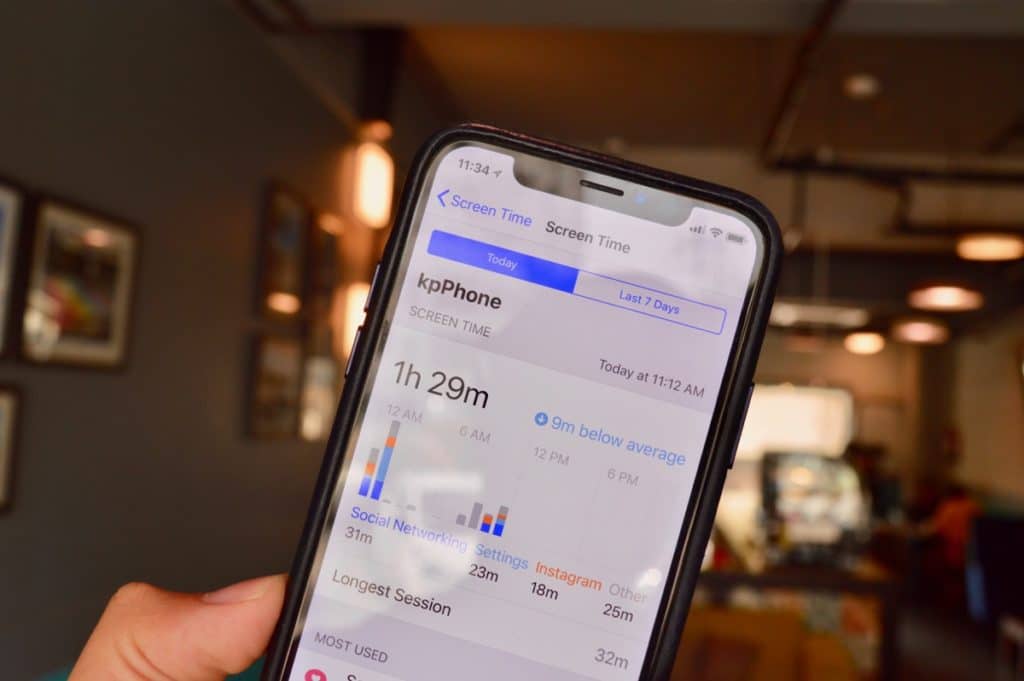

Stap 1: Open de app Instellingen.
Adverteren
Adverteren
Stap 2: Scrol omlaag naar het gedeelte Schermtijd en voer het in.
Stap 3: Hier ziet u hoeveel tijd u eraan besteedtuw iPhone of iPad. De totale tijd is onderverdeeld in categorieën: Sociale netwerken, Berichten en Overig. Als u een applicatie vaak gebruikt, wordt hier ook weergegeven hoeveel tijd u eraan besteedt. U ziet ook de gemiddelde tijd voor uw dag.
Stap 4: Klik op het gedeelte met tijd en ziegedetailleerde informatie over het gebruik van applicaties. U kunt schakelen tussen Vandaag en Afgelopen 7 dagen. In de grafiek ziet u uur- of daggegevens over het applicatiegebruik.
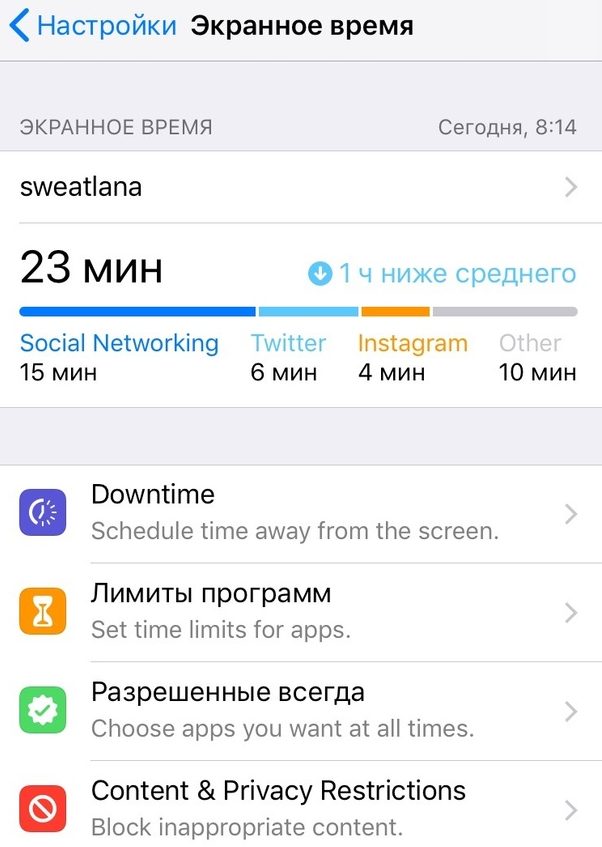

Stap 5: Hieronder vindt u gegevens over de tijd besteed aan elke aanvraag in drie categorieën:Meest gebruikt,Opwaartse krachtEnkennisgeving.
Stap 6: In sectieMeest Gebruikt(meest gebruikt)je ziet de apps die je het vaakst gebruikt. Hieronder leest u hoe vaak u uw telefoon opneemt (het nummer kan schokkend zijn en tot nadenken stemmen).
Stap 7: Nog lager is het gedeeltekennisgevingdie u vertelt hoeveel meldingen u ontvangt.


Bovenaan staan de apps waarvan je de meeste notificaties ontvangt.
hoe opgezet limieten van programma's
De sectie Schermtijd bevat verschillende items: Downtime, Programmalimieten, Altijd toegestaan en Inhouds- en privacybeperkingen.
Adverteren
Adverteren
Laten we beginnen met Programmalimieten.
Stap 1: KlikLimiet toevoegen.
Stap 2: U wordt gevraagd om een categorie te selecterentoepassingen. U kunt zelfs alle applicaties selecteren, maar u kunt het beste beginnen met sociale netwerken of games. Het systeem categoriseert apps redelijk goed. Bovendien werkt de optie voor sociale media zelfs in Safari. Als de tijd om is, heb je zelfs via Safari geen toegang meer tot sociale netwerksites.
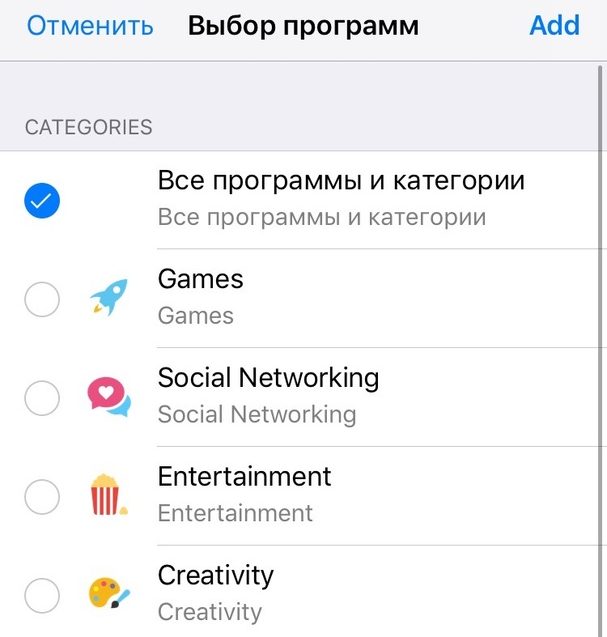

Stap 3: Selecteer een categorie en vervolgens een tijd. U kunt verschillende tijden voor verschillende dagen kiezen. Hier kunt u alleen volledige categorieën applicaties beperken.
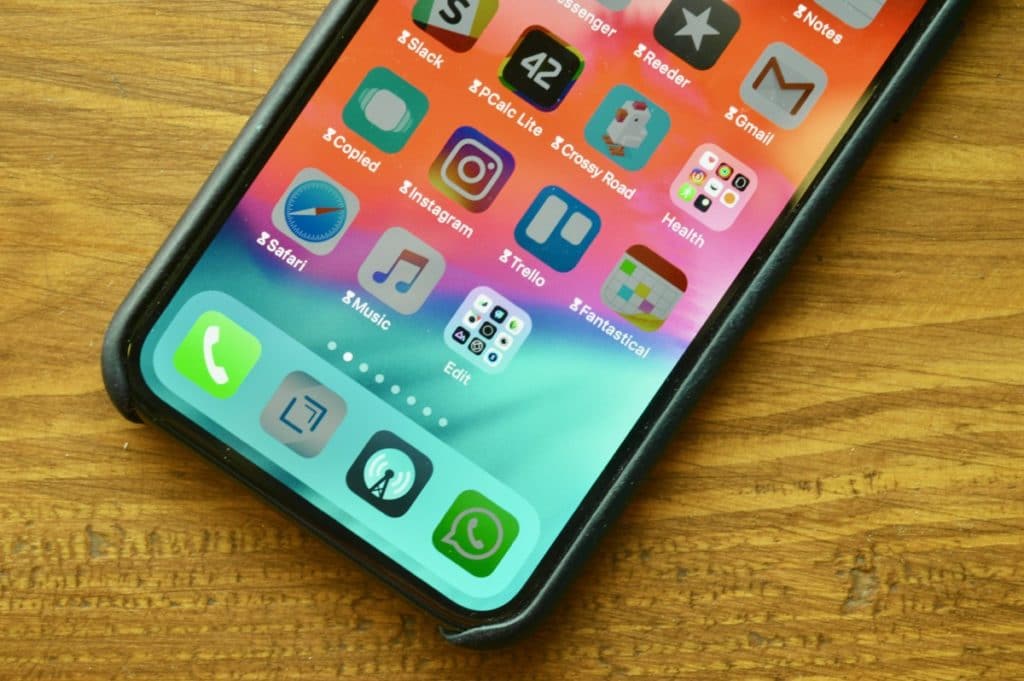
Stap 4: Om een limiet voor een specifieke applicatie toe te voegen, moet je terugkeren naar het gedeelte Schermtijd. In puntMeest Gebruiktnaast apps zie je zandloperpictogrammen.
Stap 5: Klik op dit pictogram en het beperkingsscherm voor de geselecteerde toepassing wordt geopend.
Stap 6: Als de tijd om is, ontvang jekennisgeving hiervan. Nadat de limiet is verstreken, wordt de applicatie niet geopend - u ziet een scherm met een bericht dat de tijd is verstreken. Je kunt het negeren en een extra 15 minuten of een hele dag krijgen.
Hoe u het inschakeltUitvaltijd en configureer Toegestane toepassingen

Adverteren
Adverteren
Downtime is een modus Niet storen op steroïden. Als het actief is, hebt u geen toegang tot andere applicaties en sites dan de toegestane.
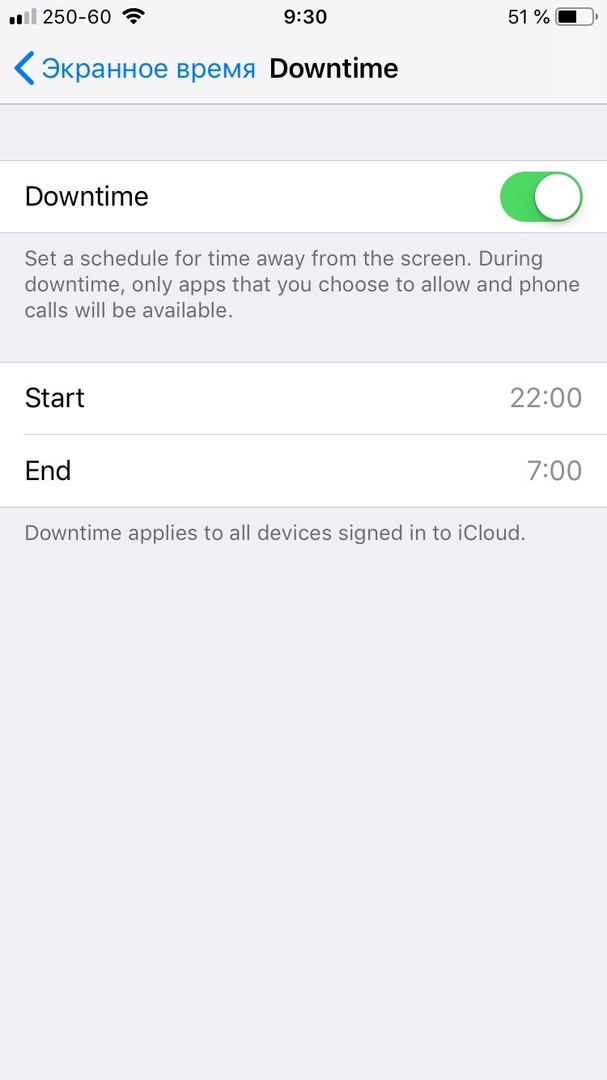

Als jij het type persoon bent dat 's nachts niet weg kan komen van Instagram of Twitter, dan is deze functie iets voor jou. Net als Niet storen kunt u een schema instellen voor downtime.
Sommige applicaties moeten echter ook nachtelijke toegang inschakelen. Bijvoorbeeld Weer en Muziek. Dit kan gedaan worden in het item Altijd toegestaan.
hoe aanzettenInhouds- en privacybeperkingen
De beperkingen in iOS 12 zijn verplaatst naar de sectie Schermtijd en enigszins hernoemd. Hier kunt u de toegang tot sommige functies en applicaties volledig uitschakelen.
Als Family Sharing actief is, kunt u de inhoud op de smartphones van uw kinderen beperken.
Lees ook:20 nieuwe iOS 12-instellingen die u moet kennen
synchronisatie door middel vaniCloud
Elke week ontvang je een rapport op de schermtijd en hiervoor hoef je niet eens ergens heen. De melding is vergelijkbaar met de activiteitsmelding op de Apple Watch.
Bovendien synchroniseert Screen Time op al uw apparaten. Als je via iPad inlogt op Instagram, wordt ook deze tijd aan de limiet toegevoegd.