Toen Apple de Screen Time-functie in iOS 12 introduceerde, werden veel mensen er meteen verliefd op. De functie is voor veel dingen nuttig,
Adverteren
Adverteren
Hoe schermtijd op Mac in te schakelen
Selecteer in de menubalkappel>Systeeminstellingen. Selecteer nuScherm tijd.
Wanneer u de sectie Schermtijd voor het eerst opent,u krijgt een startscherm te zien met alle beschikbare functies. Onder hen zijn wekelijkse rapporten, in rust en toepassingslimieten, inhoud en privacy, evenals wachtwoordinstellingen.
Klikgaan, en danin staat stellen.
Adverteren
Adverteren
Schermtijd instellen
Wanneer u Schermtijd inschakelt, kunt u elke sectie configureren of alleen de secties die u interesseren.
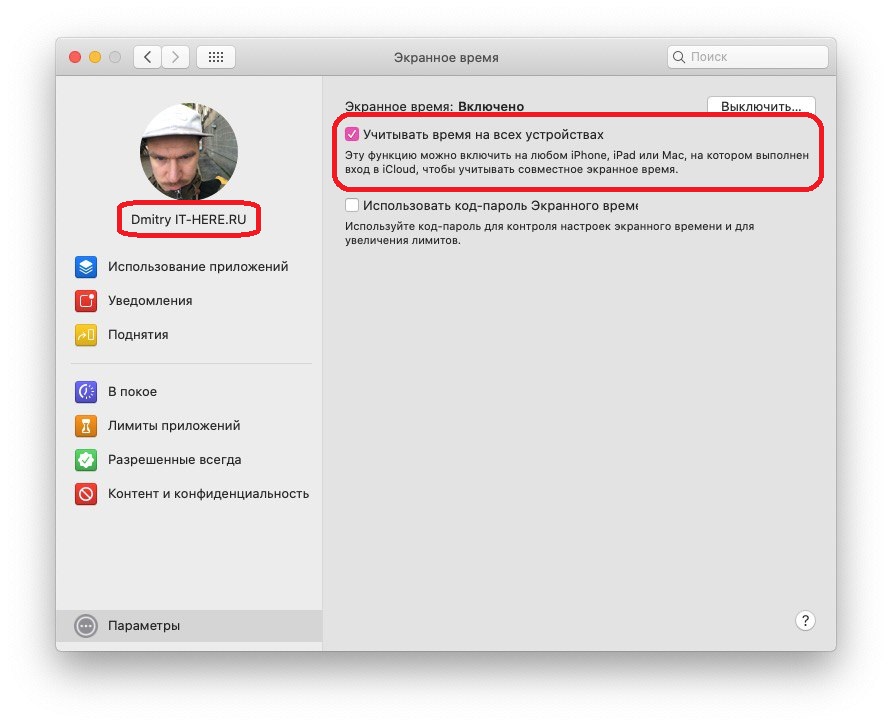
Als u geconsolideerde schermtijdrapporten van alle apparaten wilt ontvangen, vinkt u het vakje naast aanTel tijd op alle apparaten. U kunt op elk moment terugkeren naar dit scherm door te selecterenparametersin het hoofdvenster. Om Schermtijd in te stellen, selecteert u linksboven uw profiel.

Onbeweeglijk
Selecteer sectieOnbeweeglijkom een schema op te stellen. Als u deze functie wilt gebruiken, klikt u op de knopin staat stellenboven. Selecteer vervolgenselke dagvoor een vast dagschema ofafstemmenom elke dag een ander schema te kiezen.
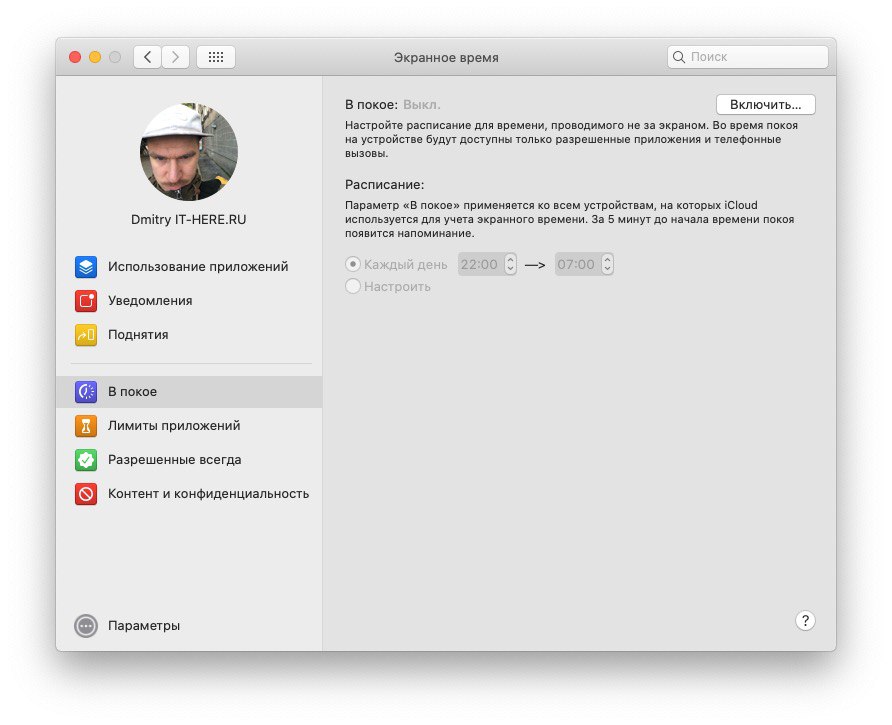

Als u deze functie inschakelt, zijn alleen oproepen en de door u geselecteerde applicaties voor u beschikbaar. U kunt toepassingen selecteren in de sectieAltijd toegestaan. We zullen er hieronder meer in detail over praten.
Toepassingslimieten
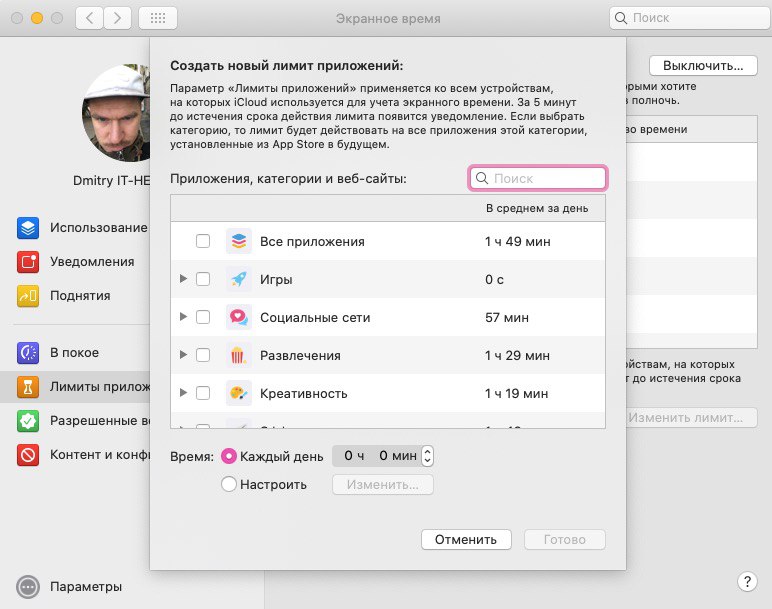
De volgende functie van Screen Time isToepassingslimieten. Hiermee kunt u beperkingen configureren voorcategorieën van applicaties of specifieke applicaties om er minder tijd in door te brengen. Als u bijvoorbeeld te veel tijd doorbrengt op sociale netwerken, kunt u daarvoor een limiet instellen.
Klik op het pictogramplusom door categorieën te bladeren. Vink de vakjes naast de categorieën aan om alle applicaties tegelijk te selecteren, of vink alleen specifieke applicaties aan.

Adverteren
Adverteren
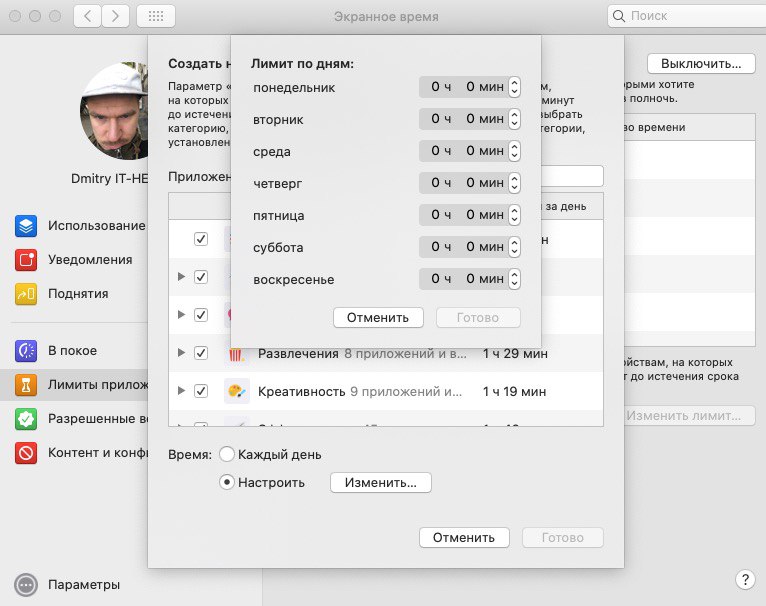
Stel vervolgens een limiet in voor deze categorieën oftoepassingen. U kunt voor elke dag limieten instellen of u kunt de dagen afzonderlijk instellen. In het weekend kun je jezelf bijvoorbeeld meer tijd gunnen op sociale netwerken.

Altijd toegestaan
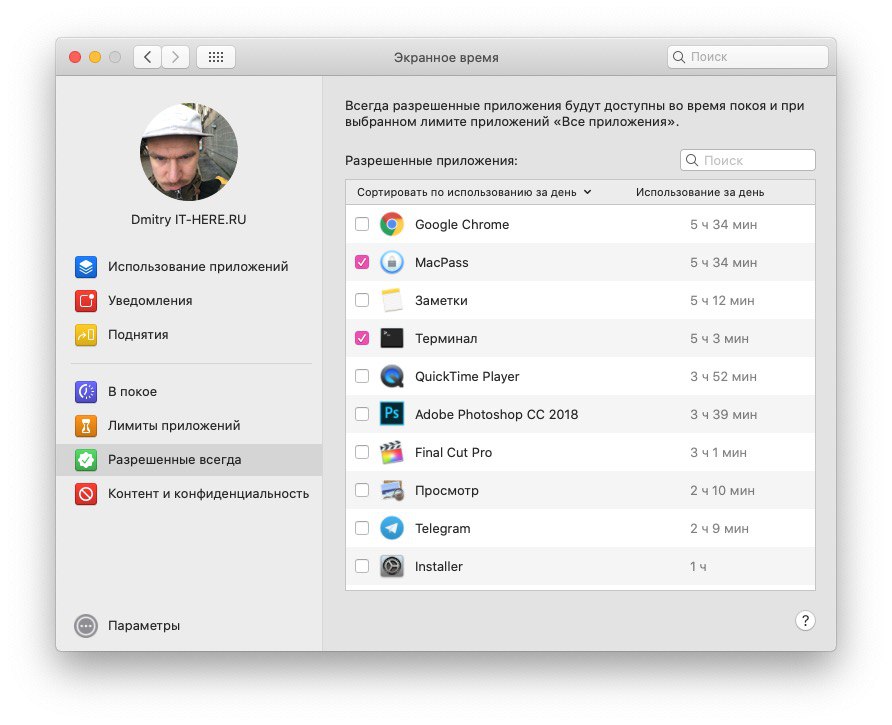
In sectieAltijd toegestaanu kunt uitzonderingsapps kiezen die u altijd kunt gebruiken. Beperkingen in rust en Limieten zijn hierop niet van toepassing.

Inhoud en privacy
In sectieInhoud en privacyu kunt inhoud, aankopen, downloads beperken en privacy instellen. Als een functie u interesseert, klikt u op de knopin staat stellen. Configureer vervolgens de tabbladen Inhoud, Winkels, Toepassingen en Overige.
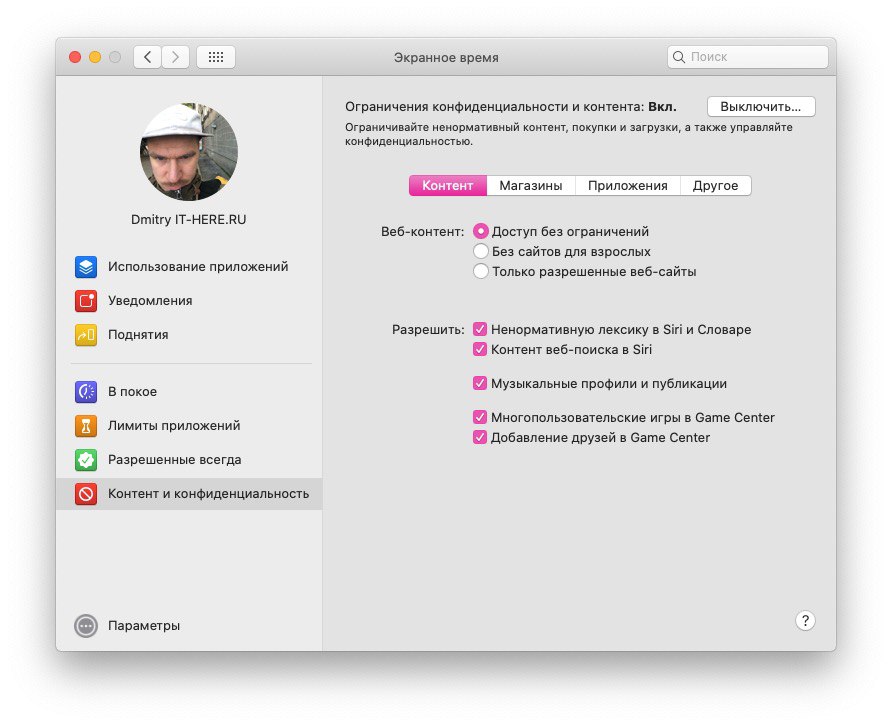

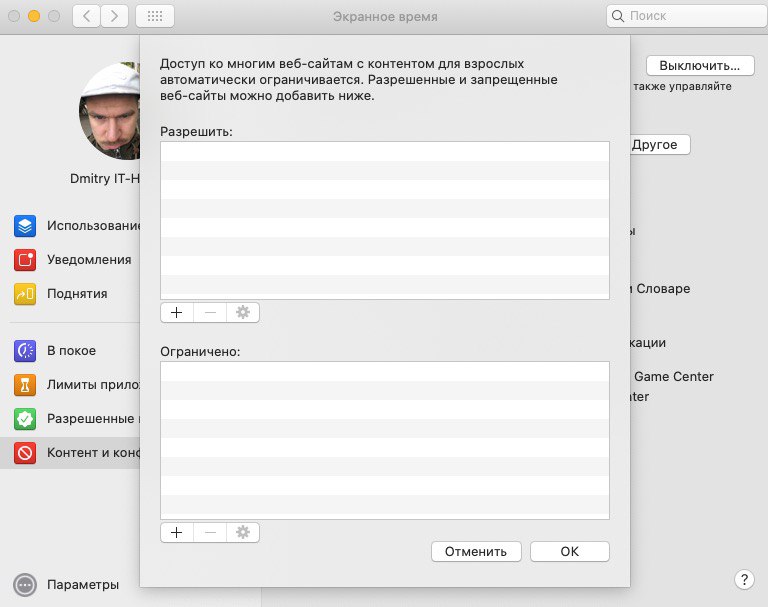
Op het tabbladInhoudu kunt de optie aanpassenwebinhouddoor alleen toegang tot bepaalde sites toe te staan of te beperken. Dit is erg handig als u grenzen stelt aan uw kind.

Schermtijdrapporten
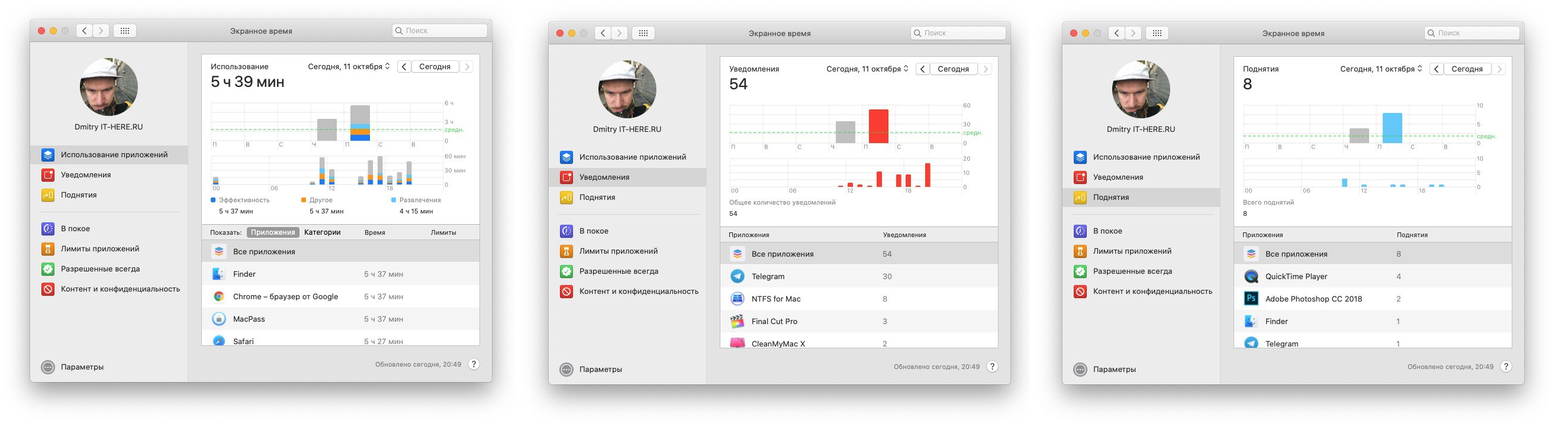
Wanneer u alle secties van Schermtijd configureert, wilt u het rapport bekijken. Rapporten kunnen worden bekeken op tijdsperioden, applicaties, categorieën, websites of apparaten.
U kunt de tijd bekijken die aan verschillende applicaties is besteed, het aantal meldingen daarvan en het aantal liften van de smartphone.

De Screen Time-functie op de Mac is erg handig, vooral als je wilt bepalen hoe je kind de computer gebruikt.