iOS 13 introduceert een nieuw portretbelichtingseffect genaamd ‘High-Key Mono’. Hiermee worden foto's op de iPhone nog meer
Adverteren
Adverteren
Het effect zet portretfoto's om in zwart-witgamma op een witte achtergrond die er erg stijlvol uitziet. Het nieuwe effect is een geweldige functie omdat het heel gemakkelijk te gebruiken is. U kunt de sfeer van uw foto met één klik wijzigen.
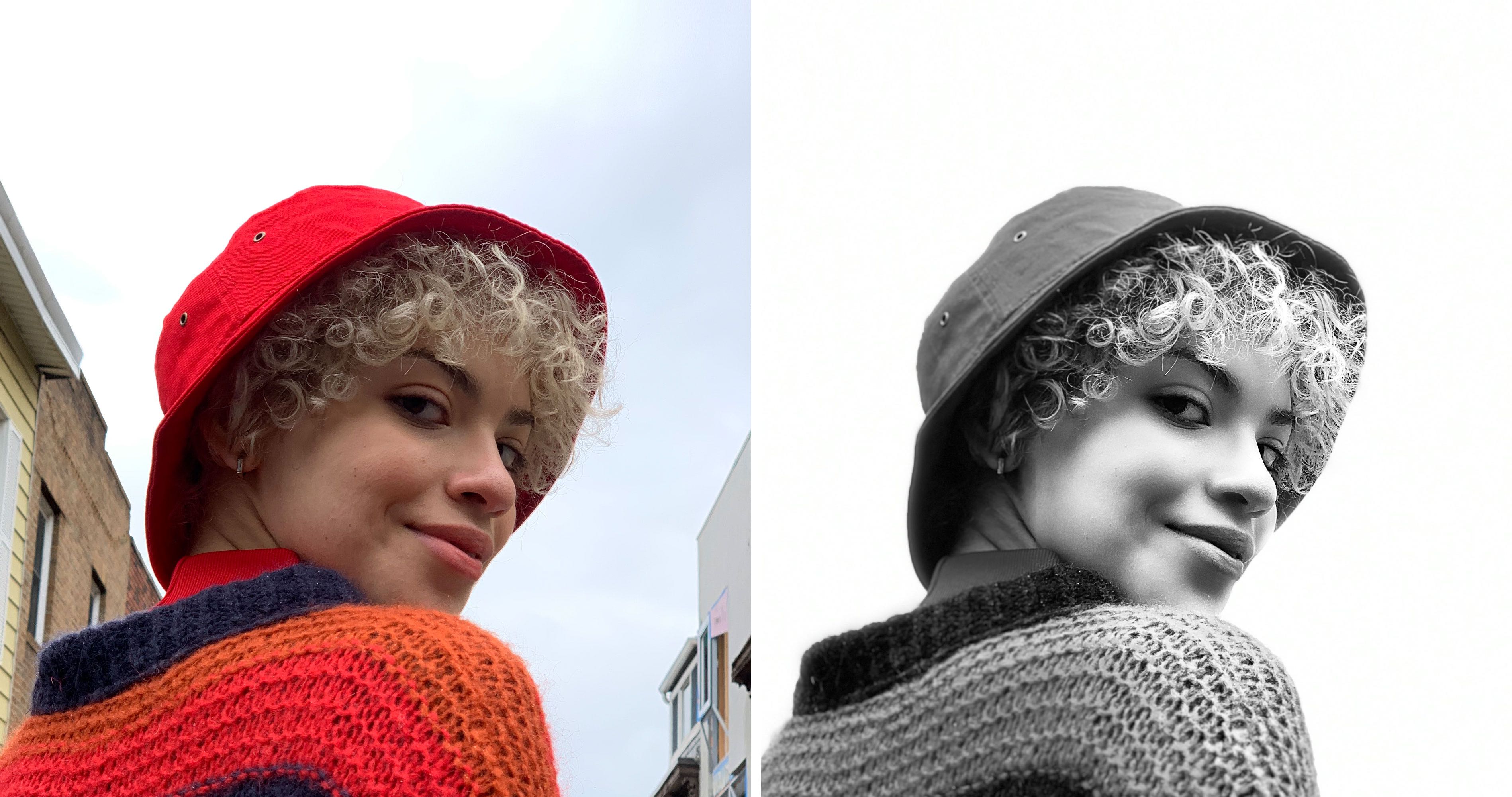

High-Key Mono is het zesde portretbelichtingseffect. Hieronder zullen we je vertellen hoe je het moet gebruiken.
Adverteren
Adverteren
Vereisten voor het high-key mono-effect
Het High-Key Mono-effect is alleen beschikbaar op iPhone en iPad met een A12-processor of hoger. Met andere woorden, je moet een iPhone-model van 2018 en nieuwer hebben: iPhone XR, iPhone XS of iPhone XS Max.
U kunt de intensiteit van het High-Key Mono-effect aanpassen en het effect op de foto wijzigen nadat u deze in High-Key Mono-modus hebt gemaakt. Het effect kan echter niet worden toegepast op oude portretfoto's.
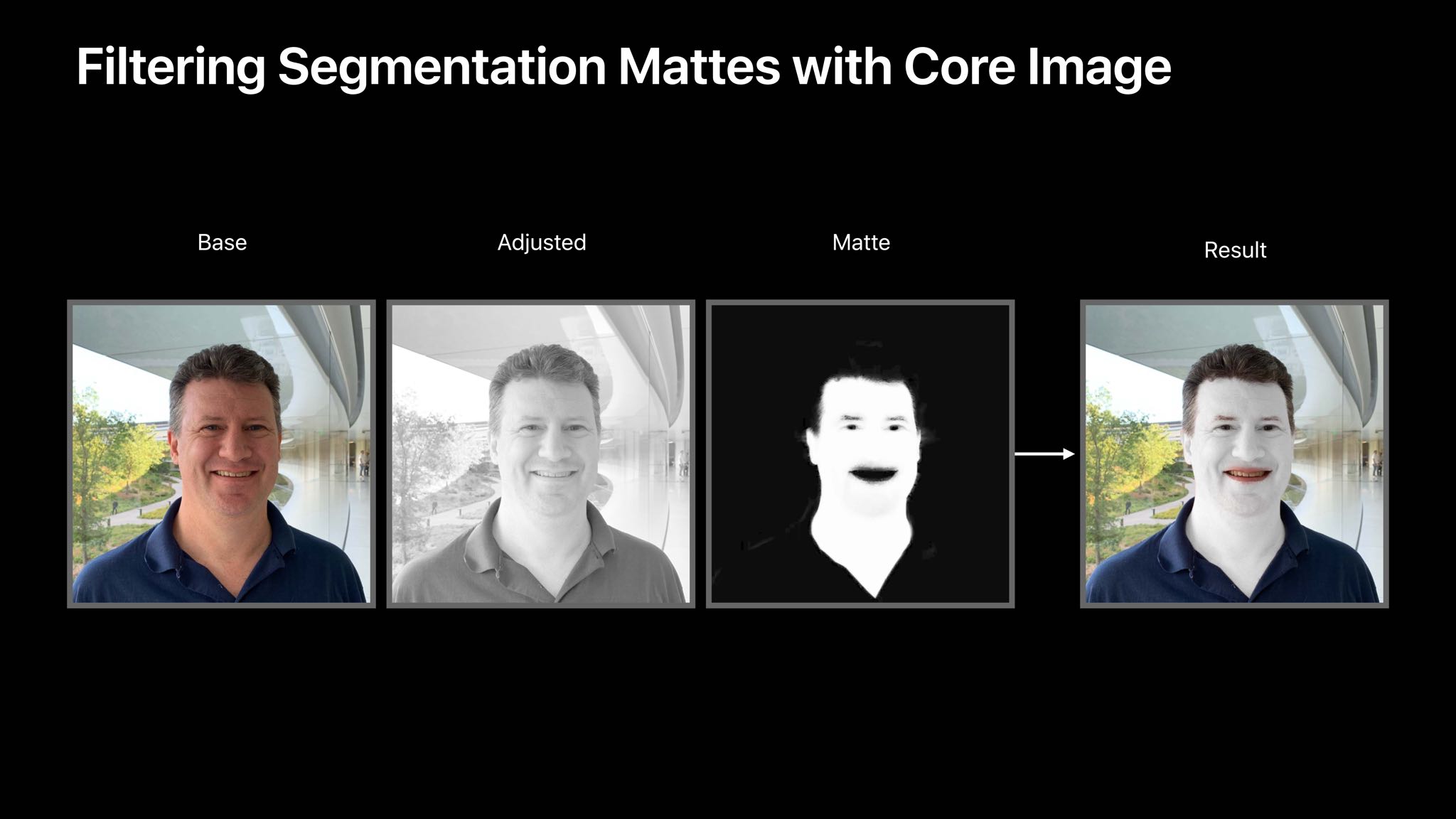

iOS 13 heeft ook een nieuw monochroom effect genaamd "Stage Light Mono".
Hoe u het High-Key Mono-effect gebruikt
Een voorbeeld van het High-Key Mono-effect in de camera is in realtime te zien. Bovendien kan het worden geconfigureerd op een reeds voorbereide foto in de toepassing Foto's.
1)Open de applicatiecameraop uw iPhone XS/XR of hoger met iOS 13 of hoger.
2)Selecteer modusPortret.
3)Selecteer nu een effectHoog–Sleutel Mono.
4) Maak een foto.
U ziet een voorbeeld van de foto voordat u deze maakt. De camera waarschuwt je ook als je te dichtbij of te ver van het onderwerp bent, of als de verlichting te donker is.
Hoe u het High-Key Mono-effect kunt aanpassen
In iOS 13 kun je de intensiteit van portretbelichtingseffecten aanpassen met een speciale schuifregelaar. U kunt dit doen in de toepassing Foto's, zelfs nadat u een foto hebt gemaakt.
1)Open de applicatiefotoop uw iPhone of iPad met iOS 13 of hoger.
2)Selecteer de portretfoto die je wilt aanpassen.
3) KlikRegeren.
4)Gebruik de schuifregelaar onder de foto om te verplaatseneen virtuele lichtbron dichter bij het onderwerp om de huid gladder te maken en gelaatstrekken met ogen te benadrukken. Als je de bron daarentegen verder weg verplaatst, krijg je een ander effect.
5)Als u klaar bent, klikt u opIs klaar.
We raden je ook aan om te lezen over de nieuwe functies van de app Foto's in iOS 13.