HomePod heeft Bluetooth 5.0 voor automatische installatie. Hij werkt niet als een gewone Bluetooth-luidspreker, maar dat doet hij wel
Het is vermeldenswaard dat u geen gesprek kunt starten met Siri op de HomePod. U moet dit op uw iPhone doen en vervolgens de audio naar de luidspreker uitvoeren.
Adverteren
Adverteren
Deze methode werkt met alle oproepen, van gewone oproepen tot FaceTime-oproepen, WhatsApp, Viber, Facebook Messenger, enz.
Voordat u begint, moet u weten dat oproepen naar de luidspreker alleen kunnen worden overgedragen vanaf het apparaat dat is gebruikt om het te configureren.
Hoe oproepen van iPhone naar HomePod over te zetten
1)Start of beantwoord een oproep op uw iPhone.
Adverteren
Adverteren
2)Tik tijdens een gesprek opaudioin de applicatietelefoon.
3)Selecteer uit de lijstHomePod.
Wanneer het gesprek naar de HomePod gaat, verschijnt er een groen lampje bovenaan de luidspreker.
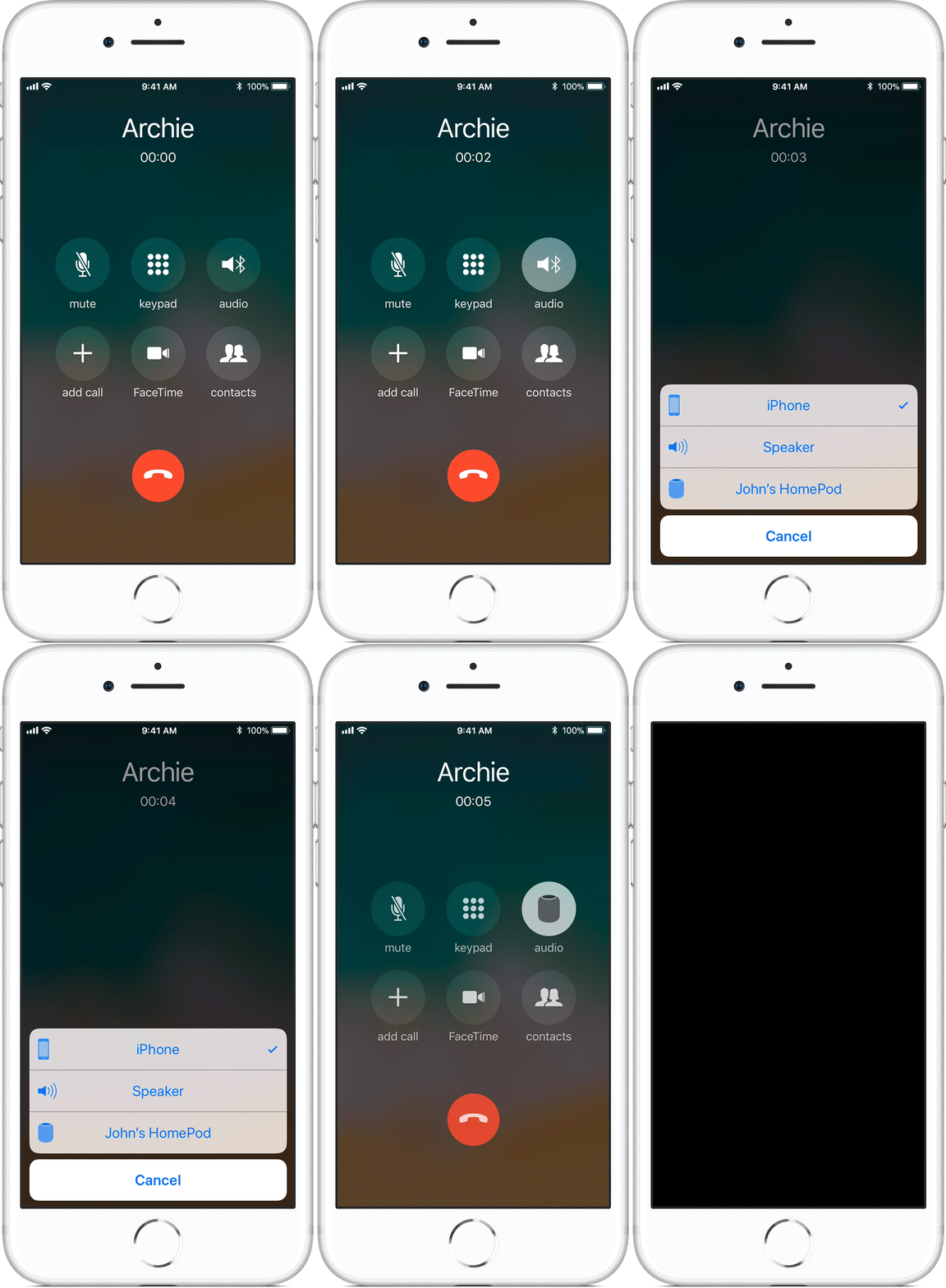

U kunt nu blijven praten met uw handen vrij en de HomePod zal als spreker fungeren.
Tik op de bovenkant van de luidspreker om het gesprek te beëindigen of doe het via de iPhone.
Terugbellen naar de iPhone
Om de audio-uitvoer tijdens een oproep naar uw iPhone terug te sturen, kunt u op elk gewenst moment opnieuw op het Audio-pictogram tikken en een keuze maken uit de lijstiPhone.
Beheer meerdere oproepen op HomePod
Als u tijdens het bellen via de HomePod nog een oproep ontvangt, kunt u het volgende doen:
- Beëindig het huidige gesprek en beantwoord het nieuwe- Raak een paar seconden het groene lampje aan de bovenkant van de HomePod aan.
- Beantwoord de nieuwe en zet de huidige in de wacht- raak snel het groene lampje bovenaan de kolom aan.
- Schakel tussen gesprekken- raak de bovenkant van de HomePod aan.
Apple waarschuwt dat er in sommige gevallen problemen kunnen zijn met het wisselen van oproep. Het is ook de moeite waard om uit te zoeken of deze functie door uw provider wordt ondersteund.