IFTTT is een gebruiksvriendelijke applicatie waarmee u zowel eenvoudige als complexe taken kunt automatiseren. Gegeven
Wist je dat IFTTT spellen kan vinden voor jou enapps in de app store? U zult ontdekken wanneer kortingen voor uw favoriete games verschijnen en applicatie-updates verschijnen, en u kunt ook naar applicaties zoeken op categorie, dit alles automatisch met IFTTT.
Adverteren
Adverteren
Gebruik kant-en-klare IFTTT-applets
De eenvoudigste manier om beschikbare IFTTT-applets voor de App Store te bekijken, is door te zoeken. Open de applicatie en klikzoekenof ga naar de IFTTT-website en klikzoekendaar. Typ 'App Store' en selecteer vervolgens Apple App Store uit de resultaten.
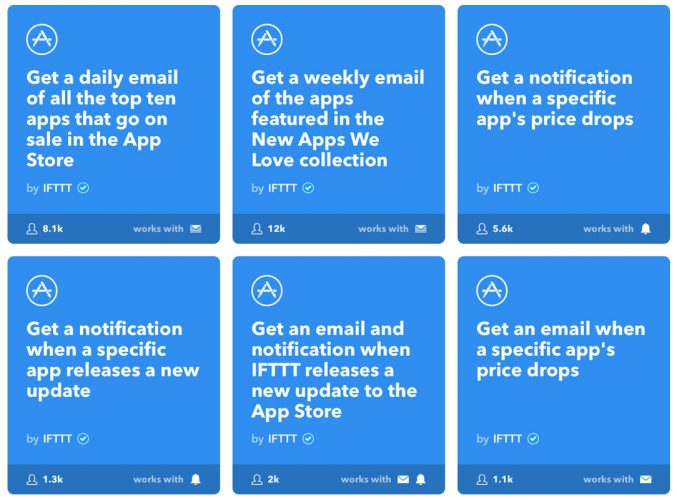
Je ziet ongeveer een dozijn kant-en-klare sjablonen.Applets die u kunt gebruiken. Merk op dat sommigen van hen hetzelfde doen, maar op verschillende manieren. Zo kunt u bijvoorbeeld via notificaties of per e-mail meer te weten komen over prijsverlagingen, dit zijn twee verschillende applets.

Adverteren
Adverteren
U kunt de volgende applets-sjablonen gebruiken:
- Ontvang dagelijkse–mail met top 10 apps met korting.U kunt zelf het tijdstip kiezen waarop u een e-mail stuurt en elke dag op de hoogte zijn van de verkopen.
- Ontvang meldingen van prijsverlagingen voor een specifieke toepassing.Selecteer deze applet en voer een naam inapplicatie of link om meldingen te ontvangen over prijswijzigingen. Zo loop je geen kortingen mis op games en applicaties die je graag wilde downloaden.
- Ontvangene–mail tegen lagere prijzen.Deze sjabloon werkt als de vorige, maar stelt u per e-mail op de hoogte.
- Zoek naar apps op trefwoorden.Deze applet is perfect als je van apps houdtbepaalde categorieën. Bijvoorbeeld actiespellen, nieuwe applicaties of systeemtools. Schakel de applet in, voer een trefwoord in en ontvang meldingen.
- Ontvangene–mail met updates voor games en applicaties.Als u automatische app-updates hebt uitgeschakeld, is deze applet iets voor u. Hiermee mis je geen enkele update van je favoriete applicaties.
Applets-sjablonen opnemen
Het proces is hetzelfde, zowel in de applicatie als op de site.
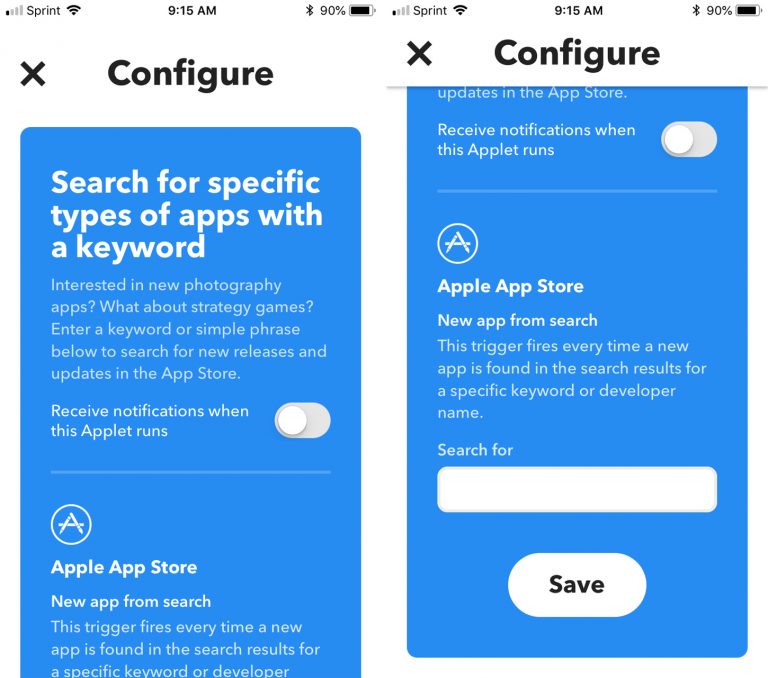
1)Selecteer de gewenste applet en klik op de schakelaar ernaast.
2)Voeg de nodige instellingen toe (tijd van de dag, applicatienaam of categorie).
3)Bepaal of je meldingen wilt ontvangen, zo ja, klik op de schakelaar.
4)KlikSave.

Applets-sjablonen uitschakelen
1)Klik in de toepassing opmijn Appletsonderaan het scherm en op de websitemijn Appletsboven.
2)Selecteer de applet die u wilt uitschakelen.
3)Klik op de schakelaar om de sjabloon uit te schakelen. Het wordt grijs.


Maak uw eigen IFTTT-applet-sjablonen
Misschien vind je het concept van applet-sjablonen leuk,maar geen van de kant-en-klare exemplaren is perfect voor jou. In dit geval kunt u de applet zelf maken, en dat is vrij eenvoudig. Er zijn veel stappen die u hieronder zult zien, maar de IFTTT-app maakt ze zo gemakkelijk mogelijk.
1)Selecteer in de app of websitemijn Applets.
2)Klik in de applicatie opplustekenbovenaan het scherm. Op de website klikNieuw Applet.
3)Wanneer het scherm Nieuwe applet verschijnt, selecteert u+dit.
4)Scroll zelf door de lijst en zoek de Apple App Store erin, of doe dit via de zoekopdracht.
Adverteren
Adverteren
5)Op het schermKiezen Trekkerselecteer een van de opties.
Adverteren
Adverteren
6)Op het schermCompleet Trekker Veldenvoer alle gegevens in. De categorieën zullen verschillen, afhankelijk van de geselecteerde trigger.
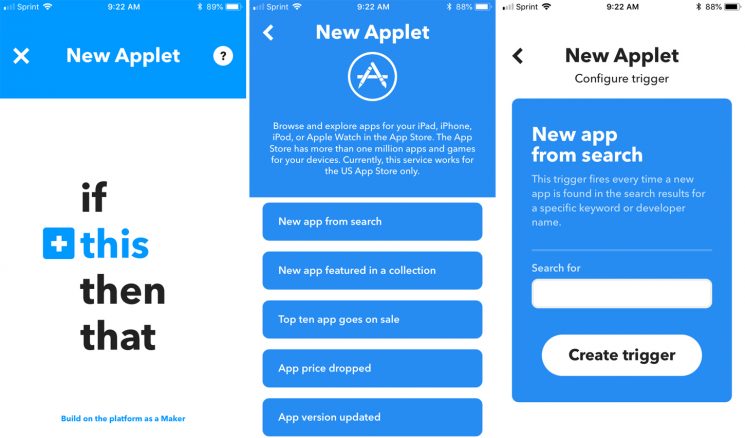

7)Selecteer op het volgende scherm+dat.
8)Op het schermKiezen Actie Onderhoudselecteer de gewenste actie. Hier kunt u uw applet echt maximaal aanpassen. Misschien wilt u e-mail of berichten ontvangen, herinneringen toevoegen of notities maken.
9)De opties op het volgende scherm zijn afhankelijk van de actie die u kiest. Je moet er een kiezen.
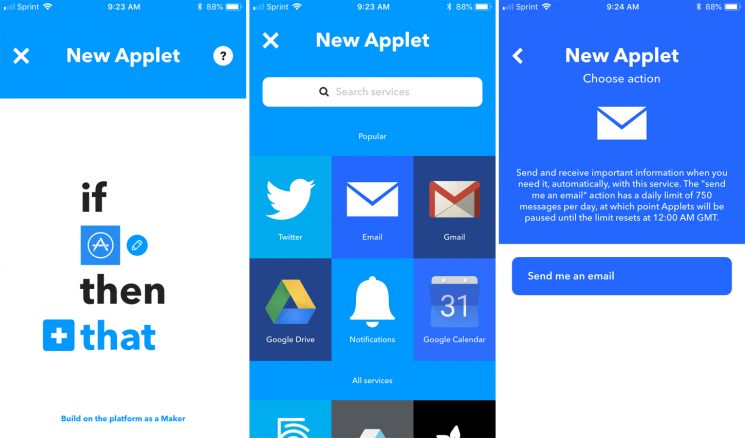

10)Vervolgens moet u meer details voor uw actie toevoegen. Ook hier zullen de opties voor iedereen anders zijn. Eenmaal voltooid, klikt u opCreëer Actie.
11)Bepaal of u meldingen wilt ontvangen wanneer de sjabloon actief is.
12)KlikVoltooien.
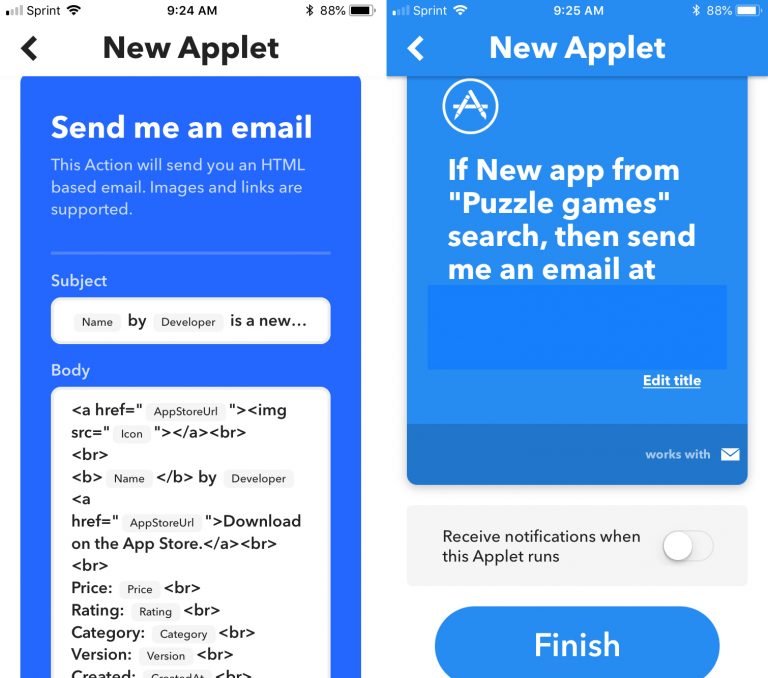

Zodra het proces is voltooid, ziet u de applet die u hebt gemaakt. Om het onmiddellijk in te schakelen, klikt u opControleren nu. Hierna wordt het weergegevenmijn Appletswaar het kan worden uitgeschakeld of gewijzigd.