Veel iTunes-gebruikers komen vroeg of laat foutnummer 7 tegen. iTunes, zonder enige twijfel -
Bovendien kan het automatisch werkenback-up bij aangesloten iPhone. Er zijn echter een aantal redenen die fouten kunnen veroorzaken die de werking van iTunes of Windows kunnen verstoren. Voor dergelijke gevallen zijn er speciale programma's, waarbij TunesCare van Tenorshare opvalt. In dit artikel zullen we u adviseren wat u kunt doen als u met een dergelijke situatie wordt geconfronteerd en hoe u iTunes aan het werk kunt krijgen na een mislukte installatie of verwijdering van het programma.
Adverteren
Adverteren
waarschuwing:Nadat iTunes niet meer normaal werktback-ups op de iPhone worden in de meeste gevallen ontoegankelijk. Om dergelijke incidenten te voorkomen, maakt u back-ups met iCareFone.
redenen
Runtime-fouten zoals "iTunesverkeerd geïnstalleerd. Installeer iTunes opnieuw. Fout 7 (Windows-fout 127) "iTunes is niet correct geïnstalleerd. Installeer iTunes opnieuw. Fout 7 (Windows-fout 127)" kan door veel factoren worden veroorzaakt; daarom is het belangrijk om alle mogelijkheden te overwegen en de nodige maatregelen te nemen om herhaling ervan te voorkomen. Hier is een lijst met de belangrijkste oorzaken van deze fout:
Adverteren
Adverteren
- Onjuiste installatie of verwijdering van software die onjuiste gegevens in het Windows-register kan achterlaten.
- Beschadigde bestanden of onvolledige installatie van iTunes.
- Infectie met malware die systeembestanden van Windows of iTunes beschadigt.
- Onjuist afsluiten van de computer vanwege stroomuitval of andere redenen.
- Per ongeluk verwijderen van noodzakelijke bestanden of registervermeldingen door een incompetente gebruiker.
beslissing
Er zijn drie eenvoudigste manieren om te eliminerenfout 127 in iTunes 7 onder Windows. De meeste voorkeur gaat uit naar de eerste die het gratis hulpprogramma TunesCare gebruikt. Met de andere twee methoden kunt u de iTunes-functionaliteit handmatig herstellen zonder software van derden te gebruiken.
Methode 1: één klik in TunesCare
TunesCare is een eenvoudige en veelzijdige tool voor het oplossen van verschillende fouten met betrekking tot het synchroniseren, bijwerken en herstellen van iTunes.
- Installeer TunesCare en verbind uw iOS-apparaat met uw computer via een USB-kabel.
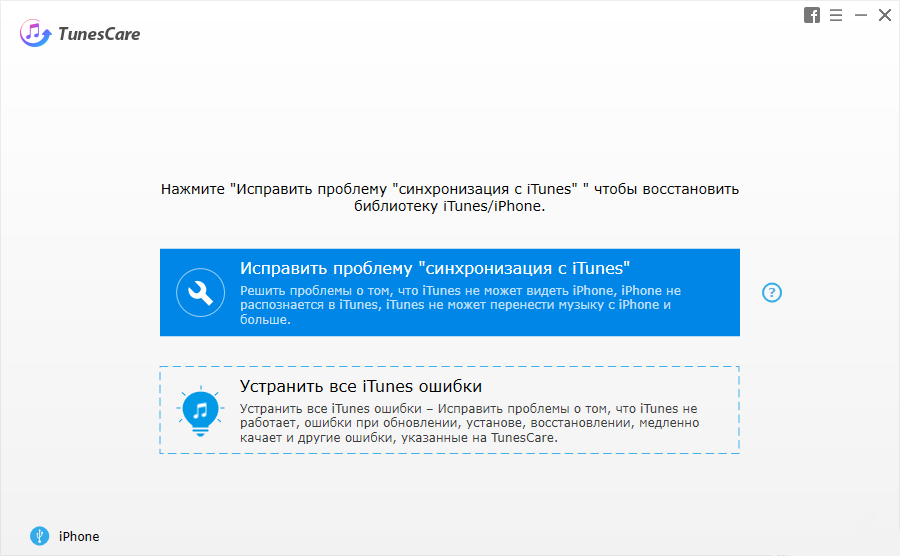

- Klik op iTunes-synchronisatieprobleem oplossen om een automatische correctie uit te voeren.
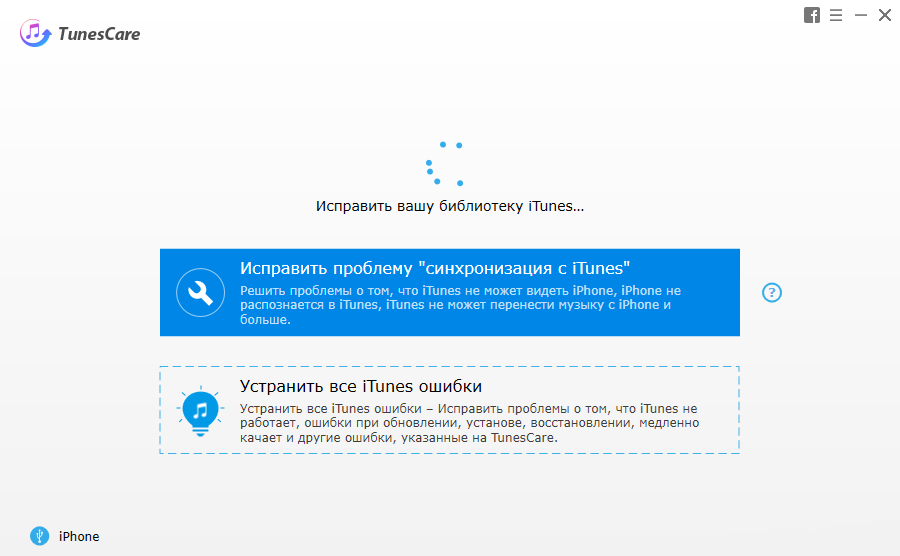

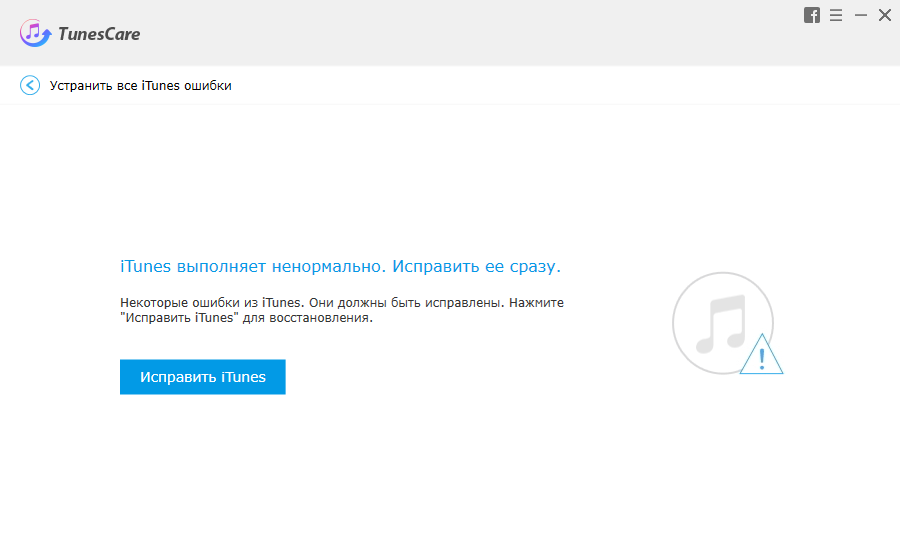
- Als dat het probleem niet oplost, probeer het dangebruik de geavanceerde modus door "Alle iTunes-fouten herstellen" te selecteren. Hiermee kunt u alle iTunes-problemen oplossen door de beschadigde bibliotheek te verwijderen en opnieuw te bouwen.

Methode 2: Update Microsoft NET Framework
Soms is de oorzaak van de fout een fout bij de installatie van Microsoft NET Framework. In dit geval zou de volgende methode u moeten helpen:
- Ga naar de website van Microsoft en download het nieuwste framework.
- Rond de installatie af.
- Start uw computer opnieuw op en controleer het resultaat.
Methode 3: verwijder iTunes en installeer het opnieuw
Om deze methode te gebruiken, moet u alle Apple-tools verwijderen voordat u begint met het oplossen van de fout.
- Open Programma's en onderdelen in het Configuratiescherm en verwijder alle Apple-producten een voor een.


Adverteren
Adverteren
- Let op: vergeet niet om uw computer opnieuw op te starten na elke verwijdering. Houd uw antivirusprogramma actief om Windows stabiel te houden.
- Start Explorer en ga naar het gedeelte over het besturingssysteem.
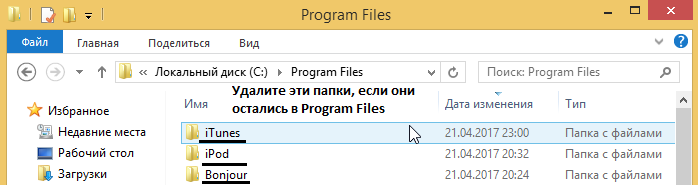
- Controleer en verwijder de volgende mappen:
- C: Program Files Bonjour
- C: Programmabestanden Gemeenschappelijke bestanden Apple
- C: Program Files iTunes
- C: Program Files iPod
- C: Program Files QuickTime
- C: WindowsSystem32QuickTime
- C: WindowsSystem32QuickTimeVR

- Start uw computer opnieuw op en installeer iTunes opnieuw.
Gedaan! De vermelde methoden zouden u moeten helpen bij het oplossen van het probleem van fout 7 in iTunes. Als u vragen heeft, kunt u deze stellen in de opmerkingen hieronder.
U kunt TunesCare hier downloaden.