Het converteren van documenten en bestanden is een integraal onderdeel van de routine van de gemiddelde gebruiker. Soms het Pages-document
Adverteren
Adverteren
downloadenPDF-converter: documenten naar PDF
Laat u om te beginnen niet door de naam van de toepassing in twijfel trekken. PDF Converter: Docs To PDF kan veel meer dan de naam zegt, inclusief het converteren van PDF naar PNG.
Deze applicatie verschilt van soortgelijke in de volgende functies:
- Het is beschikbaar op zowel iPhone als iPad.
- Er zijn geen in-app-aankopen in de app.
- Het aantal bestanden is onbeperkt.
- U hoeft niet op het resultaat te wachten.
- De applicatie is gratis.
- Het bevat veel geavanceerde functies zoals het scannen van documenten, bewerkingstools, bestandsbeheer, enz.

Adverteren
Adverteren
Hoe te gebruikenPdf Converter
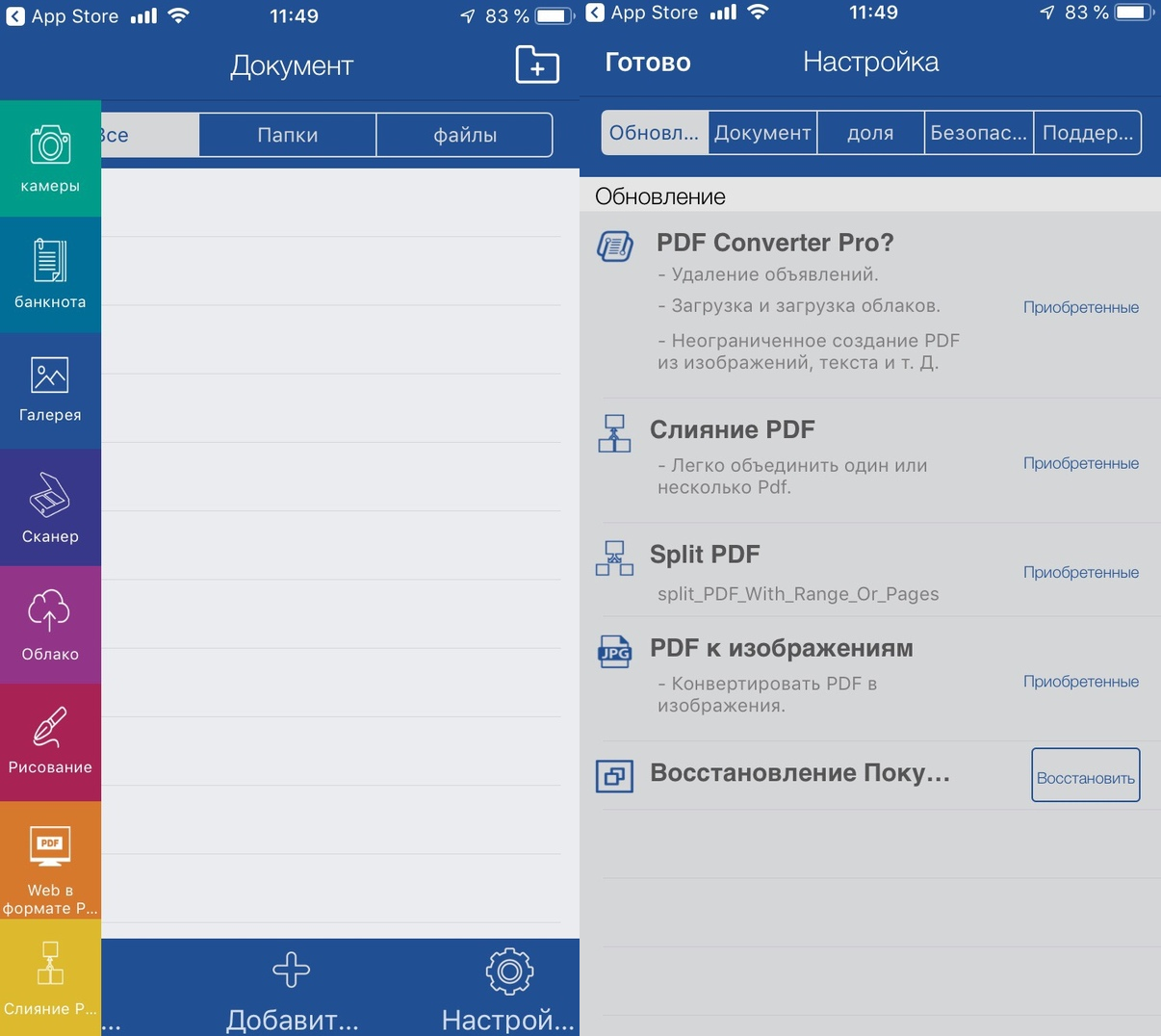
Om te beginnen, kunt u de applicatie openen en de interface bestuderen. Als je dit niet wilt, ga dan direct naar de instructies.
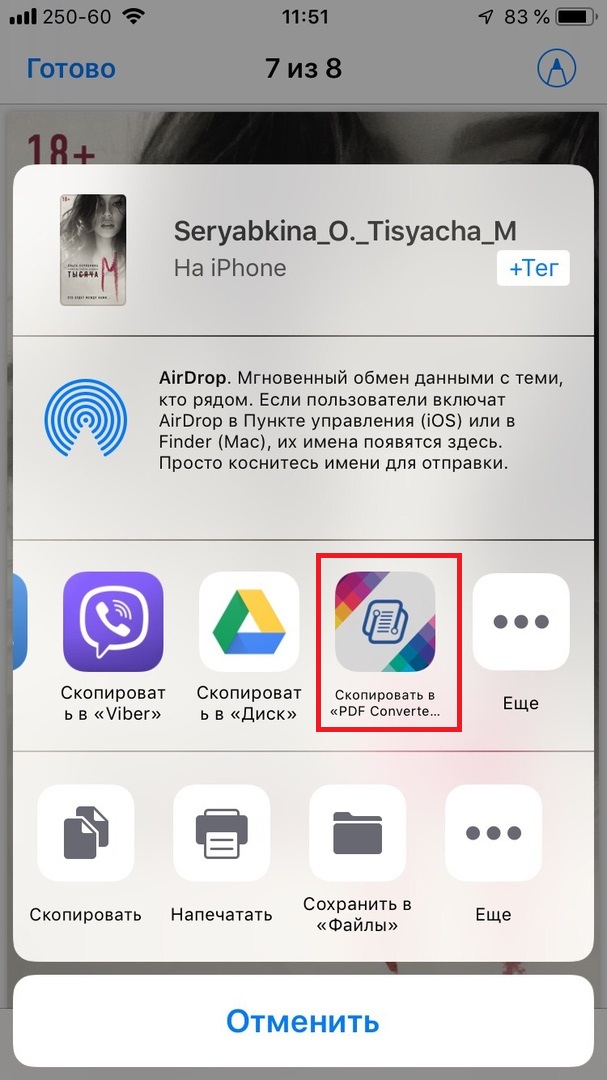
1)Open de pdf in elke app waar u deze kunt delen.
2)Open het menu Delen en selecteer aan het einde van de lijst met applicatiesKopieer naar Pdf Converter.
3)Het document wordt naar de applicatie verzonden.

De PDF Converter-applicatie zou automatisch moeten openen. Klik op Finish om terug te keren naar het hoofdscherm.
1)Selecteer mapGeïmporteerdDocsen zoek daar uw bestand.
2)Klik onderaan het scherm opBewerk.
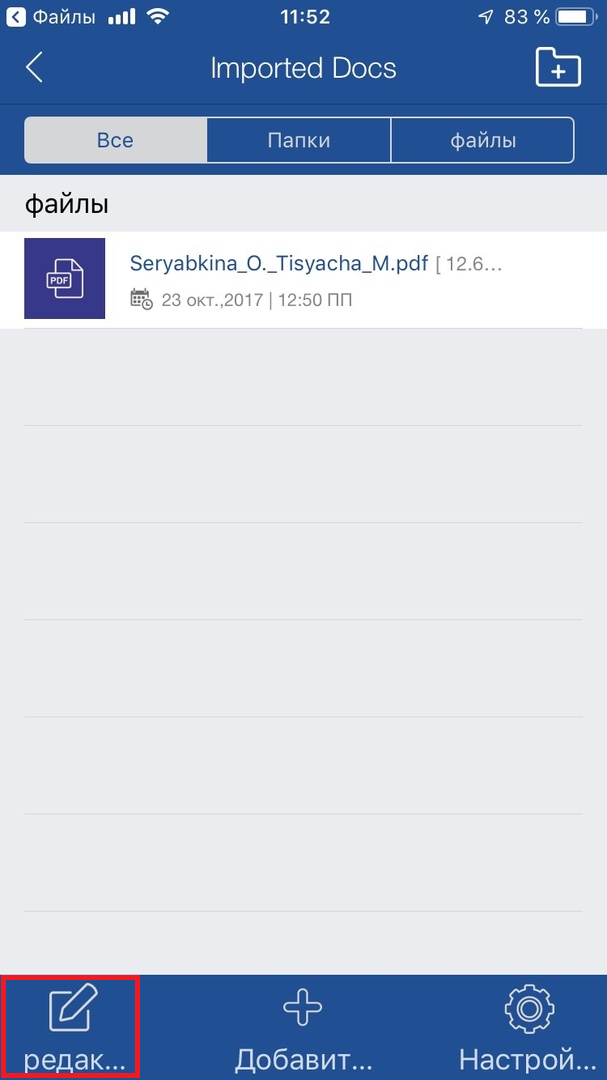

3)Selecteer het gewenste document.
4)SelecterenPDF naar afbeeldingenin het onderstaande menu.
5)Keer terug naar het hoofdscherm van de applicatie en selecteer de map met de naam van uw bestand.
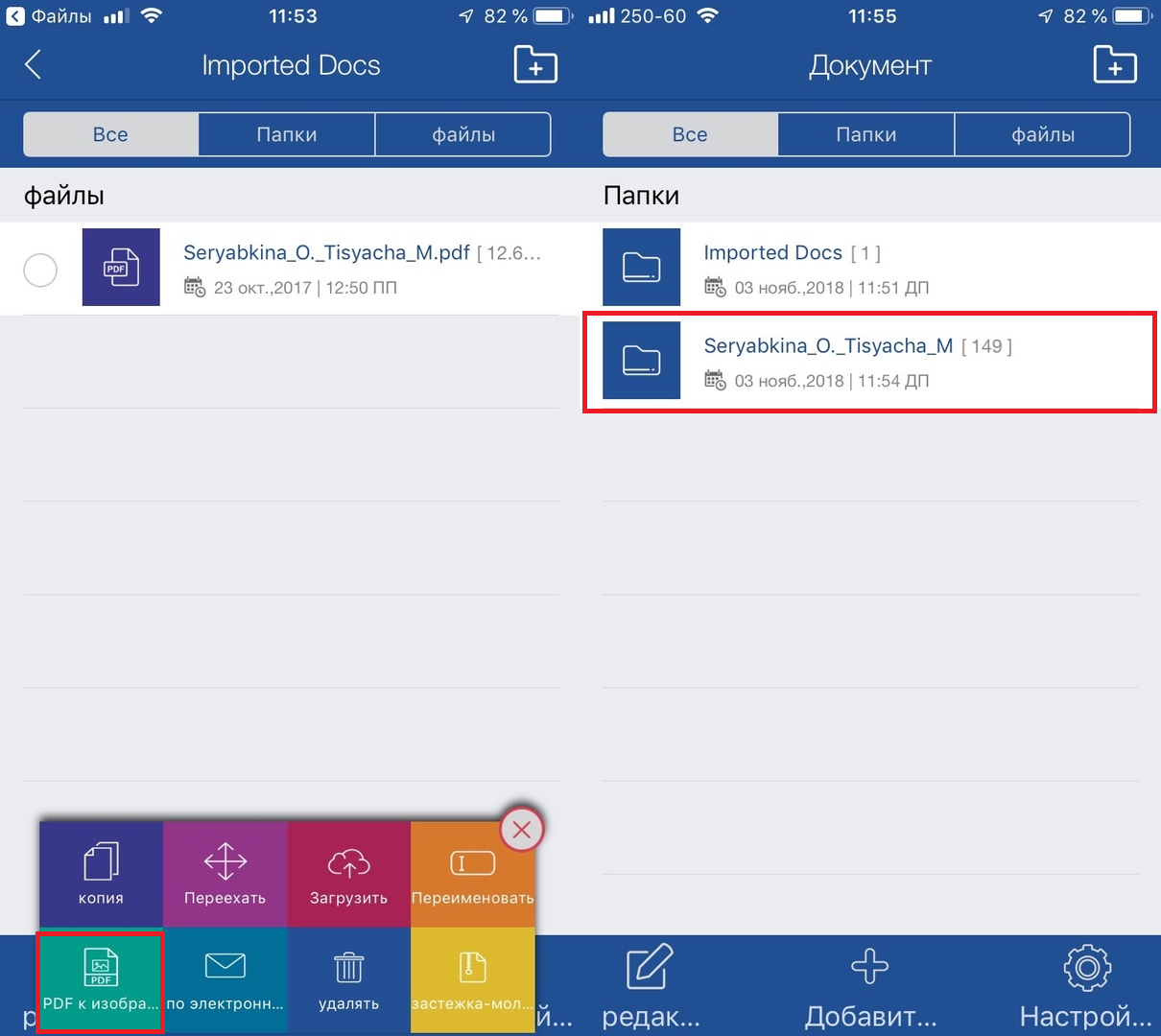

Afbeeldingen staan in deze map. Tik op de afbeelding om deze te openen en te bekijken. Hier kun je het meteen delen.


Converteer PDF-documenten snel en gemakkelijk naar afbeeldingen. Het belangrijkste is dat in de PDF Converter: Docs To PDF-applicatie dit ook gratis kan worden gedaan!