Soms wil je via foto's opscheppen dat je op vakantie bent geweest op een exotisch of duur eiland
Adverteren
Adverteren
Of stel je deze situatie voor: Je hebt veel geweldige foto's van waar je werkelijk was, maar door de foto-editor ging de locatie van de foto's verloren. In dit geval overleven is het niet waard. U kunt de geolocatiegegevens van foto's op de iPhone wijzigen en hieronder zullen we u vertellen hoe.
apps
We hebben onder meer verschillende toepassingen getestdie waren Mappr, Photo Investigator en Metapho, maar de beste is MAPic. Andere applicaties zijn ook goed, dus je kunt ze proberen. In MAPic is het wijzigen van geolocatiegegevens echter eenvoudig. En hieronder zullen we uitleggen hoe het te gebruiken.
hoe uitwisseling plaats inMAPic
Download om te beginnen MAPic gratis vanuit de App Store en open de app.
Adverteren
Adverteren
1)Selecteer een foto (u kunt er meerdere tegelijk selecteren) uit een van de albums in de Foto's-applicatie.
2)KlikDe volgendein de rechterbovenhoek.
3)Selecteer de locatie waarnaar u wilt linkenfoto of foto's. Dit kan handmatig worden gedaan door de locatie in de zoekbalk of op de kaart in te voeren. Door op de knop linksonder te klikken, kunt u uw huidige locatie koppelen.


4)KlikToepassenditplaats.
5)Nu kunt u het resultaat opslaan in Foto's of er meteen in delenInstagram.
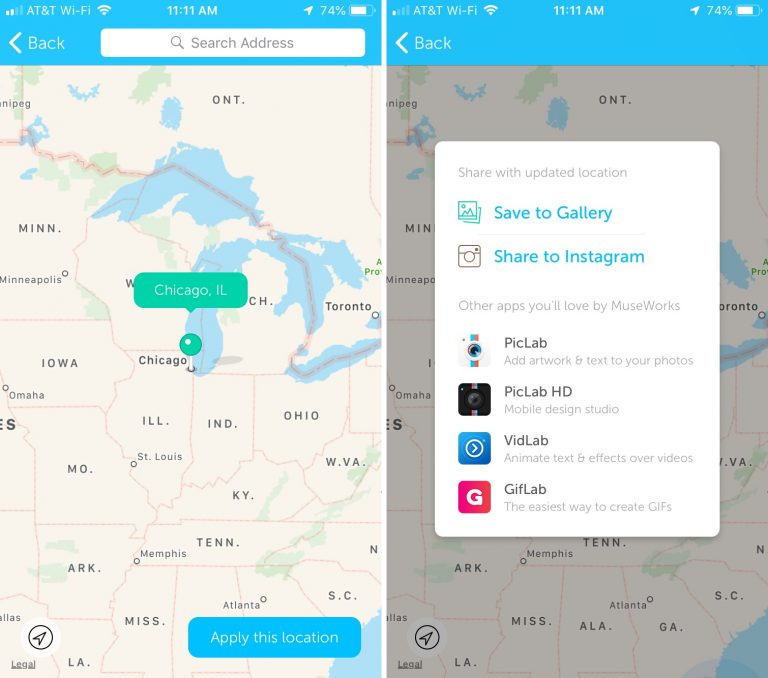

In dit artikel leest u hoe u geolocatie van afbeeldingen op de iPhone kunt bekijken.
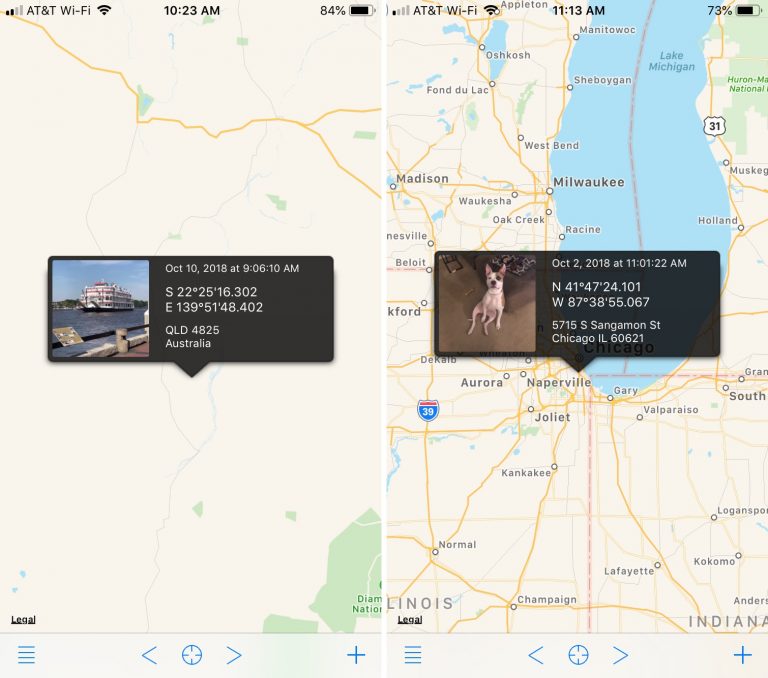

Er zijn veel verschillende redenen om de geolocatie van je foto's te willen veranderen, maar in elke situatie is het heel gemakkelijk en snel te doen.