De Teams-app werd geïntroduceerd met iOS 12, maar is veel beter in iOS 13.Nu is de app krap
Adverteren
Adverteren
Met de opdracht kunt u bijvoorbeeld de achtergrond minimaal elke dag met één klik op de knop wijzigen. Wallpaper kan worden gehaald uit uw album of zelfs uit een online bron. Hieronder laten we u zien hoe u dit doet.
Hoe u de achtergrond kunt wijzigen met de opdracht
Dit wordt gedaan met een eenvoudig commando. U kunt het zelf opnieuw maken met behulp van de onderstaande schermafbeelding, of u kunt eenvoudig de kant-en-klare opdracht in de applicatie importeren en deze gaan gebruiken. Om het team te laten werken, heb je iOS 13 of nieuwer nodig.
Voordat u doorgaat met de instructies, moet u een album maken met uw favoriete achtergronden. De opdracht centreert de achtergrond automatisch, dus u kunt deze het beste handmatig bijsnijden.
Adverteren
Adverteren
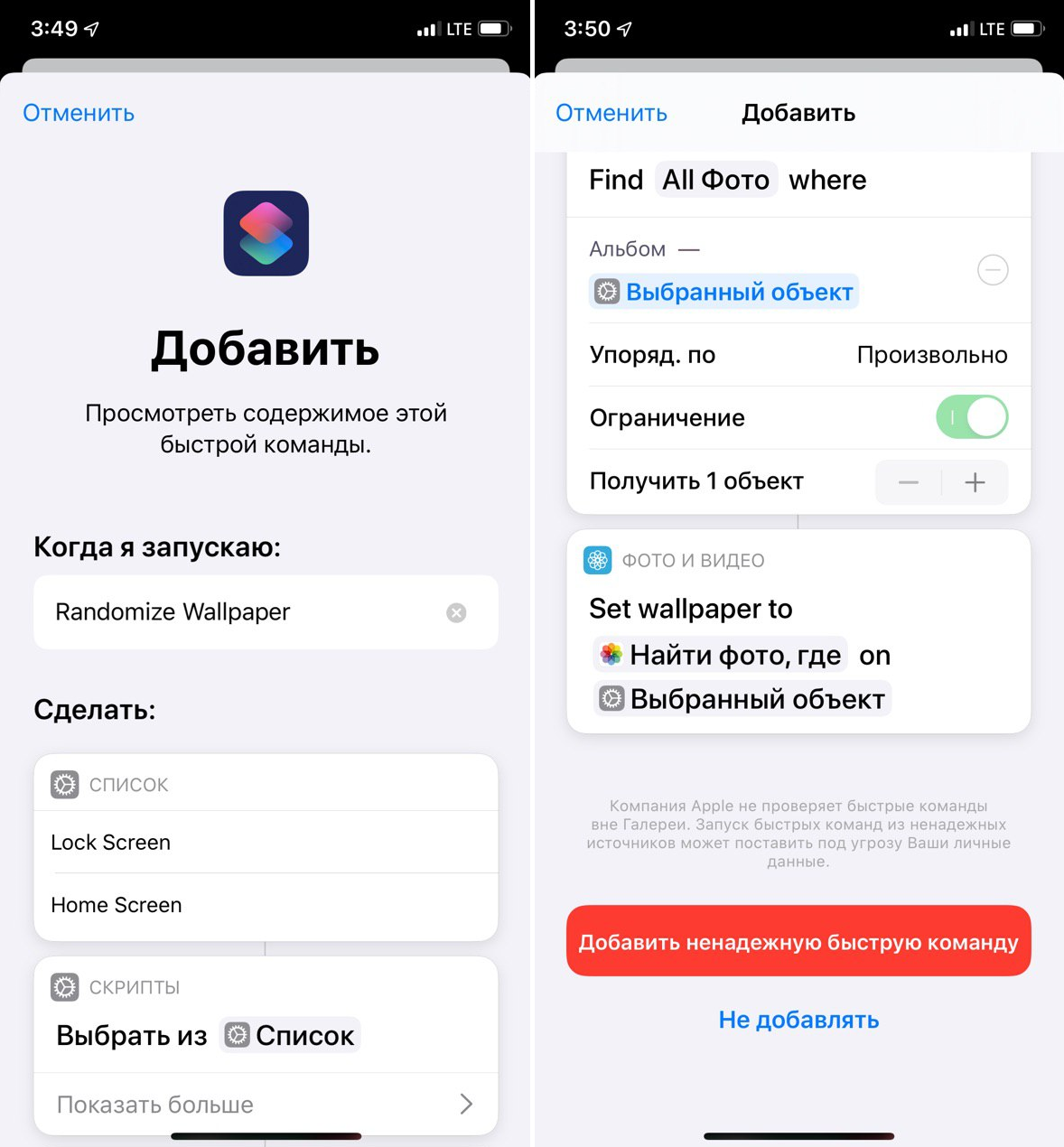
Stap 1: Download het commandoWillekeurig maken Achtergrondenvandaar. Volg de link en klik opKrijg een snel team.

Adverteren
Adverteren
Stap 2Als dit de eerste keer is dat je een team van derden opent in iOS 13, werkt het niet.Je ziet een melding waarin je wordt gevraagd om niet-geverifieerde bronnen toe te staan via Instellingen.Ga hiervoor naarinstellingen->Bevelen->Onbetrouwbare snelle commando's.
Stap 3Wanneer de Teams-app wordt geopend, scrolt u naar de onderkant van de pagina en klikt u opVoeg een onbetrouwbare snelle opdracht toe.
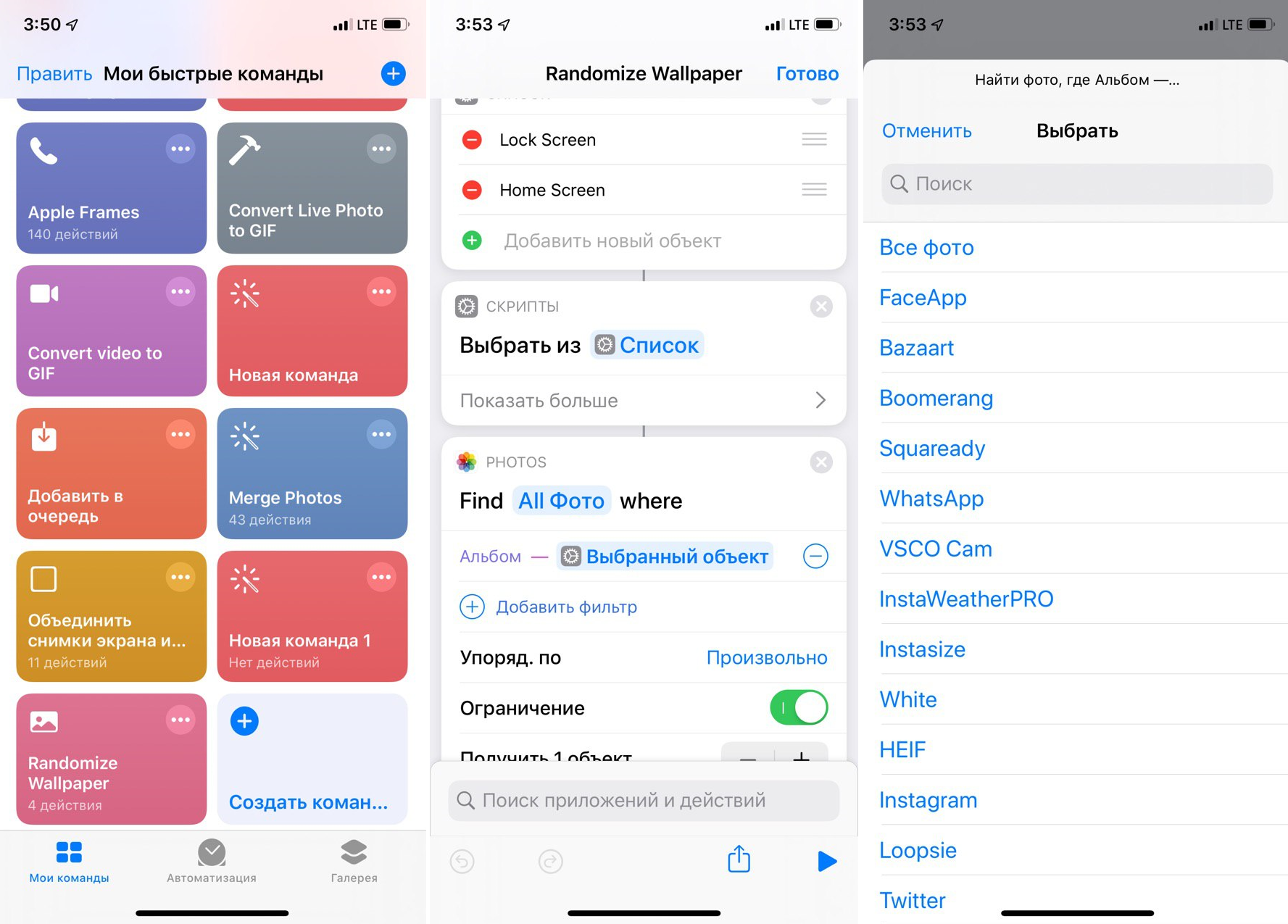

Stap 4: De opdracht wordt toegevoegd en moet nu worden geconfigureerd. Zoek het in je galerij en klik op de menuknop in de rechterbovenhoek van het team. Hier moet u het album selecteren waaruit de achtergrond wordt gehaald.
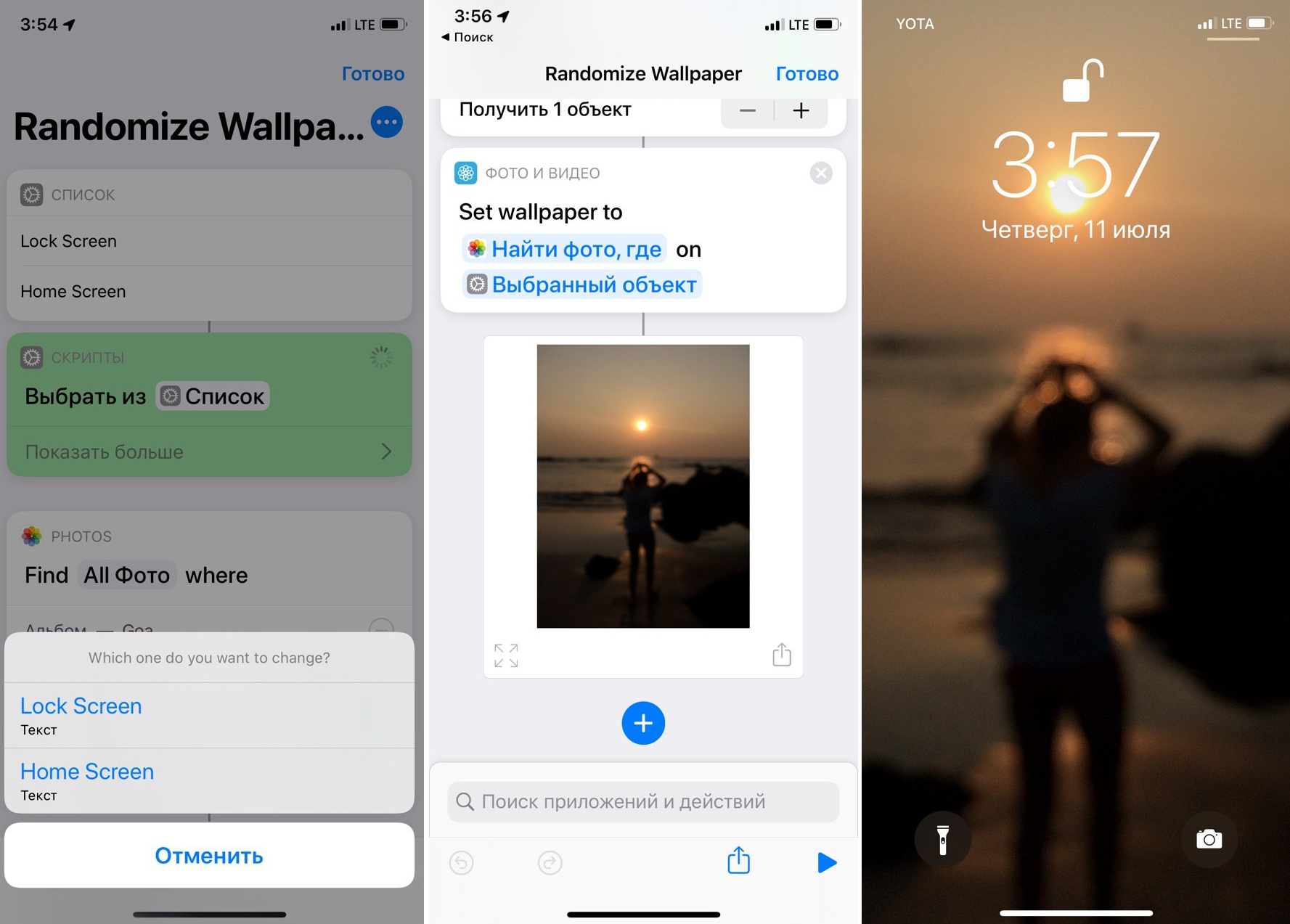

Stap 5: U kunt teruggaan naar het hoofdscherm of de opdracht rechtstreeks uitvoeren. Selecteer uw startscherm of vergrendelscherm en wacht een paar seconden totdat de achtergrond verandert.
downloaden: Achtergrond willekeurig maken
Hoe u de achtergrond automatisch volgens een schema kunt wijzigen
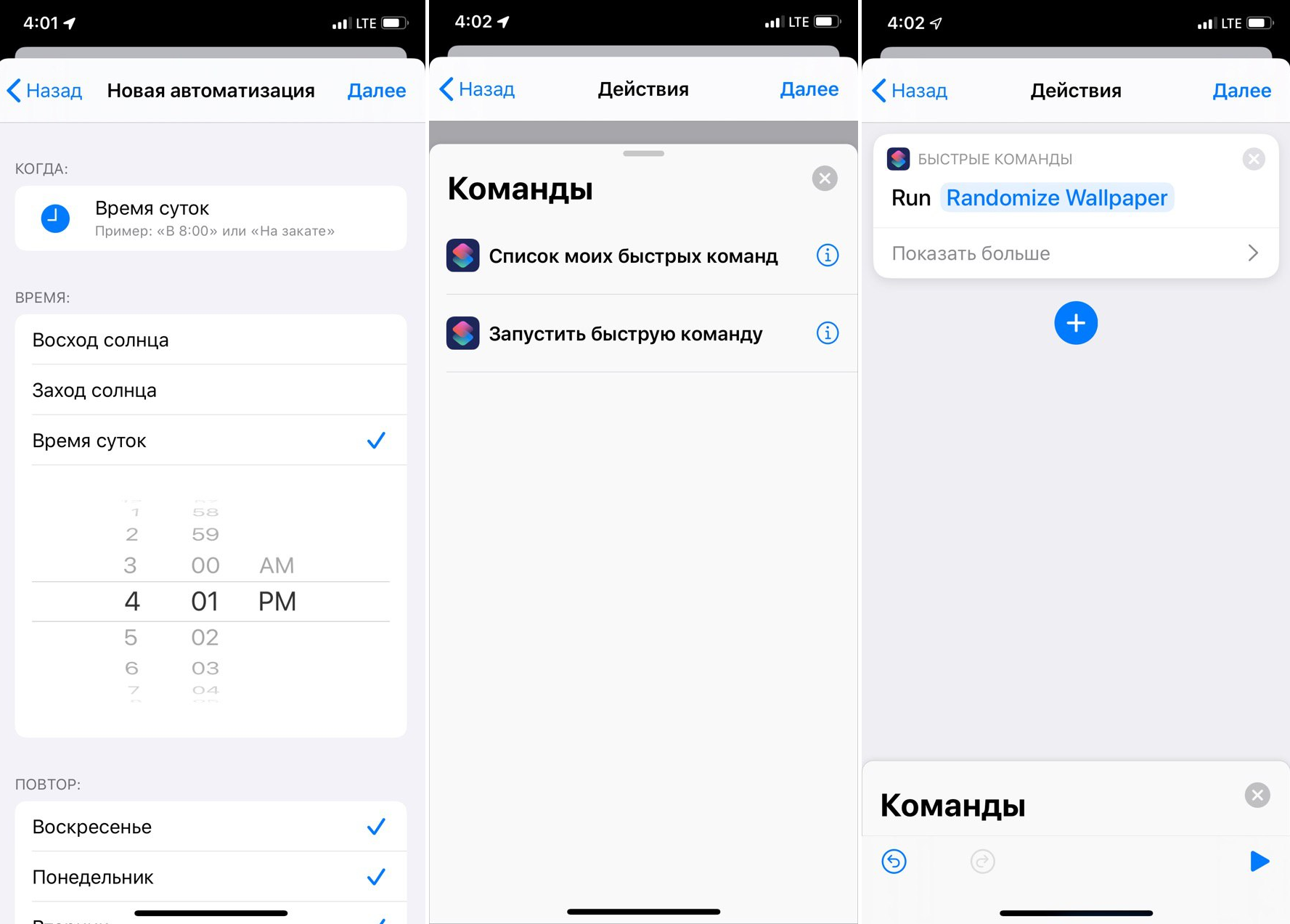

IOS 13 introduceert verschillende opdrachttriggers. U kunt een opdracht uitvoeren met een NFC-tag of er een schema voor opstellen. Houd er rekening mee dat niet alle automatiseringsfuncties werken zoals verwacht in iOS 13 bèta.
Op het tabblad Automatisering kunt u een automatisering voor de bovenstaande opdracht maken door er een schema voor in te stellen. Daarna verandert je achtergrond automatisch, bijvoorbeeld elke dag.
Achtergronden krijgen van online bronnen
Er is een andere versie van de opdracht die het proces nog eenvoudiger maakt. U hoeft geen wallpaper-album te maken, u kunt een online bron van wallpapers zoals Artpaper kiezen en een wallpaper uit de online directory gebruiken.
Met snelkoppelingen in iOS 13 kunt u het instellen van achtergronden automatiseren.
Ik heb een snelkoppeling gemaakt die een willekeurige achtergrond uit @ArtpaperHD's 1300 ultra-hd kunstwerken haalt en instelt.https://t.co/dV6wZhRFVD
/ cc @viticci @Jim_Gresham @shawnblanc pic.twitter.com/bAmTDEKipX
- Alex Chernikov (@chernikovalexey) 9 juli 2019
downloaden: Nieuwe achtergrond instellen