In iOS 12-instellingen is er een hele sectie gewijd aan statistieken over batterijgebruik.Nu jij
Adverteren
Adverteren
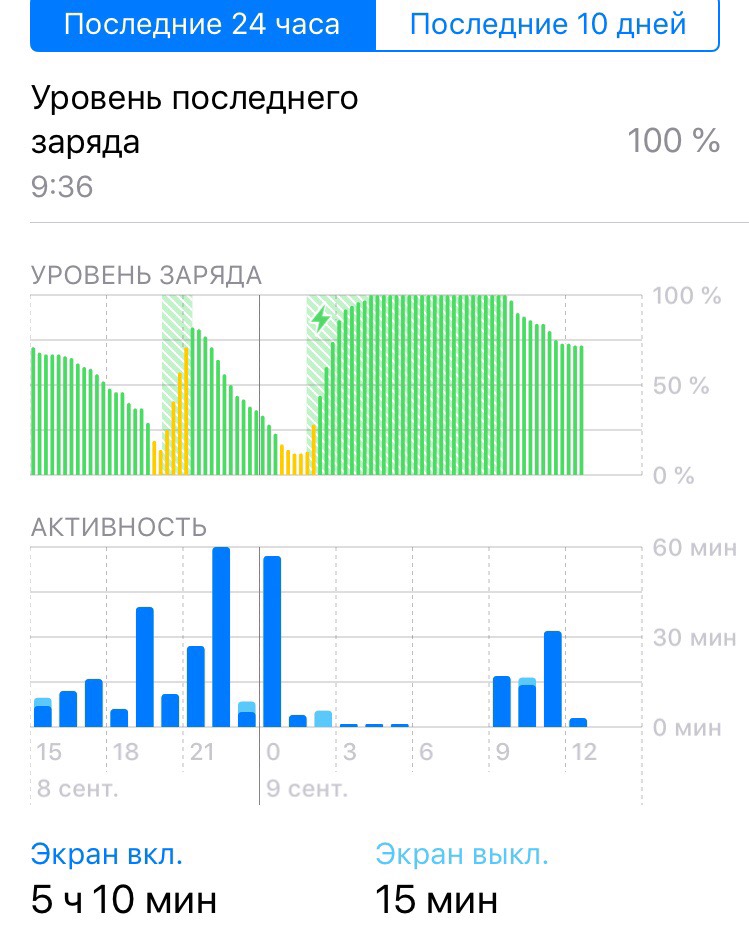
Afgelopen 24 uur
U kunt nu grafieken bekijken van uw laadniveau en activiteit, en u kunt ook zien hoe lang het scherm aan en hoe lang het uit is geweest.Het zit 'm allemaal in deInstellingen -> Batterij.
Er zijn twee tabbladen onder de grafieken: de afgelopen 24 uur en de afgelopen 10 dagen. Laten we beginnen met de eerste.

Adverteren
Adverteren
De apps die u gebruikt, worden hier vermeld.gebruik het meest, en de tijd die je erin hebt doorgebracht, wordt aangegeven. Om de tijd niet in procenten te zien, klikt u op het blauwe woord "Activiteit". U ziet de exacte tijd in uren en minuten.
U kunt communiceren met de bovenstaande grafiek. Als u op een van de secties klikt, ziet u welke applicaties in een bepaalde periode het meest zijn gebruikt.
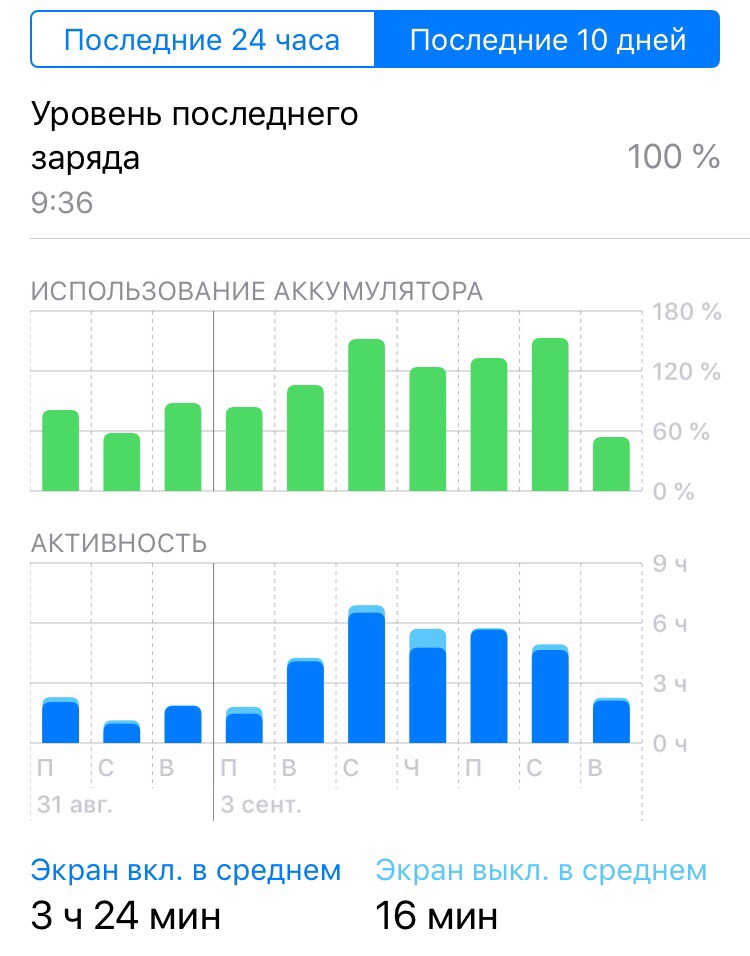
De laatste10dagen
Als je iOS 12 langer dan 10 dagen hebt geïnstalleerdterug, naast het eerste tabblad zal er een tabblad zijn "Afgelopen 10 dagen". Schakel ernaar over en andere gegevens verschijnen hieronder. Om de activiteit voor een specifieke dag te zien, selecteert u deze in de grafiek.

Als u de applicatie al een korte tijd gebruikt, maar op de achtergrond vele uren heeft gewerkt, verbruikt deze waarschijnlijk veel batterij.
Welke apps verbruiken batterij?iPhone?
Stap 1: Ga naar deAfgelopen 10 dagenen klik opBatterij gebruik... Bovenaan staan de apps die de meeste batterij verbruiken.
stap2: KlikWerkzaamheidAls de app veel op de achtergrond heeft gedraaid, verbruikt deze veel stroom.
Stap 3: Als u de meest gebruikte apps van de afgelopen dag wilt zien, schakelt u over naar deAfgelopen 24 uur.


Als een app onnodig veel op de achtergrond draait, kunt u de verversing op de achtergrond ervoor uitschakelen of de app eenvoudig verwijderen.
Soms kan de batterij van de iPhone leeg raken40% in korte tijd. Dit gebeurt vanwege specifieke toepassingen. Gelukkig weet je met iOS 12 zeker wanneer en welke app al zijn kracht heeft opgebruikt.