Op de Mac kun je instellen dat de schermbeveiliging na een bepaalde tijd automatisch wordt ingeschakeld
Dit artikel bevat drie manieren om de schermbeveiliging op uw Mac in te stellen, zodat deze snel wordt gestart wanneer u deze nodig hebt.
Adverteren
Adverteren
Hete hoeken gebruiken
De eenvoudigste en handigste optie voor het starten van een screensaver is het gebruik van actieve hoeken. U kunt de screensaver activeren door de muis naar een van de hoeken van het scherm te slepen.
1) Klik op de regelappel menu>Systeeminstellingen > Desktop en schermbeveiliging.
Adverteren
Adverteren
2) Open het tabbladScreensaveren druk opActieve hoeken.
3) Geef de hoek op waarmee het opstartscherm wordt geactiveerd, selecteer in het vervolgkeuzemenuScreensaver inschakelen.
4) KlikOK.


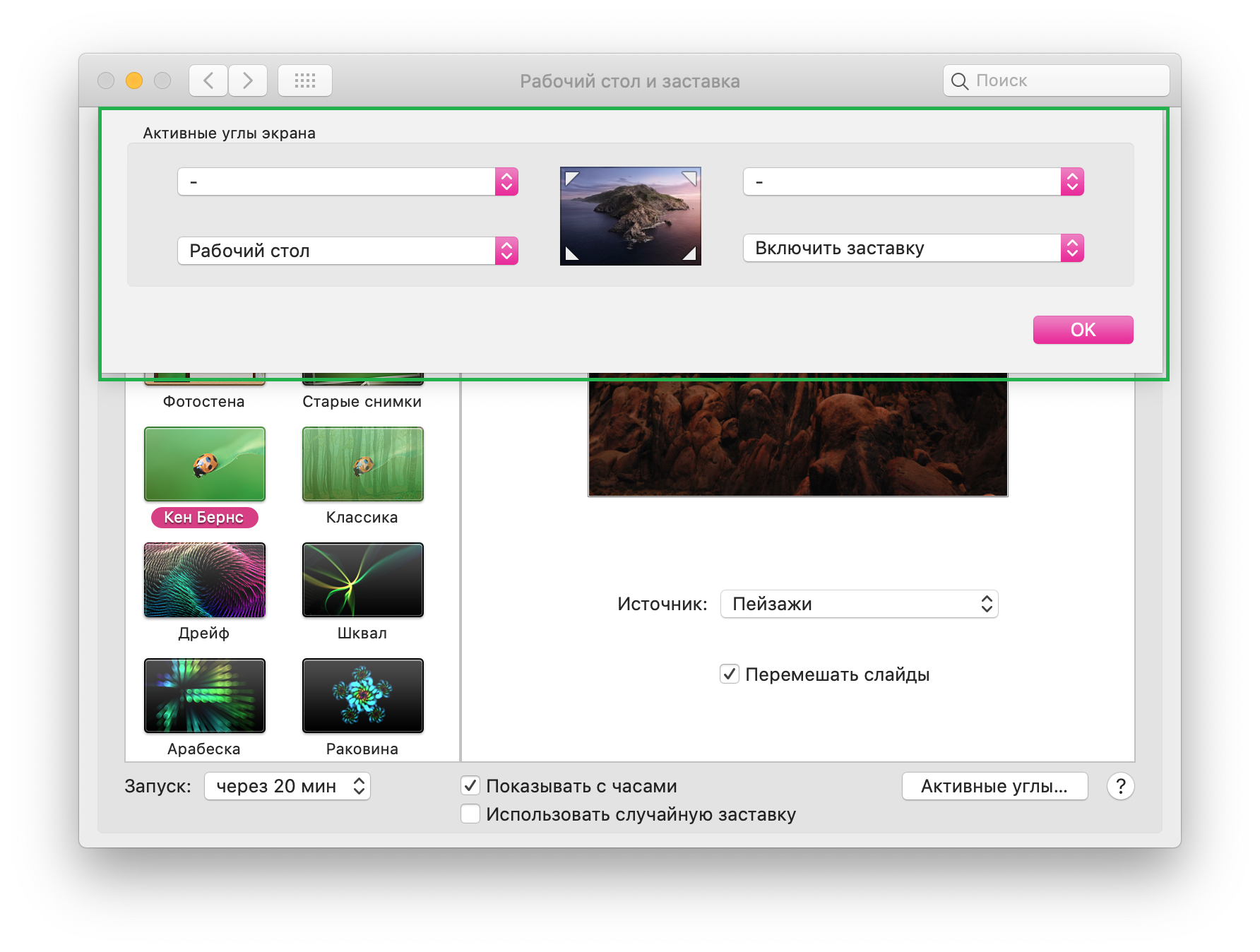

Om de screensaver in te schakelen, verplaatst u de cursor naar de geconfigureerde hoek van het scherm. Om terug te keren naar het bureaublad, tikt u op het trackpad of beweegt u de muis.
Met behulp van het dock
Een andere manier om het opstartscherm op Mac te starten, is door een snelkoppeling naar het opstartscherm toe te voegen aan het dock.
1) Openenvinder, druk opGa naar>Ga naar map.
2) Voer het volgende pad in en klikGa naar.
/ Systeem / Bibliotheek / CoreServices
3) Zoek het bestand in de map die wordt geopendScreenSaverEngineen sleep het naar het dock.
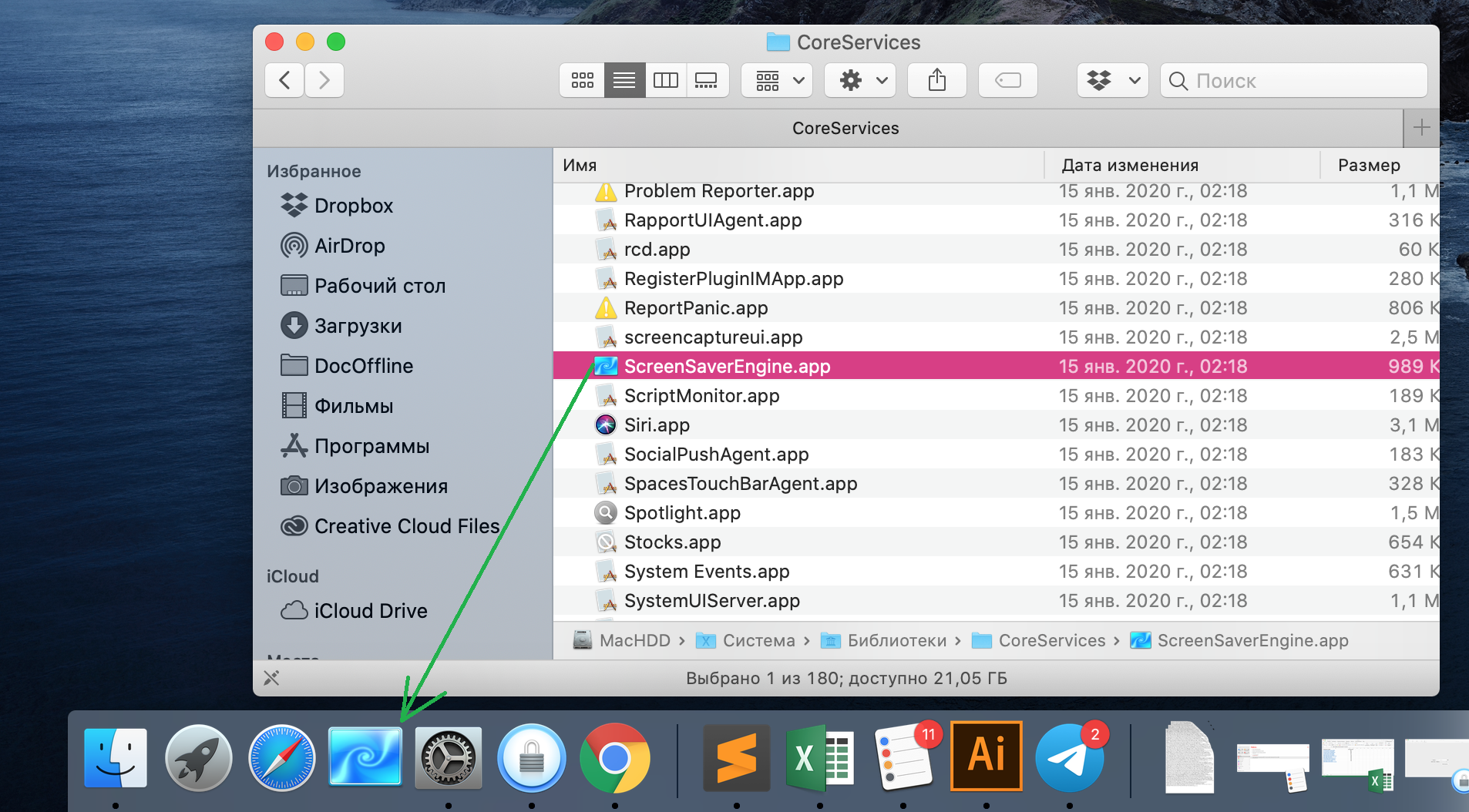

Om de screensaver in te schakelen, klikt u op het screensaverpictogram in het dock.
Met behulp van een sneltoets
Automatiseer de opstartschermbeveiliging op Macmet behulp van Automator. Het kost tijd om een opdracht te maken, maar dan kan het startscherm zo snel en eenvoudig mogelijk worden gestart met de opgegeven sneltoets.
Maak een team in Automator
1) Open Automator vanuit de map Toepassingen in het Dock of gebruik Spotlight.
2) Kliknieuw document, selecteer in het geopende vensterSnelle actie>kiezen.
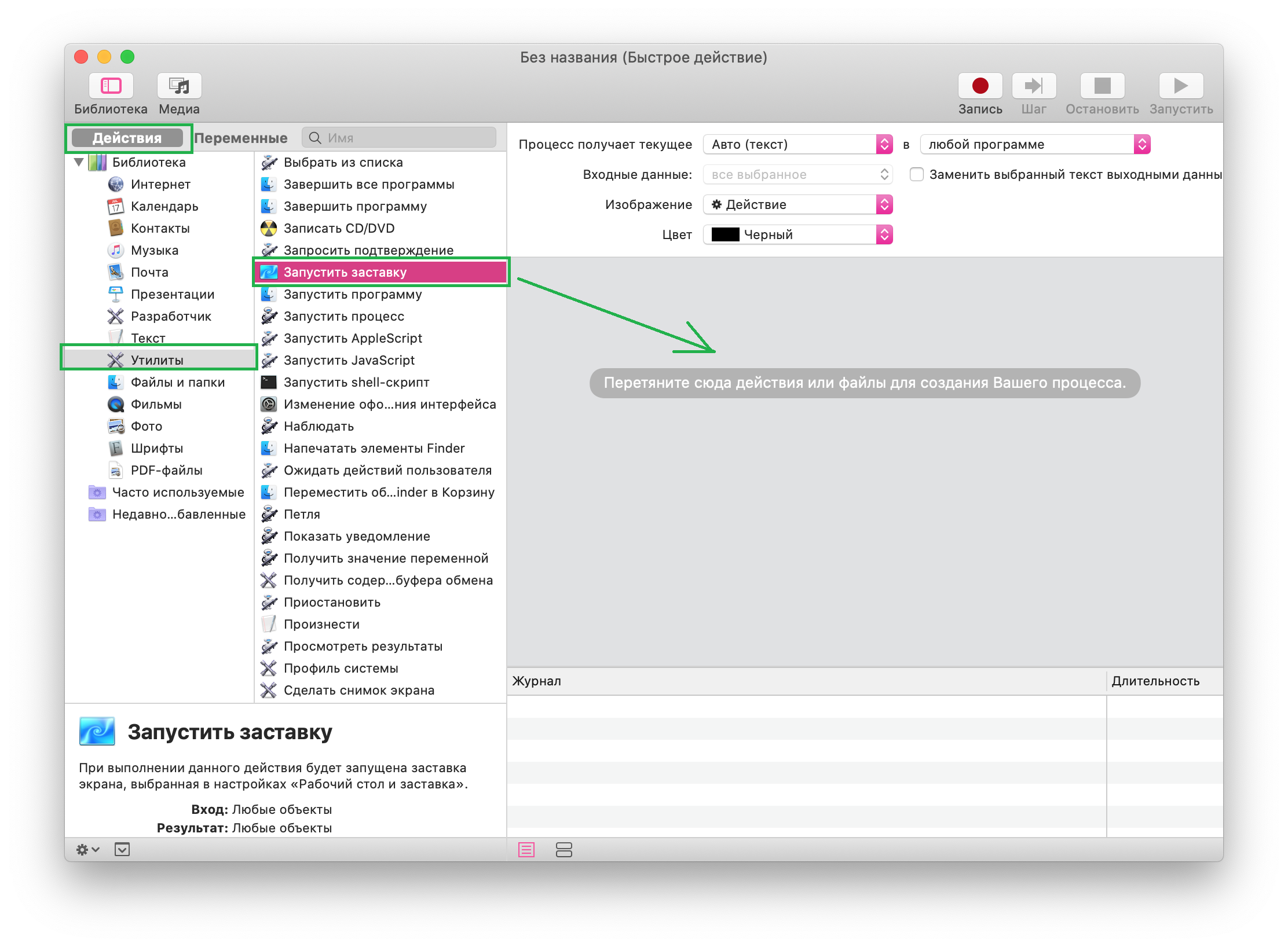
3) Zorg ervoor dat het tabblad bovenaan is geselecteerdActies, klik in het menu aan de linkerkantHulpprogramma's.
4) Selecteer bestandStart screensaveren sleep het naar het venster aan de rechterkant.

5) Klikfile>behouden, geef het proces een naam, bijvoorbeeld Start Screen Saver, en klik opnieuwbehouden.
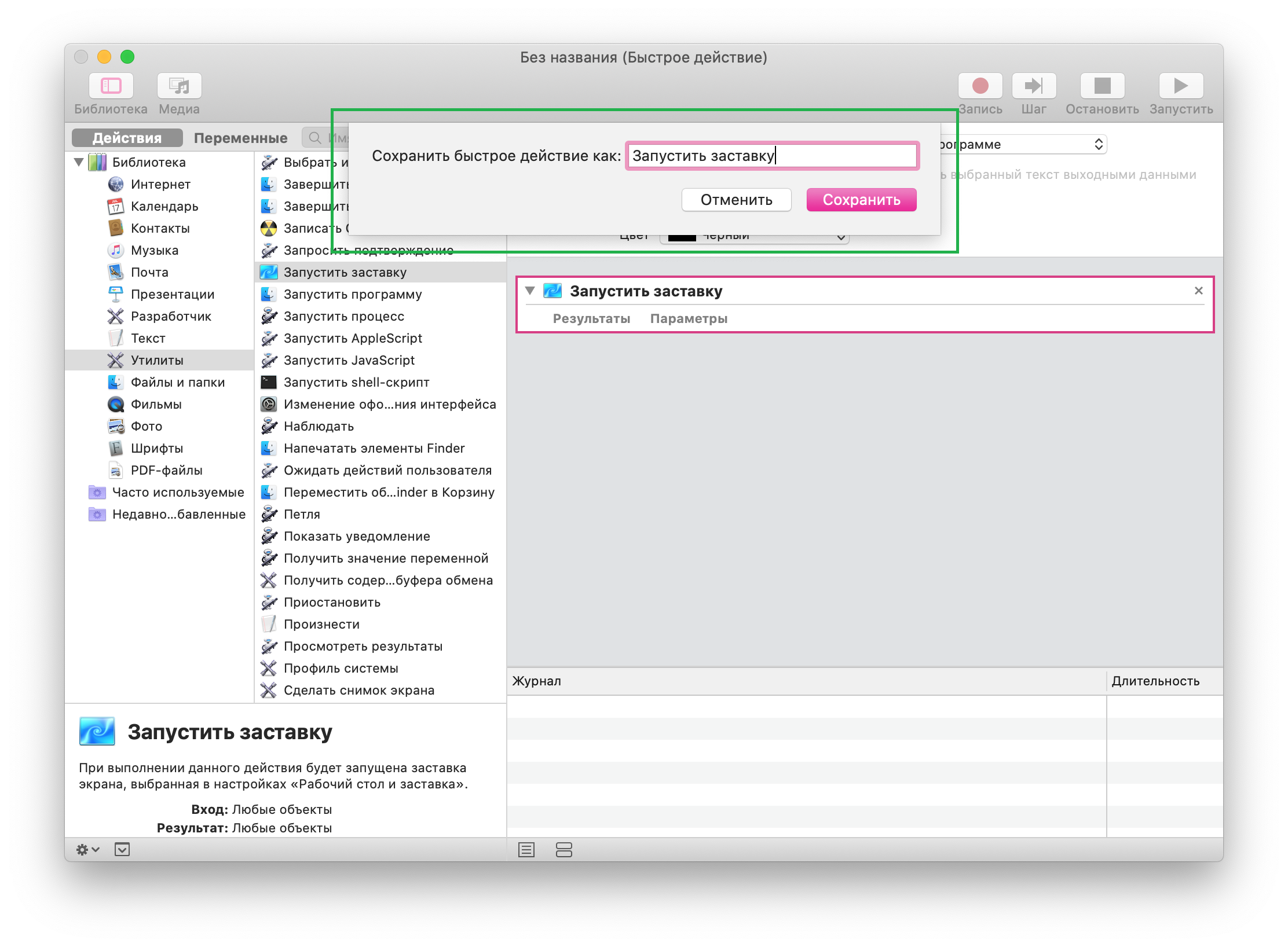

Voor de nieuwe service moet u een sneltoets instellen.
Pas de sneltoets aan om de schermbeveiliging te starten
1) Open Systeemvoorkeuren vanuit het Dock of Menuappel>Systeem instellingen.
2) Selecteer een sectieToetsenbord,open het tabbladToetsenbord sneltoets.
3) Selecteer in het menu aan de linkerkantDiensten.
4) Aan de rechterkant in de sectiehoofd-De naam van de gemaakte snelle actie verschijnt. KlikOm toe te voegenen voer de toetscombinatie in die u wilt gebruiken. De sneltoets moet nieuw zijn (niet ingesteld voor andere opdrachten).
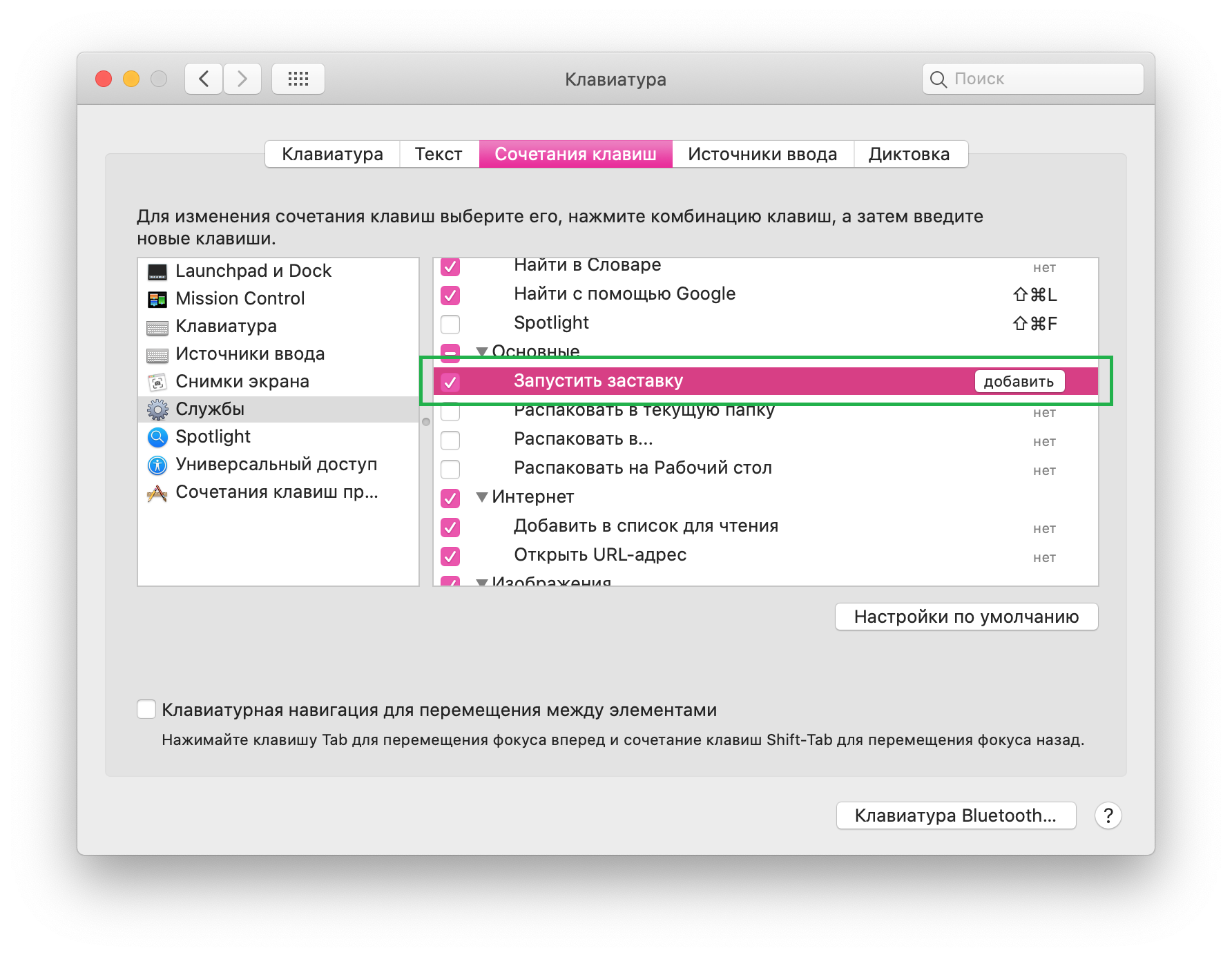


Sluit de voorkeuren en voer een nieuwe sneltoets in om de screensaver te activeren.