Nieuwe Mac-gebruikers moeten aan veel wennen, vooral als ze al eerder Windows hebben gebruikt. Op macOS
Adverteren
Vandaag laten we u zien hoe u de standaard Berichten-app op Mac instelt en gebruikt.
Berichten op Mac aanpassen
Als je Berichten nog niet op Mac hebt gestart, moet je eerst je Apple ID-gegevens invoeren. Gebruik dezelfde Apple ID die is gekoppeld aan uw iCloud, App Store en andere apparaten.
Nu moet u uw accountgegevens instellen.
Adverteren
Adverteren
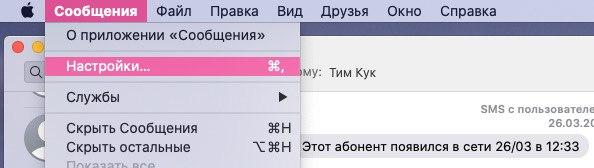
1)Selecteer in de menubalkberichten>instellingen.

2)Selecteer sectieiMessage.
3)Hier ziet u uw Apple ID, telefoonnummer en mailbox die aan uw account zijn gekoppeld. Je kunt kiezen hoe anderen contact met je kunnen opnemen via Berichten.
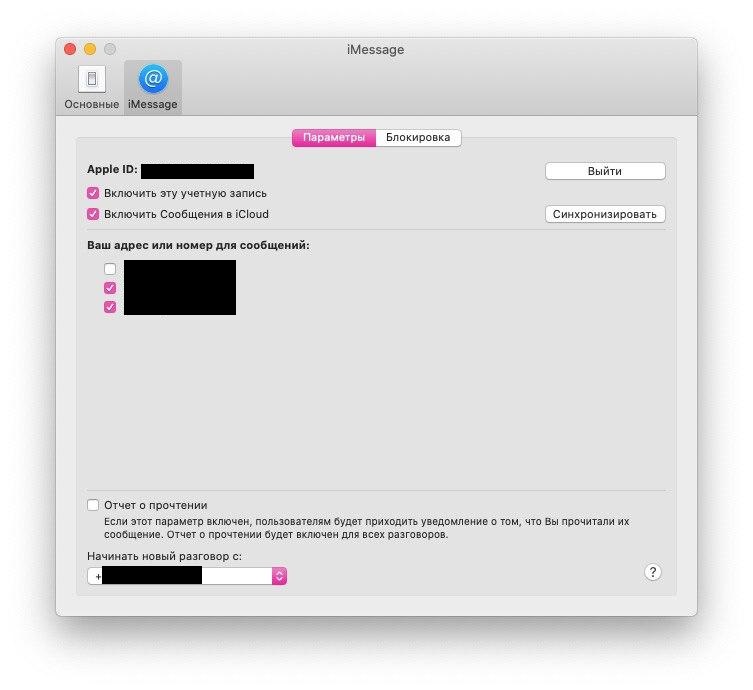

4)Klik onder aan het venster op menuBegin een nieuw gesprek meten selecteer het telefoonnummer en de mailbox die u wilt gebruiken.
Hoe berichten van de iPhone door te sturen
Als je Berichten al op de iPhone gebruikt, kun je ze zo instellen dat het ook naar je Mac gaat. Dit is erg handig als je op een Mac werkt en niet afgeleid wilt worden door je iPhone.
1)Open de applicatieinstellingenop uw iPhone en selecteerberichten.
2)Selecteer hierDoorschakeling.
3)Zet de schakelaar naast je Mac aan. Als er nog andere apparaten in de lijst staan, zoals een iPad, kunt u daar ook berichten naar doorsturen.


Als er nu een bericht op je iPhone binnenkomt, verschijnt het op de Mac, van waaruit je kunt antwoorden.
U kunt ook op elk moment terugkeren naar de instellingen en deze functie uitschakelen als u er last van heeft.
Hoe u uw berichtinstellingen kunt wijzigen
U kunt de opslagperiode voor berichten configureren, het type meldingen erover en de locatie selecteren voor het opslaan van bestanden vanuit Berichten.
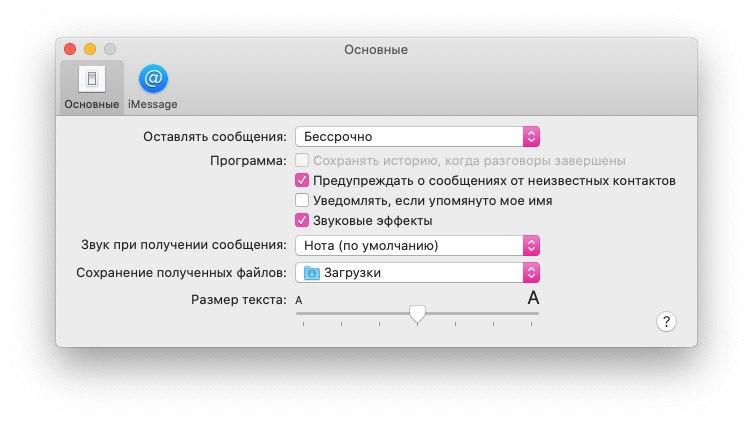

Selecteer in de menubalkberichten>instellingenen selecteer vervolgens het tabbladhoofd-.
- Berichten achterlaten: kies hoe lang berichten op de Mac worden bewaard: 30 dagen, 1 jaar of voor onbepaalde tijd.
- Programma: Pas de opties van het programma zelf naar wens aan.
- Geluid wanneer u een bericht ontvangt: Hier kunt u het meldingsgeluid selecteren.
- Ontvangen bestanden opslaan: selecteer waar u bestanden wilt opslaan die in berichten zijn ontvangen.
- Lettergrootte: gebruik de schuifregelaar om de lettergrootte van de berichten aan te passen.
Berichten verzenden
Om een bericht te versturen, klikt u op de knopNieuw berichtin de linkerbovenhoek van het programma. Voer de naam van de ontvanger in en maak een keuze uit de voorgestelde contacten. U kunt ook op het plusteken aan de rechterkant klikken en daar een contactpersoon selecteren.


Voer nu de tekst van uw bericht in en druk op de toetsterugkeer/invoeren.
Snelle antwoorden
Berichten hebben een handige Tapback-functie. Hiermee kunt u snel berichten beantwoorden met uw duim omhoog, duim omlaag of een vraagteken.
1)Houd de toets ingedruktcontroleen klik opberichten box.
2)SelecterenAntwoord terugslag.
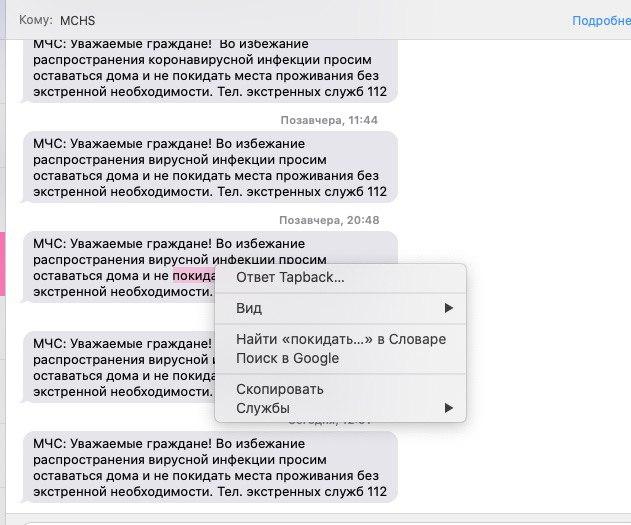

3)Selecteer nu het juiste pictogram voor uw antwoord.


Acties met contacten
In de rechterbovenhoek van het programma ziet u een knopMeer lezen... Hier vindt u informatie over de contactpersoon met wie u een open dialoog voert.


U kunt een afbeelding van uw scherm delen met een contactpersoon, een FaceTime-gesprek starten, enz. Bijlagen van uw gesprek worden hier ook weergegeven.
U kunt ook Niet storen inschakelen en bonnen lezen.
Als een contactpersoon een locatie met u heeft gedeeld, kunt u zijn huidige locatie op een kaart bekijken.
Adverteren
Adverteren
Hoe berichten te verwijderen
U kunt specifieke berichten en hele gesprekken in één keer verwijderen. Daarna kunnen ze niet meer worden hersteld.
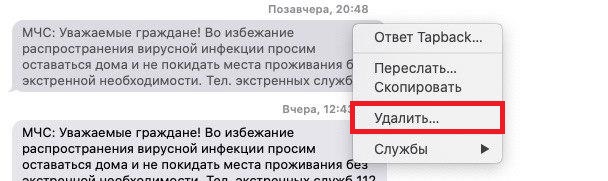
Houd de toets ingedruktcontroleEnklik op een lege ruimtein het bericht dat u wilt verwijderen. Kies een optieVerwijderop het menu.

Adverteren
Adverteren
Om een volledig gesprek te verwijderen, selecteert u het gesprek in het menu aan de linkerkant en klikt u op het pictogramX. U kunt ook via de menubalk selecterenfile>Verwijder.
Afmelden bij Berichten
Als u geen berichten meer op uw Mac wilt ontvangen, kunt u zich afmelden bij uw account.
Open het programmaberichten, selecteer op de menubalkberichten>instellingenen selecteer vervolgens het tabbladiMessage. Klik naast uw Apple ID opUitloggen.


Het gebruik van Berichten op Mac is erg handig. Nu weet je hoe je dit moet doen, en je kunt het zelf zien.