Als u van plan bent een iOS-apparaat voor uw kind te kopen of al hebt gekocht, is ouderlijk toezicht de sleutel tot hun
inclusie Beperkingen
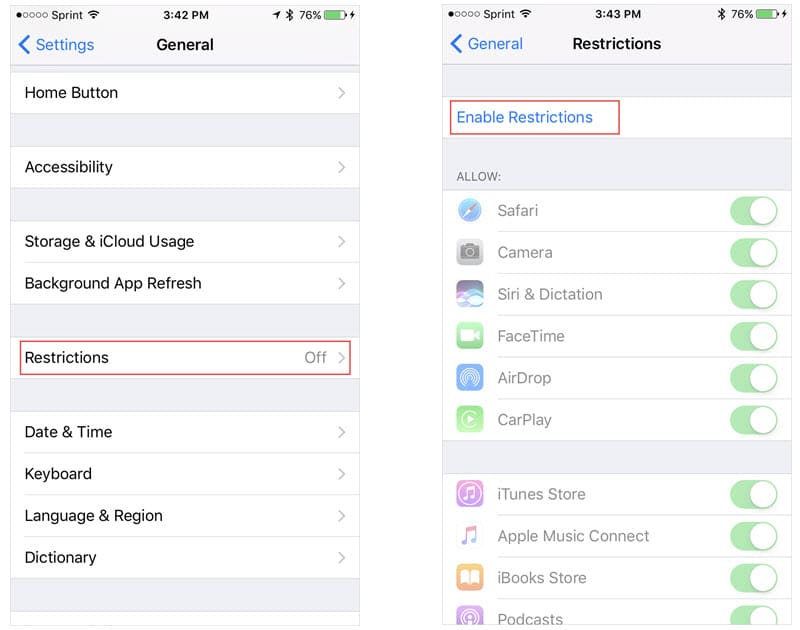
Stap 1:Open Instellingen.
Adverteren
Adverteren
Stap 2:Ga naar Algemeen en vervolgens naar Beperkingen.
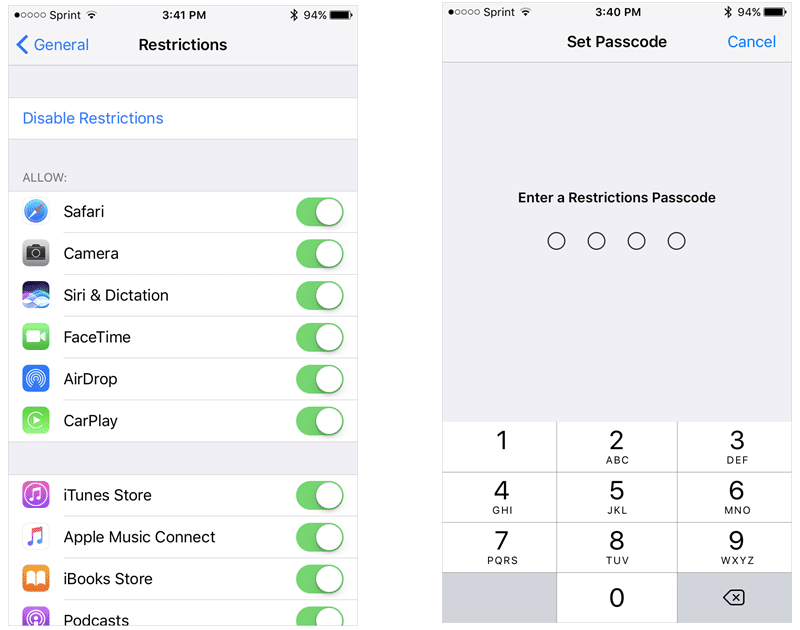
Stap 3:Klik op Beperkingen inschakelen.

Adverteren
Adverteren
Stap 4:Maak een wachtwoord voor de beperkingen, zodat u ze later kunt configureren of uitschakelen.
Beperkingen configureren
Toestaan - selecteer apps en services die moeten worden toegestaan
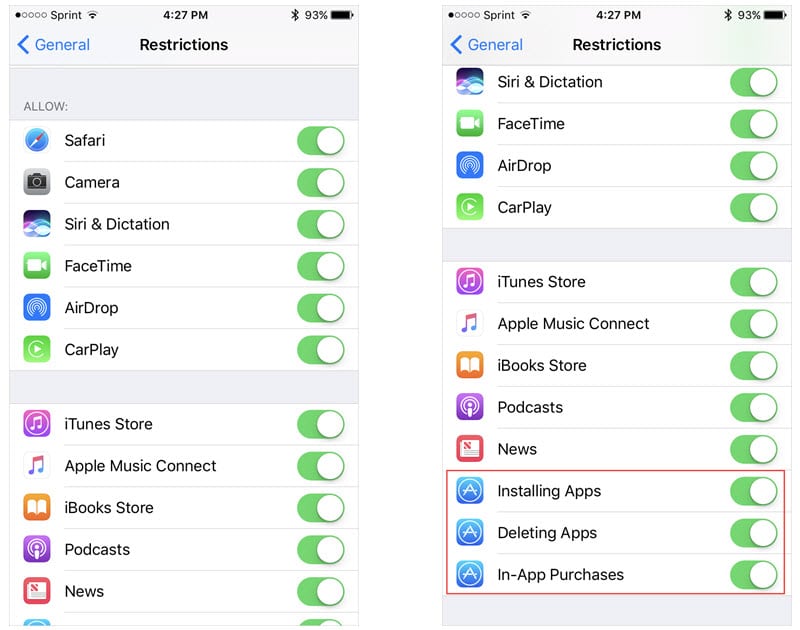
Het eerste deel van toegestane applicaties en servicesontworpen voor standaardtoepassingen. Het omvat Safari, FaceTime en de iTunes Store. Veeg gewoon over de knop om deze van groen naar grijs te veranderen en de applicatie wordt uitgeschakeld.
U zult drie instellingen opmerken voor het toestaan van de installatie en verwijdering van apps en voor het kopen ervan.

Toegestane inhoud - Bepaal welke inhoud acceptabel is
In het gedeelte 'toegestane inhoud' zijn er acht verschillende categorieën, waaronder films, tv-programma's en websites.Elke categorie heeft zijn eigen instellingen, dus je moet ze allemaal afzonderlijk bekijken.
Leeftijdskwalificatie
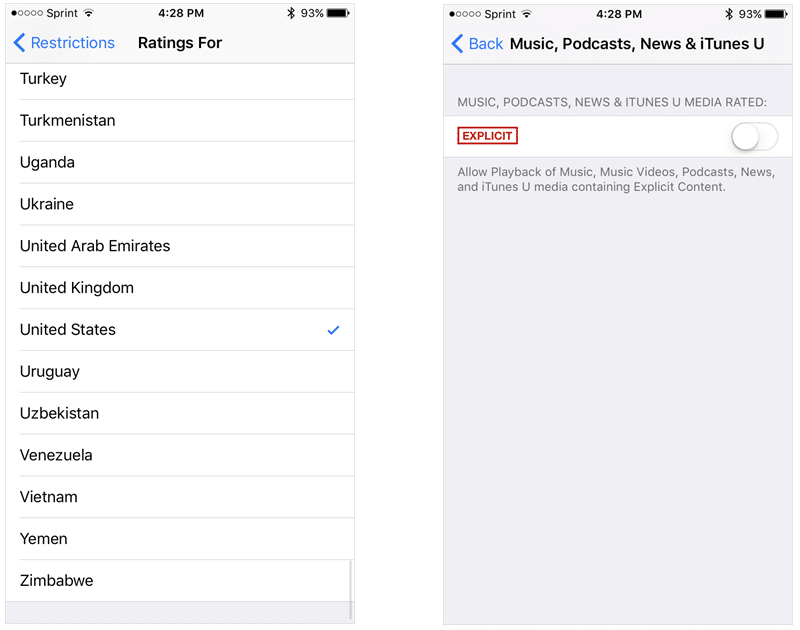
Hier hoeft u alleen uw land uit de lijst te kiezen. Wanneer u uw selectie maakt, worden de beoordelingsbeperkingen toegepast op de categorieën die u hebt geselecteerd.
Adverteren
Adverteren
Muziek, podcasts en nieuws
Er is hier een algemene schakelaar die expliciete inhoud in deze vier categorieën toestaat. Om dergelijke inhoud niet toe te staan, veegt u eenvoudigweg over het keuzerondje om het grijs te maken.

Films
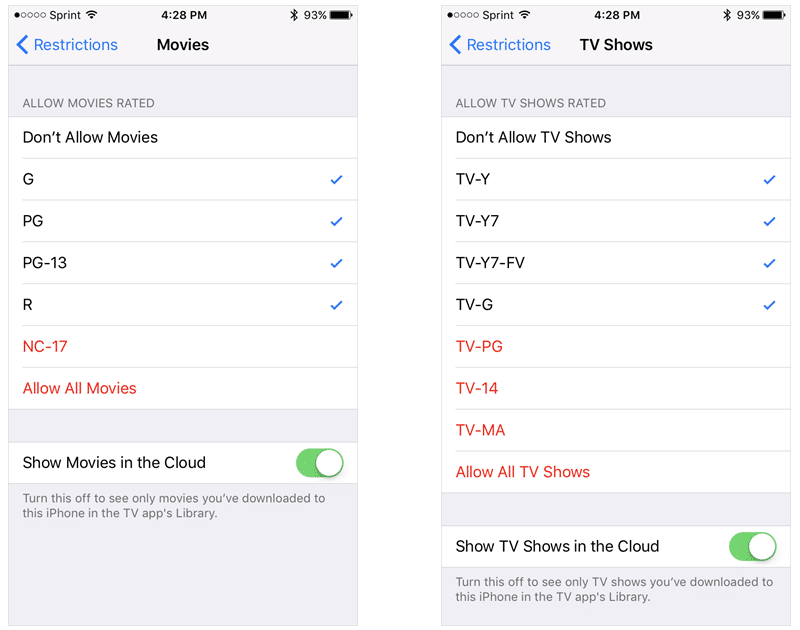
In de categorie Films voor meer details kunt u:selecteer de beoordelingen die u wilt toestaan. U zult merken dat verschillende beoordelingen automatisch worden verbannen wanneer u de beoordelingen selecteert die geschikt zijn voor kinderen. Als u bijvoorbeeld een R-classificatie selecteert, wordt de NC - 17-classificatie automatisch verbannen.
Adverteren
Adverteren
Bovendien kunt u alle films helemaal verbieden, enige films toestaan of de weergave inschakelen van alleen films die zijn gedownload uit de cloud.
tv programma
Deze categorie werkt hetzelfde als films, maar inhet gebruikt beoordelingen voor televisie, niet voor films. Ook hier kun je alle tv-programma's verbieden of toestaan, en alleen die programma's die uit de cloud zijn gedownload, toestaan.

books
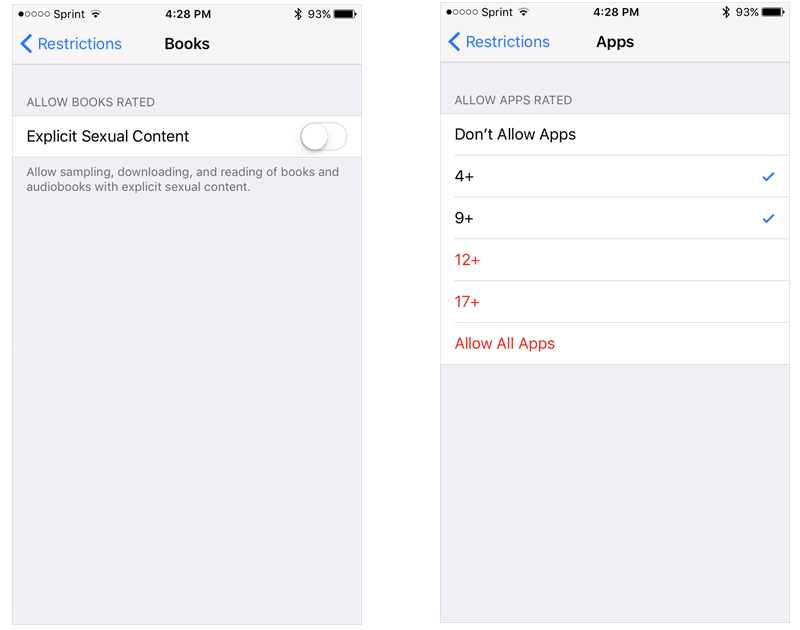
De boekencategorie is vergelijkbaar met de muziekcategorie, waar expliciete seksuele inhoud kan worden verboden.
programma's
Je kunt apps volledig weigeren of toestaan en een leeftijdsgroep kiezen voor apps vanaf vier jaar. Vergeet niet dat leeftijdsindicatoren afkomstig zijn uit de App Store.

Siri
De categorie Siri bevat zeer basisinstellingen. U kunt obscene taal en expliciete inhoud verbieden. Deze beperkingen zijn alleen van toepassing op Siri.
Websites
De laatste websitecategorie biedt drie instellingen: alle sites toestaan, inhoud voor volwassenen beperken of alleen specifieke websites toestaan.
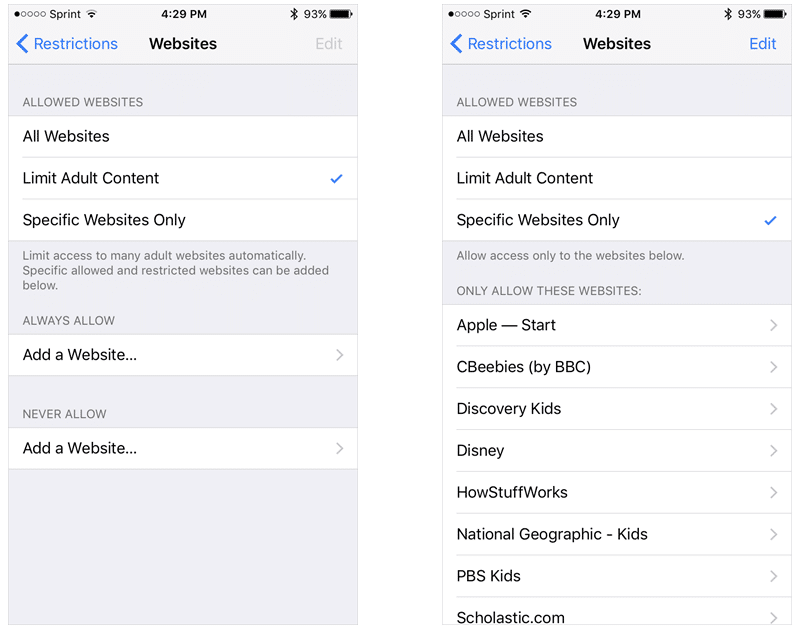

Als u niet alle websites toestaat, wordt ugevraagd om links naar specifieke sites in te voeren die zijn toegestaan. Bij het beperken van inhoud voor volwassenen moet u zowel toegestane als verboden sites invoeren. Maar als u bepaalde sites wilt toestaan, hoeft u deze alleen maar in te voeren.
vertrouwelijkheid – selecteer privacy-instellingen
In de categorie privacy vind je een lange lijst met instellingen. Ze lijken allemaal op elkaar, maar zullen verschillen op basis van geïnstalleerde applicaties en apparaatinstellingen.
Bladeren door elk item in de lijst, te beginnen met“geolocatie” en “kalenders” naar Advertenties en Mediabibliotheek kunt u wijzigingen in deze categorieën toestaan of uitschakelen. Als u wijzigingen in een categorie toestaat, kunnen alle apps in die categorie afzonderlijk worden aangepast.
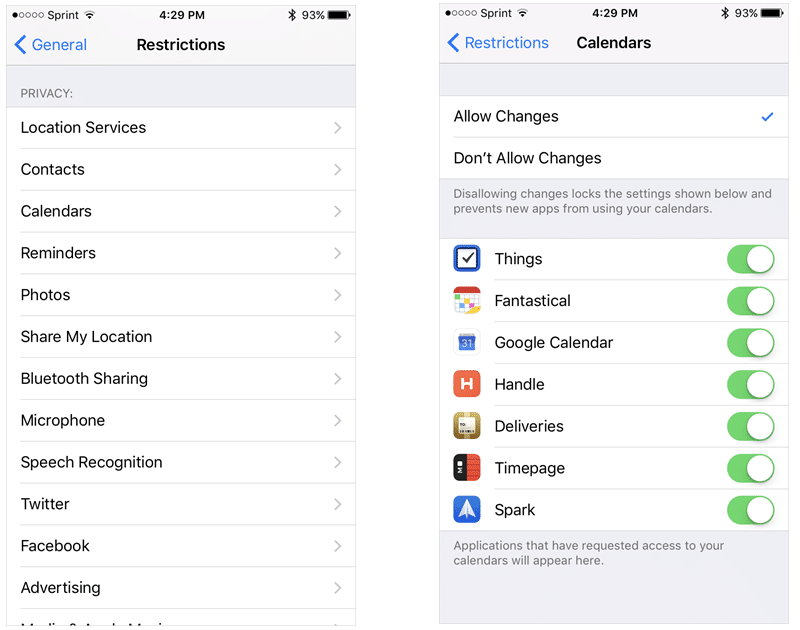

Houd er rekening mee dat deze instellingen privacygerelateerd zijn en niet moeten worden verward met de volgende paragraaf.
Wijzigingen toestaan - kies welke instellingen kunnen worden gewijzigd
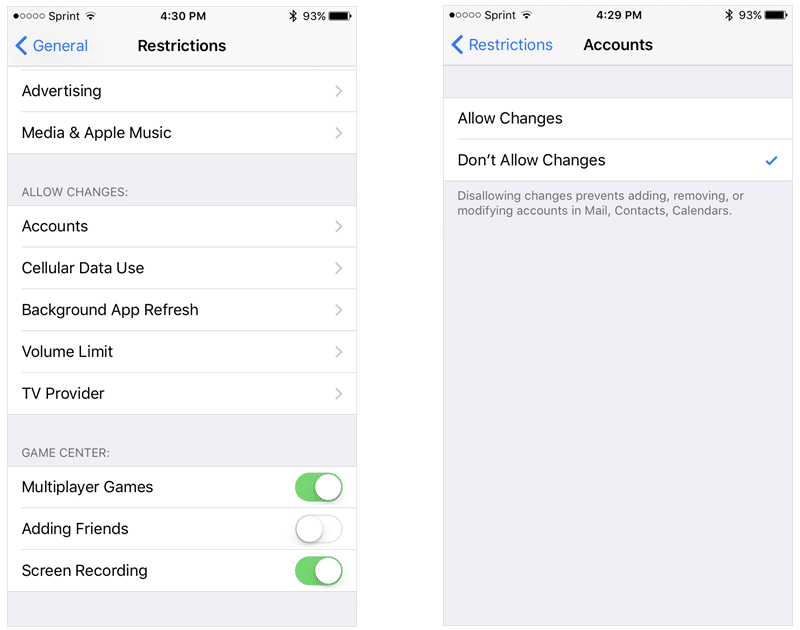
In tegenstelling tot de privacy-instellingen, is dithet item bevat bijna alle basisinstellingen van het apparaat. Het omvat accounts, mobiel gebruik, inhoudsupdates en volumelimieten. Elke categorie kan worden toegestaan of geweigerd.
Gamecentrum - opties in- of uitschakelen
Game center is het laatste item in de beperkingen. Er zijn hier drie categorieën die u kunt in- of uitschakelen. Deze omvatten spelen met meerdere vrienden, vrienden toevoegen en schermopname.

Waarop je moet letten
Apps verplaatsen
Als u ervoor kiest om beperkingen in te schakelen enexperiment, zult u merken dat de opstelling van applicaties op het scherm zal veranderen. Dus als u besluit dit op uw apparaat te doen, kunt u de apps in willekeurige volgorde afspelen door de instellingen te wijzigen.
wijzig wachtwoord
Om uw wachtwoord voor beperkingen te wijzigen, gaat u terug naar Instellingen en schakelt u beperkingen uit met uw oude wachtwoord. Schakel ze vervolgens weer in en stel een nieuw wachtwoord in.

Verlies van wachtwoord bij restricties is belangrijk!
Als u uw wachtwoord verliest of vergeet inbeperkingen, moet u een volledige fabrieksreset uitvoeren op het apparaat. U moet uw apparaat opnieuw configureren om het oude wachtwoord te verwijderen. Wees dus heel voorzichtig bij het instellen van limieten en vergeet uw wachtwoord niet.