Als uw gezin een gedeelde computer gebruikt, moet u ouderlijk toezicht instellen voor uw kinderen.Dit is
Maak een gebruikersaccount aan
Stap 1:Klik op het Apple-logo in het menu en selecteer Systeemvoorkeuren.
Adverteren
Adverteren
Stap 2:Selecteer Gebruikers en groepen.
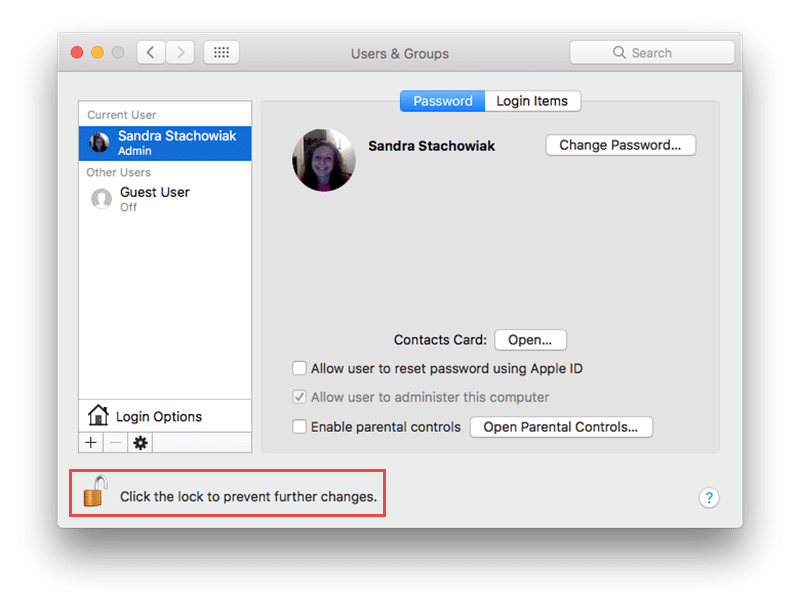
Stap 3:Klik op het slotpictogram om de wijzigingen toe te staan en voer uw wachtwoord in wanneer daarom wordt gevraagd.

Adverteren
Adverteren
Stap 4:Klik op de knop " " om een nieuwe gebruiker toe te voegen.
Stap 5:Selecteer in de vervolgkeuzelijst Nieuw account Beheerd door ouderlijk toezicht.


Stap 6:Vul de resterende informatie voor het account van uw kind in en klik op Gebruiker maken.
Adverteren
Adverteren
Ouderlijk toezicht openen
Optie 1:Als u zojuist een gebruikersaccount heeft aangemaakt, klikt u op de knop "Ouderlijk toezicht" op het gebruikersscherm.
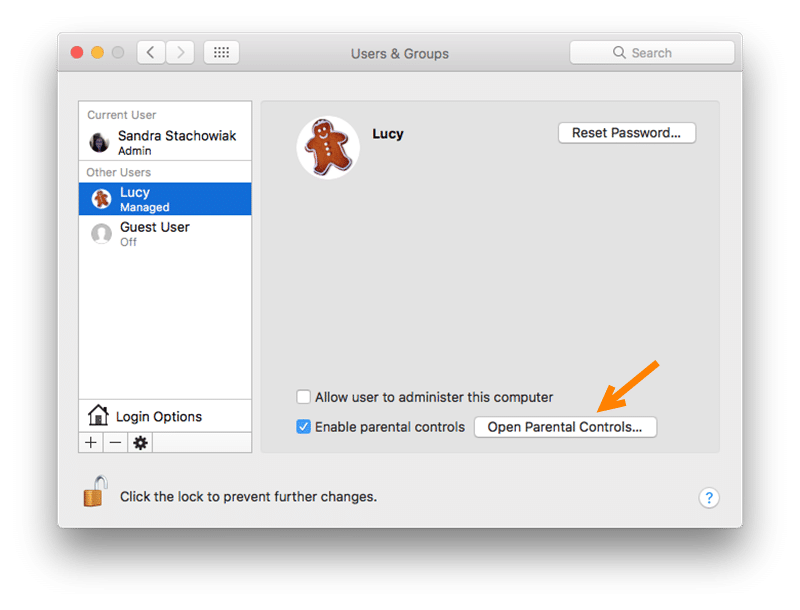

Optie 2:Als er al een gebruikersaccount bestaat,Klik op het Apple-logo in het menu. Selecteer vervolgens Systeemvoorkeuren > "Ouderlijk toezicht". Klik op het slotpictogram om wijzigingen toe te staan en voer uw wachtwoord in.
Zorg er in beide gevallen voor dat u de juiste gebruiker aan de linkerkant selecteert voordat u wijzigingen aanbrengt.
Besturingselementen aanpassen
Programma's - Programmatoegang selecteren
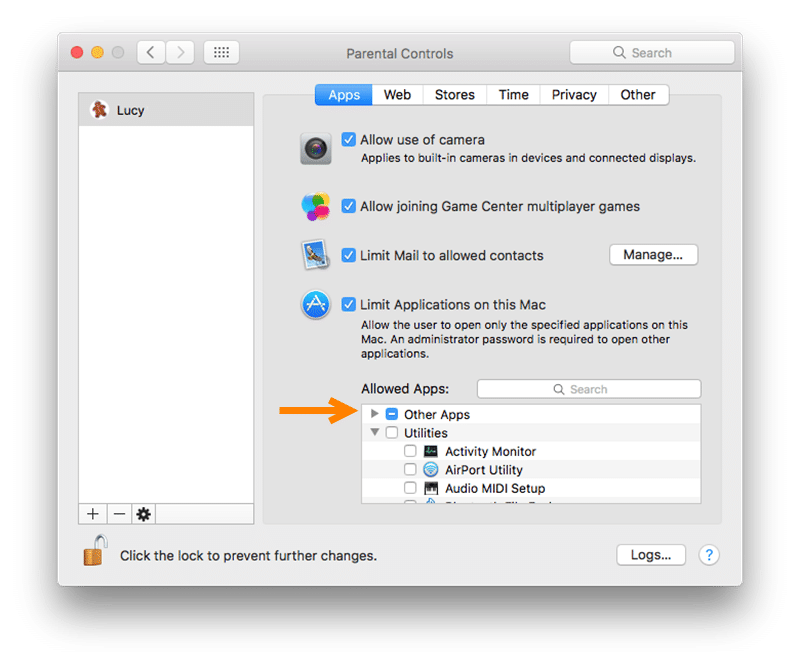
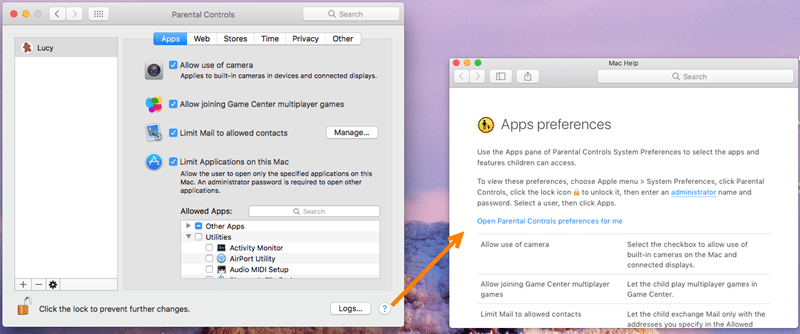
In het eerste gedeelte van de bedieningselementen kunt u bepalen tot welke programma's uw kind toegang moet hebben op een Mac. Schakel de gewenste vakjes in of uit.
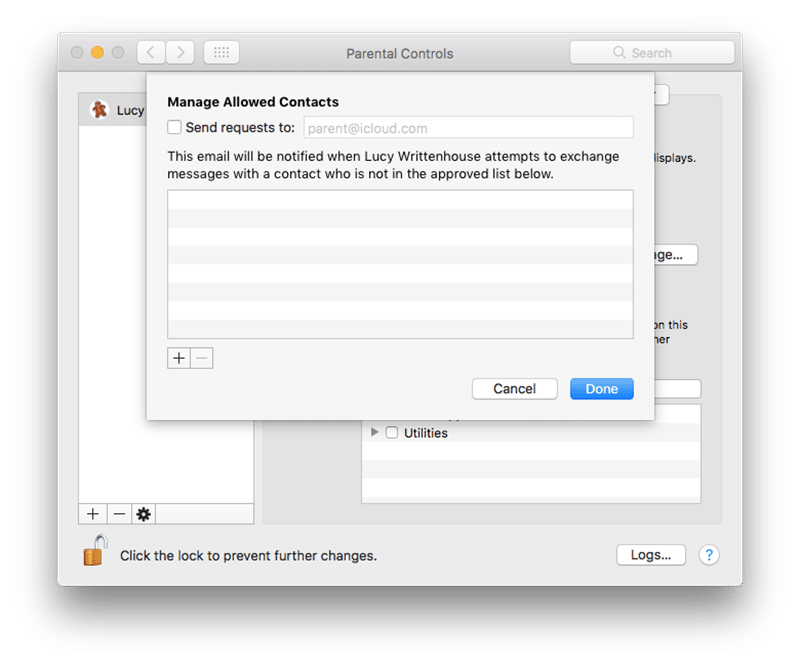
Als u besluit Mail te beperken, moet u op klikken"Beheren" om de lijst met toegestane contacten te specificeren. U kunt ook een e-mailadres invoeren dat op de hoogte wordt gebracht als de gebruiker berichten probeert uit te wisselen met iemand die niet op de lijst met toegestane contacten staat.

Als u ervoor kiest om de programma's die worden gebruikt doorop een Mac kun je degene kiezen die je wilt toestaan in het venster Toegestane programma's. Klik gewoon op de pijl naast "Andere programma's" en "Hulpprogramma's" om een lijst met de door u geselecteerde programma's te openen.

Web - Browserbeperkingen instellen
Kies uit de drie weergegeven optiesonbeperkte, aanpasbare of specifieke toegang tot websites. Aangezien dit voor uw kind wordt gedaan, kiest u waarschijnlijk voor de derde optie: toegang tot bepaalde sites.
Adverteren
Adverteren
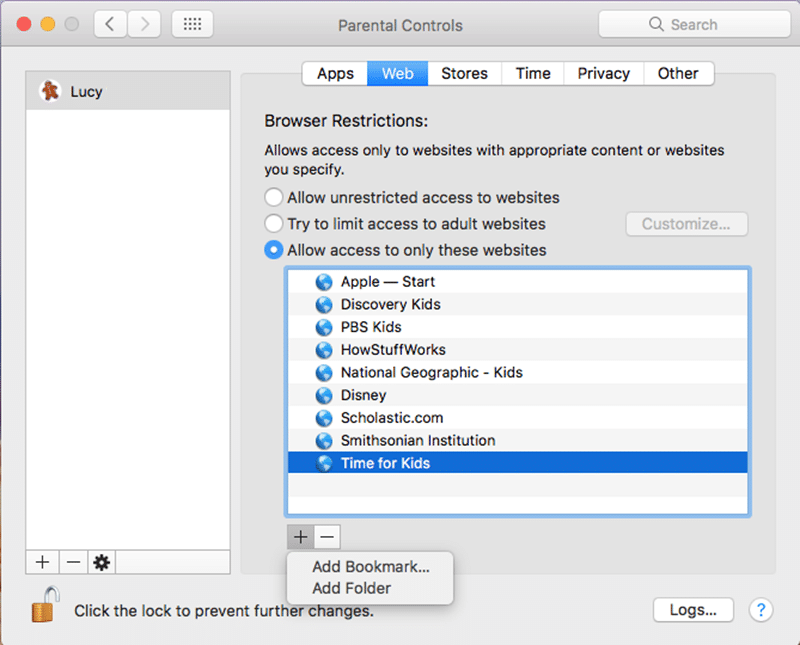

Klik op de knop + en selecteer Bladwijzer toevoegen om een link in te voeren of Map toevoegen om een nieuwe map te maken.
Om een link of map uit de lijst te verwijderen, selecteert u deze en klikt u op de knop "-".
Winkels - Schakel winkels uit of beperk ze
In het volgende gedeelte kunt u de toegang tot iTunes Store, iTunes U en iBooks Store uitschakelen. Vink deze vakjes gewoon aan of uit, indien nodig.
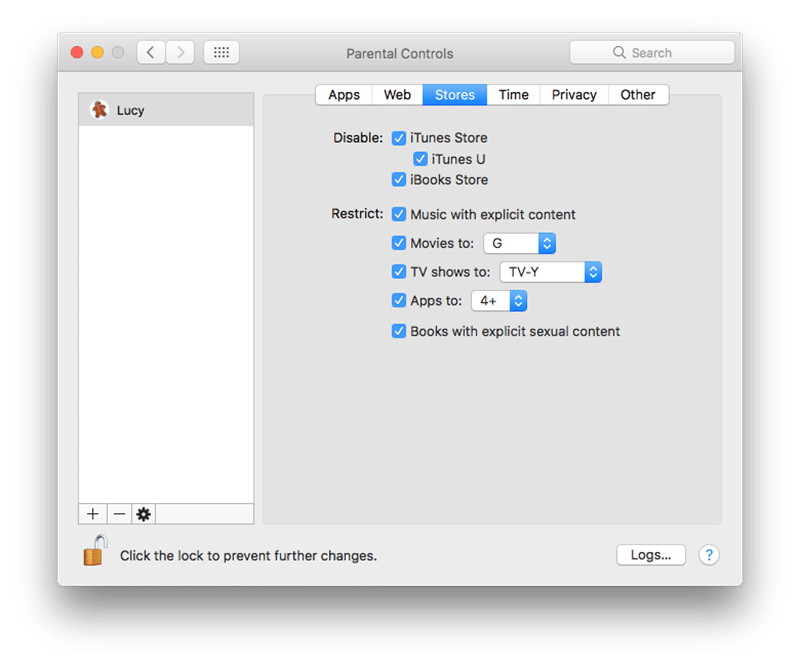

Vervolgens kunt u media beperken zoalsfilms, muziek en boeken. Vink de vakjes opnieuw aan of uit, indien nodig. En merk op dat films, tv-programma's en programma's allemaal classificatie- en leeftijdsopties bieden.
Tijd - Beperking van het werk op de computer
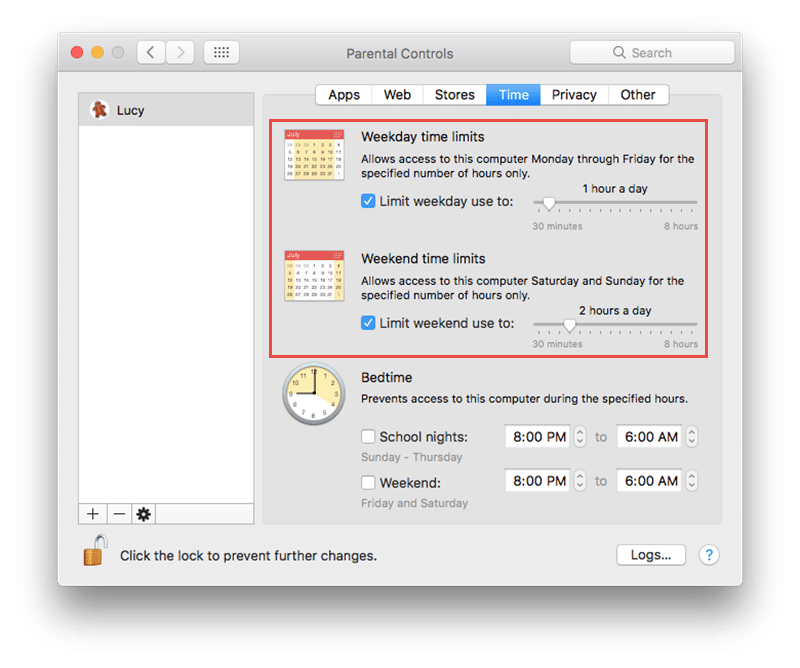
Alleen voor uw kind om de computer te gebruikenop het opgegeven tijdstip kunt u een individueel schema opstellen. Dit is om ervoor te zorgen dat u op tijd huiswerk krijgt, in slaap blijft en overmatig computergebruik vermindert.
Beperkingen op weekdagen en weekends
Bekijk een of beide velden, en danpas de hoeveelheid computertijd die per dag is toegestaan aan. U kunt voor elke optie kiezen uit 30 minuten tot 8 uur in stappen van 30 minuten.

Nachtinstellingen
Samen met het beperken van het aantal uren, tijdenswaarvan uw kind de computer elke dag kan gebruiken, kunt u het gebruik ervan beperken. Bekijk voor tijden voorafgaand aan schooldagen en vakanties een of beide velden en pas vervolgens de geldige instellingen voor elke periode aan.


Privacy - Beheer privacyinstellingen
Ten eerste kunt u programma's beherentoegang vragen tot items zoals locatie, foto's en contacten. Klik op de knop "Privacy-instellingen wijzigen" om aanpassingen door te voeren.
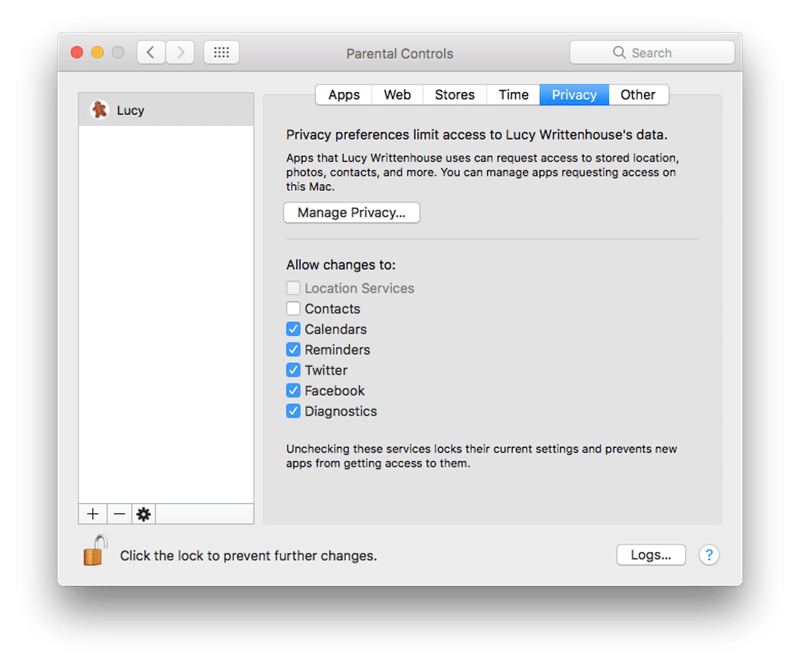

Ten tweede kun je er enkele uitlichtenprogramma's om hun huidige instellingen te vergrendelen. Dit betekent dat nieuwe programma's er geen toegang toe hebben en omvat programma's zoals agenda, herinneringen, diagnostiek en sociale netwerken.
Overig - Andere instellingen
In het laatste gedeelte van Ouderlijk toezicht kunt u enkele functies in- of uitschakelen. Dit omvat toegang tot Siri, printerinstellingen, cd- en dvd-branden en meer.
Aanvullende tips
Heeft u een vraag of wilt u meer informatie over een bepaald besturingselement, klik dan op het vraagteken in de rechter benedenhoek.
Om de activiteit van uw kind te zien, klikt u op "Logs" in de rechter benedenhoek. Selecteer bovenaan een tijdsperiode en klik op Programma's of Web.
Wanneer u alle instellingen heeft voltooid, moet u nogmaals op het slotpictogram klikken om de wijzigingen te vergrendelen.

Nu u ouderlijk toezicht heeft geconfigureerd,u kunt zich ontspannen voelen wanneer uw kind een gedeelde Mac gebruikt. En vergeet niet dat u deze bedieningselementen op elk moment kunt aanpassen. Vindt u ouderlijk toezicht nuttig voor uw kind?