Het Apple-toetsenbord op iOS 11 ondersteunt een speciale modus die is ontworpen om u te helpen bij het typen van berichten
Het is dus veel gemakkelijker om berichten met één hand te typen, omdat het gecomprimeerde toetsenbord overeenkomt met de grootte van een gewone 4-inch iPhone.
Adverteren
Adverteren
Met deze modus is het gemakkelijker om alle letters op grote iPhones te bereiken en het is ook ideaal voor het oplossen van toegankelijkheidsproblemen. Bovendien is de modus ontworpen voor zowel rechtshandige als linkshandige mensen.
Hier leest u hoe u de modus voor één hand op de iPhone met iOS 11 kunt inschakelen en gebruiken.
Hoe eenhandige modus in te schakelen in Instellingen
De modus voor één hand kan worden ingeschakeld en geconfigureerd via de app Instellingen.
Adverteren
Adverteren
1)OpenInstellingenop je iPhone.
2)Ga naarBasis → Toetsenbord → Bediening met één hand.
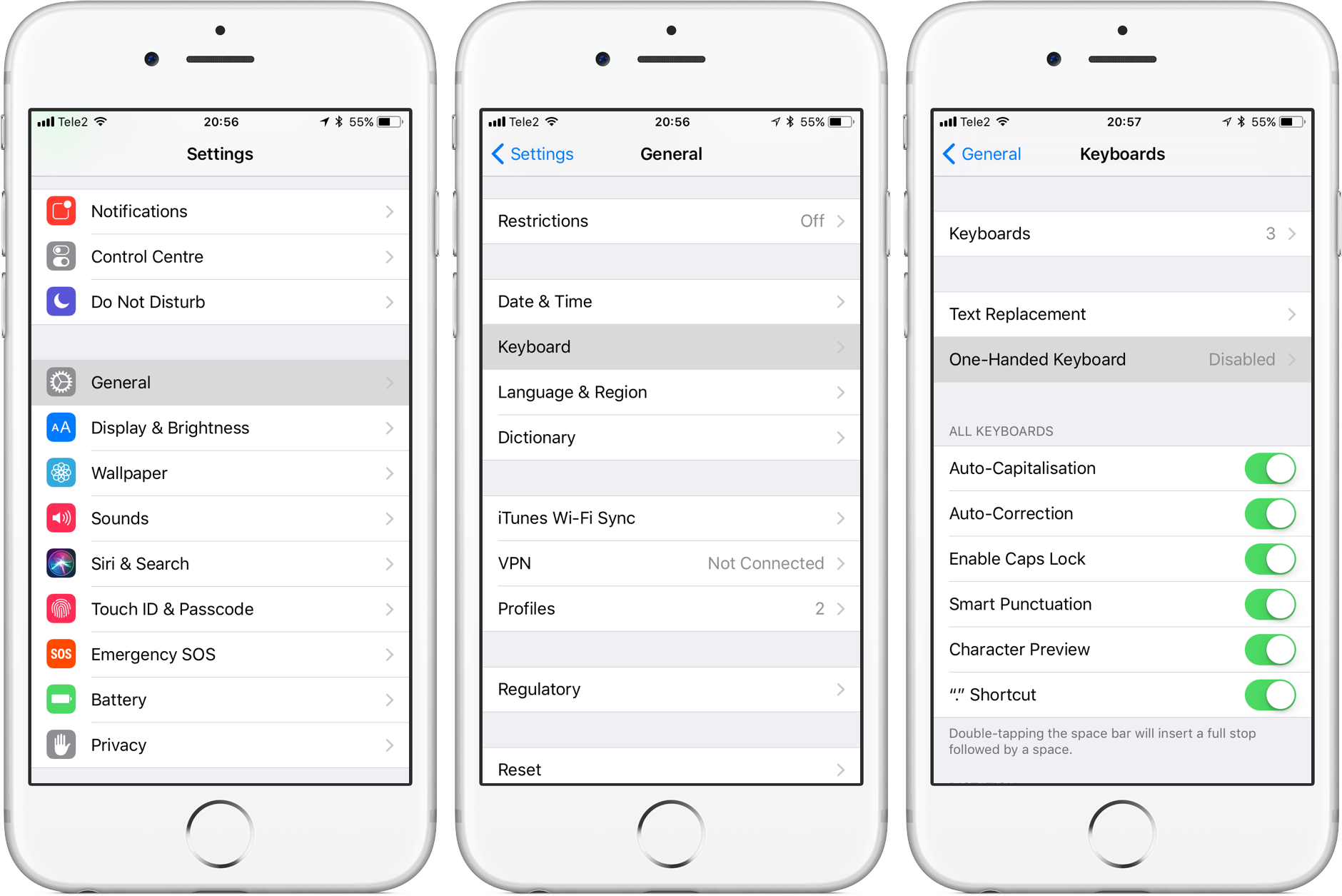

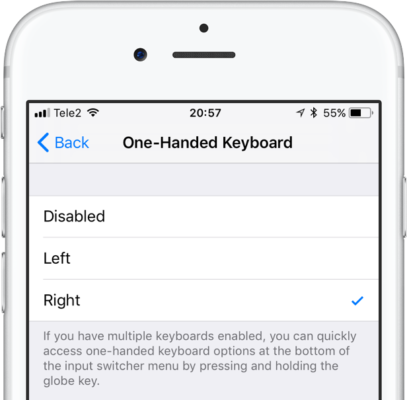
3)Selecteer de juiste uit de volgende opties:
- Uitzetten- Schakelt bediening met één hand uit.
- Voor linkerhand- Knijpt het toetsenbord in de linkerhoek.
- Voor de rechterhand- Knijpt het toetsenbord in de rechterhoek.

Adverteren
Adverteren
Je kunt de modus altijd in- of uitschakelen, kiezen tussen de rechter- en linkerhand en ook naar de modusinstellingen gaan via het iOS-schakelmenu.
hoe snel aanzetten het regime bediening met één hand
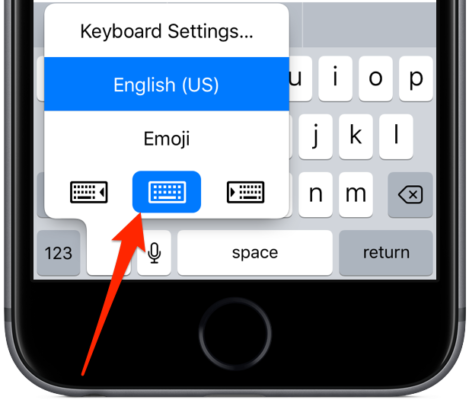
Het iOS-schakelmenu heeft een snelkoppeling naar modusinstellingen.
1) Open het toetsenbord op uw iPhone.
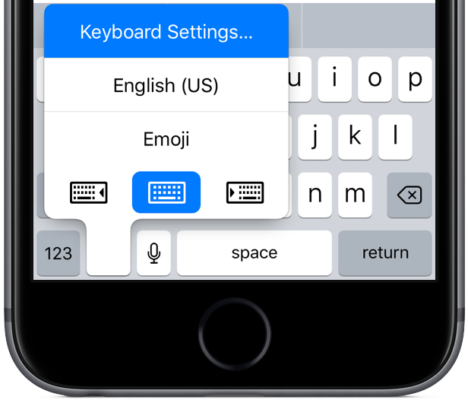
2)Als je slechts één toetsenbord hebt geïnstalleerd, druk dan lang op het emoji-pictogram in de linkerbenedenhoek om het schakelmenu te openen. Als u meerdere toetsenborden hebt geïnstalleerd, houdt u het wereldbolpictogram ingedrukt.
3)Er wordt een schakelmenu geopend, met onderaan de modusinstellingen.


Klik op een van de oriëntatiepictogrammen om het volgende te doen:
- Verklein het toetsenbord in de linkerhoek- klik op het pictogram aan de linkerkant.
- Knijp het toetsenbord in de rechterhoek- klik op het icoon aan de rechterkant.
- Schakel normaal toetsenbord in- klik op het middelste pictogram.
TIP:De toetsenbordinstellingen bovenaan het menu zijn een handige snelkoppeling waarmee je slechts een paar tikken nodig hebt. Het opent onmiddellijk het gedeelte met toetsenbordinstellingen waar u enkele opties kunt wijzigen.

Als u een toetsenbord van een andere fabrikant gebruikt, moet u de standaard in het schakelmenu selecteren om de modus te activeren.
Hoe u de modus met één hand kunt gebruikeniPhone
De bedieningsmodus met één hand is handig als u de andere koffie vasthoudt of als u slechts kleine handen heeft.
1)Gebruik de bovenstaande instructies om de linkshandige of rechtshandige modus in te schakelen en te selecteren.
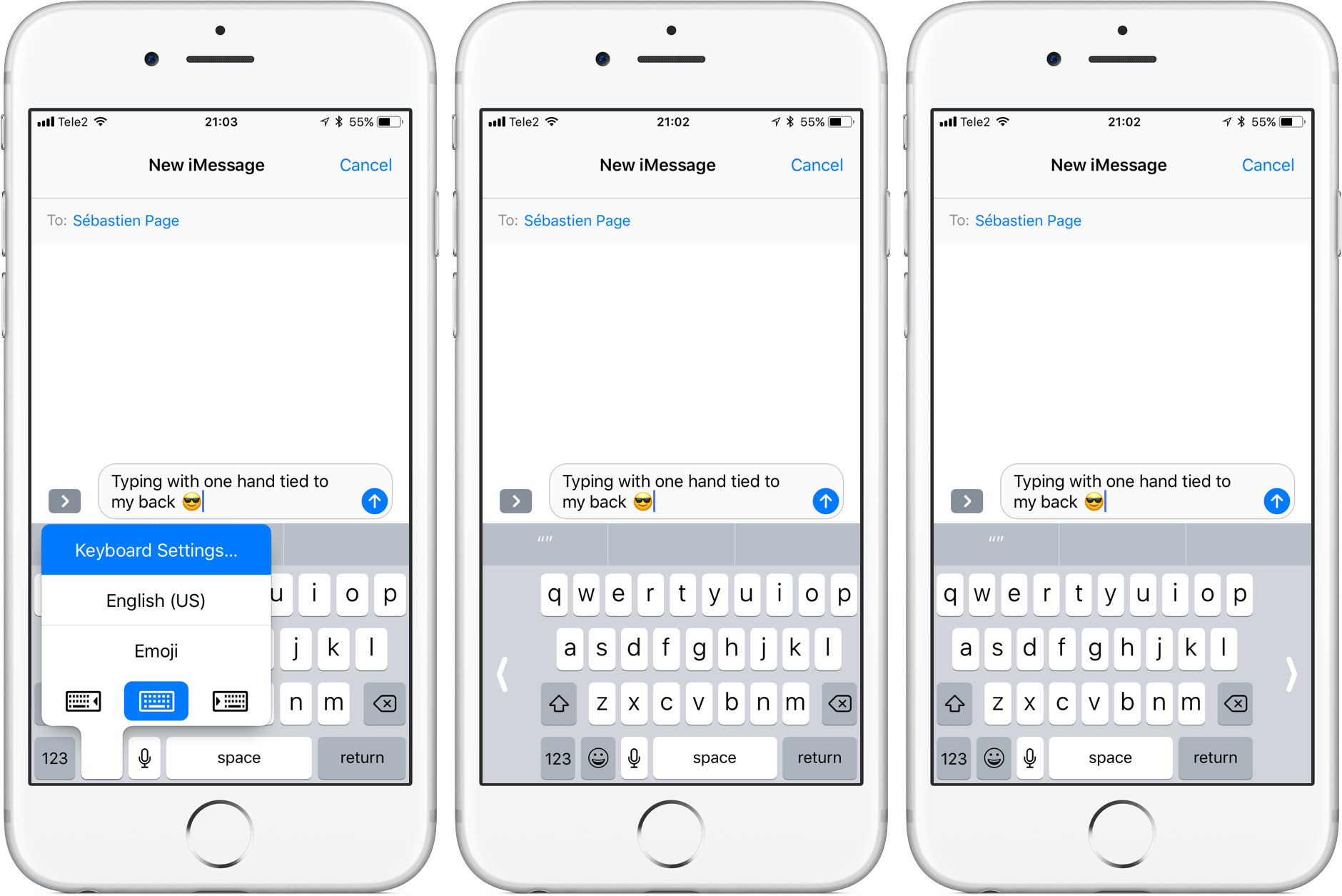

2) Dat is alles, typ als een professional met één duim.
TIP: Als je te lui bent om het gewone toetsenbord via het menu aan te zetten, klik dan op de pijl aan weerszijden van het toetsenbord om het standaardformaat in te schakelen.

Dat is alles, we hopen dat het typen met je duim op grote apparaten nu veel gemakkelijker zal zijn. Dit maakt het veel moeilijker om de telefoon uit handen te laten vallen, vooral tijdens het lopen.