Als u wilt dat de toetsenbordverlichting van uw MacBook Pro of Air na een tijdje zonder gebruik wordt uitgeschakeld
Adverteren
Deze optie heeft alleen invloed op de achtergrondverlichting van het toetsenbord, niet op het Mac-scherm, dus het is anders dan het simpelweg dimmen van het scherm zonder activiteit.
Hoe u de toetsenbordverlichting automatisch kunt uitschakelen
- Selecteer in het Apple-menuSysteeminstellingen.
- Selecteertoetsenbord.
- Vink op het tabblad Toetsenbord het vakje aan naast Toetsenbordverlichting uitschakelen na 5 seconden. inactiviteit ".
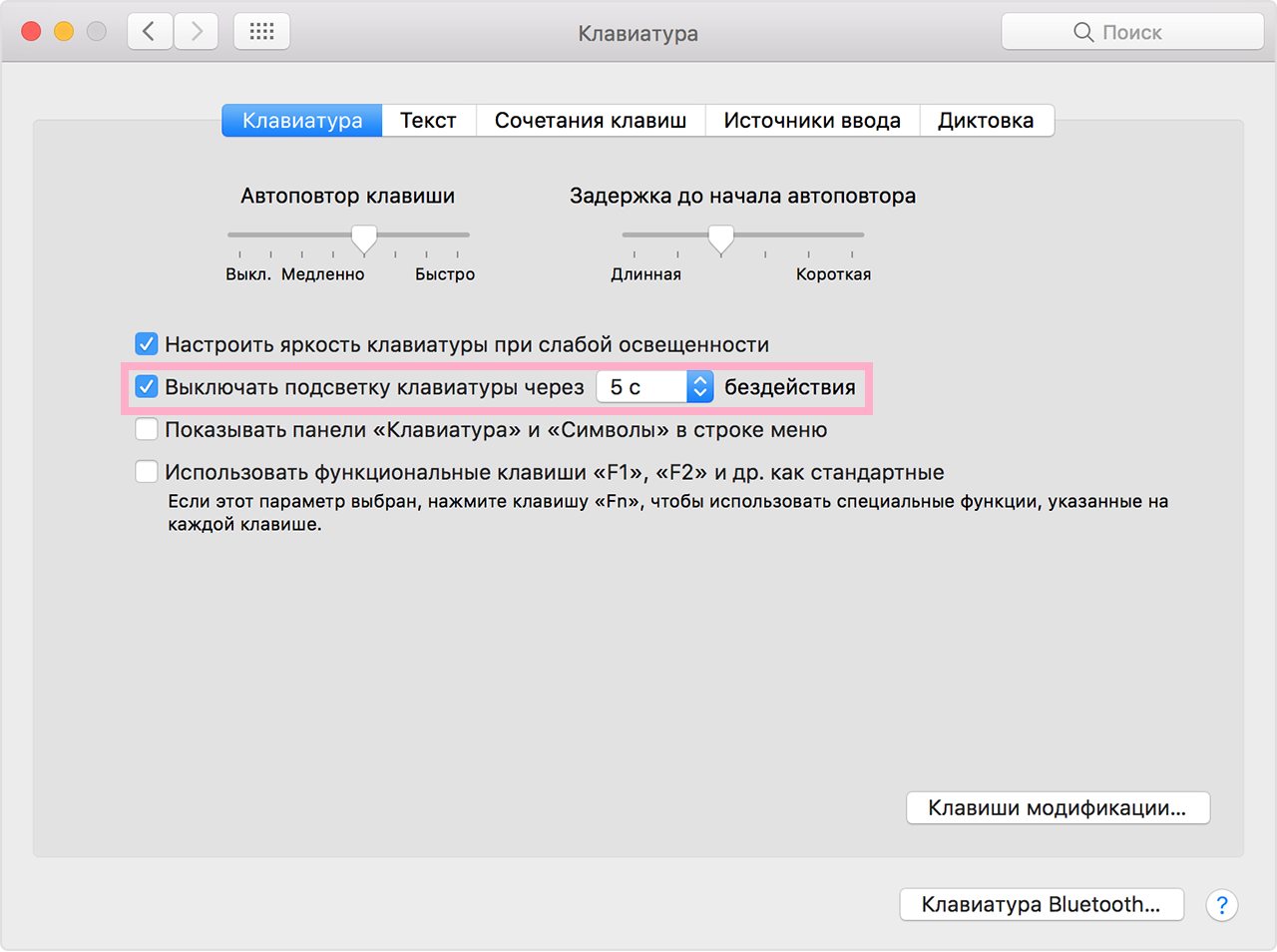

- U kunt ook de tijd instellen waarna de achtergrondverlichting wordt uitgeschakeld: 5 seconden, 10 seconden, 30 seconden, 1 minuut of 5 minuten.
- U kunt Systeemvoorkeuren sluiten.
Bedenk dat deze functie niet van toepassing is op energiebesparende functies, zoals het uitschakelen van het beeldscherm zonder activiteit. Het betreft alleen de achtergrondverlichting van het toetsenbord.
Adverteren
Adverteren
U kunt de achtergrondverlichting van uw toetsenbord aanpassen door op een speciale sneltoets op Mac-laptops te drukken (meestal f5 en f6).
Het is niet bekend of deze functie het debiet beïnvloedtbatterijvermogen, aangezien de achtergrondverlichting van het toetsenbord al erg zuinig is. Toch verbruikt het nog steeds wat energie, dus je merkt het minimale verschil.
Deze methode werkt in moderne versies van MacOS. Oudere hebben een schakelaar die in wezen op dezelfde manier werkt.
Het verlichte toetsenbord van MacBook Pro, MacBook Air en MacBook is een van hun beste eigenschappen, vooral als ze 's nachts of bij weinig licht werken.