Het automatisch afspelen van video's is gebruikelijk tijdens het surfen op internet, en veel ervan crashen
Belangrijke notitie:In recente versies van Safari (behalve High Sierra) moet je na het uitschakelen van autoplay op elke video klikken om deze af te spelen. In de meeste gevallen moet u op de video klikken en vervolgens opnieuw op de afspeelknop klikken. Alle video's stoppen vanzelf met afspelen, maar u verliest de mogelijkheid om gewoon op "afspelen" te klikken om ze te bekijken. In plaats daarvan hebben video's twee stappen nodig om te starten. U kunt proberen deze functie uit te schakelen en kijken of het u uitkomt, en zo niet, dan is het net zo eenvoudig om het in te schakelen door terug te gaan naar de instellingen en automatisch afspelen toe te staan.
Adverteren
Adverteren
Hoe video-autoplay uit te schakelensafariopregenjas
Als u deze instelling wijzigt, worden alle video's niet meer automatisch afgespeeld in Safari en moet u erop dubbelklikken om ze in te schakelen.
- Sluit Safari op Mac.
- Open het Terminal-programma op MacOS, dat u kunt vinden in / Applications / Utilities /.
- Voer de volgende opdracht in, het zal het Debug-menu in Safari inschakelen:
standaardinstellingen schrijven com.apple.Safari includeInternalDebugMenu 1
- Druk op Enter om de opdracht uit te voeren.
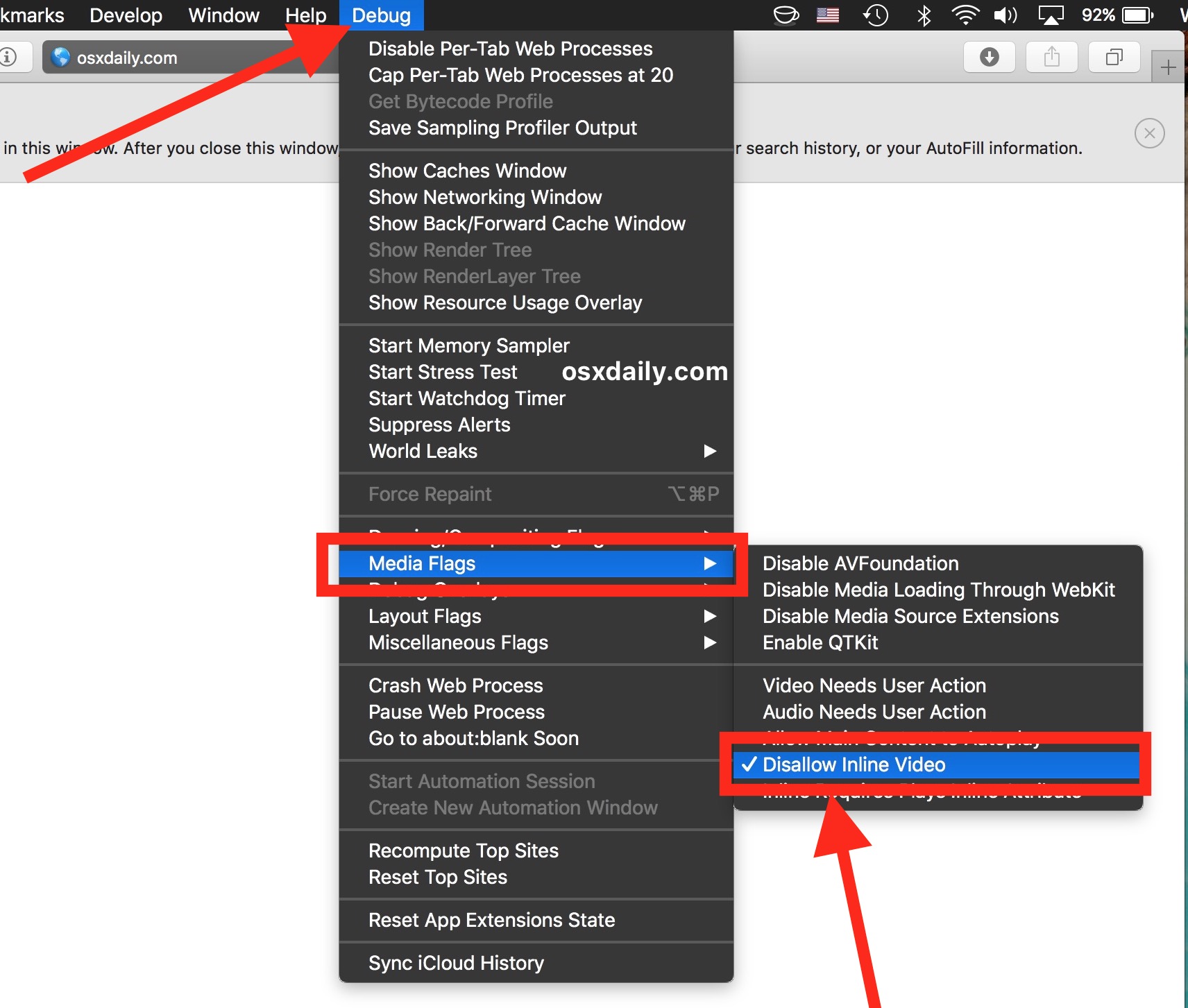
- Open Safari op uw Mac en ga naar het menu Foutopsporing dat u zojuist hebt geactiveerd. Selecteer het tabblad "Mediavlaggen" en vervolgens "Inline video niet toestaan".

Adverteren
Adverteren
- Vernieuw de pagina's zodat de instelling erop actief is.
U kunt het zelf proberen - open een willekeurige paginamet autoplaying video en het zal niet opnieuw beginnen. Bijvoorbeeld een willekeurige YouTube-video of deze pagina op Bloomberg.com. Meestal spelen video's zichzelf direct na het laden af, maar met deze instelling stoppen ze. Nu moet u de video laten downloaden en vervolgens inschakelen.
Adverteren
Adverteren
Onthoud dat het uitschakelen van "inline video" (in ditautoplay), schakelt u de mogelijkheid van Safari uit om een video af te spelen zonder toestemming van de gebruiker. Zelfs video's op YouTube en Vimeo zullen automatisch stoppen met downloaden totdat je op "play" klikt. Sommige gebruikers vinden dit te vervelend en proberen onmiddellijk het automatisch afspelen van video opnieuw te activeren.
Hoe u automatisch afspelen van video's inschakeltsafariopregenjas
Als de vorige instelling je niet beviel en het te moeilijk is om elke video handmatig af te spelen, activeer dan gewoon opnieuw automatisch afspelen:
- Open in Safari het menu Debug, selecteer vervolgens het tabblad Media Flags en klik nogmaals op Inline video niet toestaan om het vakje ernaast uit te schakelen.


Adverteren
Adverteren
- Vernieuw geopende pagina's en alles komt terug.
Nu worden alle video's zoals gewoonlijk afgespeeld zonder extra tussenkomst van de gebruiker. Maar ook het automatisch afspelen van video's op sites wordt geactiveerd.
* Safari op macOS High Sierra 10.13 en hoger maakt het nog gemakkelijker om automatisch afspelen voor video's uit te schakelen. Deze tutorial is dus van toepassing op eerdere versies van macOS en Safari.
Safari's verborgen foutopsporingsmenu bevat meerveel handige instellingen, vooral voor webontwikkelaars. Dus als je een ontwikkelaar bent op het gebied van design, webpagina's of gewoon programma's, dan zal het voor jou nuttig en interessant zijn om de mogelijkheden van dit menu te verkennen. De meeste instellingen van het menu Debug zijn zeer geavanceerd en zeker niet bedoeld voor algemeen gebruik. En vergeet niet dat als je te veel speelt met de menu-instellingen, Safari mogelijk niet meer correct werkt. Verander dus alleen die instellingen die je begrijpt en die je moet veranderen, klik niet op willekeurige menu-items voor de lol (of onthoud in ieder geval waar je klikt om alles later terug te zetten).