Op iPhone en iPad kunt u de standaardbrowser niet wijzigen.
Adverteren
Adverteren
Gelukkig voor Chrome-gebruikers is er nu een manier om eenvoudig links op iPhone en iPad in Chrome te openen. Hieronder laten we u zien hoe u dit doet.
Gebruik de Teams-app
Zorg er eerst voor dat de Chrome-app (gratis) is geïnstalleerd op uw iPhone of iPad.
Nu heb je de Commands-app nodig (ookis gratis). Hoogstwaarschijnlijk heeft u het al geïnstalleerd. Als u er niets vanaf weet, dan is dit een zeer nuttige applicatie die acties op uw apparaat automatiseert.
Adverteren
Adverteren
Gelukkig hoef je zelf geen team te maken, want het bestaat al in de Galerij.
1)Open de applicatiecommando's.
2)Selecteer een tabbladGalerij.
3)Typ "Chrome" in de zoekbalk en selecteerOpenen inChromeuit de resultaten.
4)KlikKrijg een snel team.
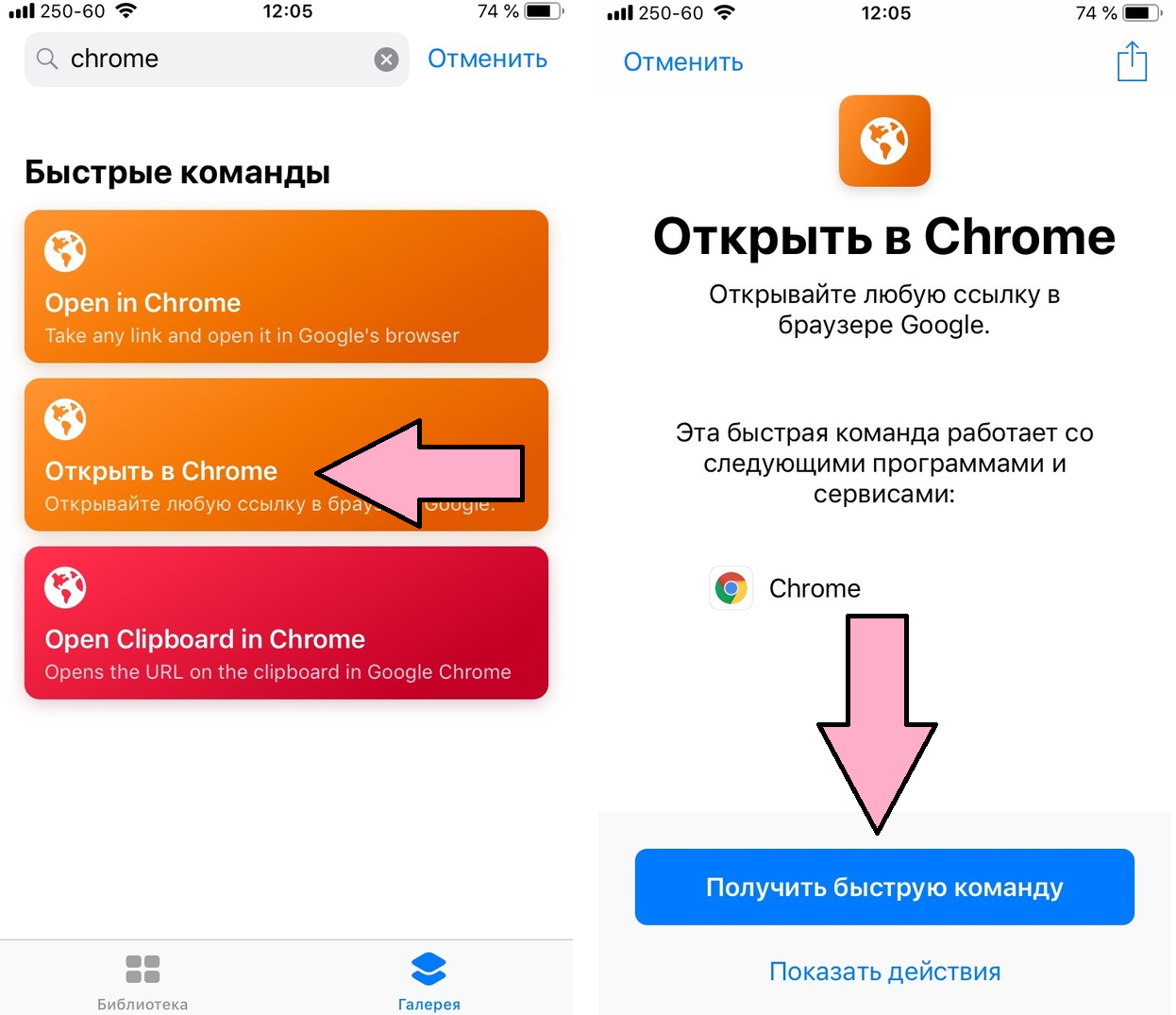

Er zijn twee verschillende manieren om deze opdracht te gebruiken, en we zullen beide behandelen. Daarna kunt u degene kiezen die u het leukst vindt, of beide tegelijk gebruiken.
Klembord methode
De eerste manier heeft te maken met het klembord van uw apparaat en het opdrachtpictogram op het startscherm. Dit vereist niet dat u de Commands-app opent om de snelle opdracht te gebruiken.
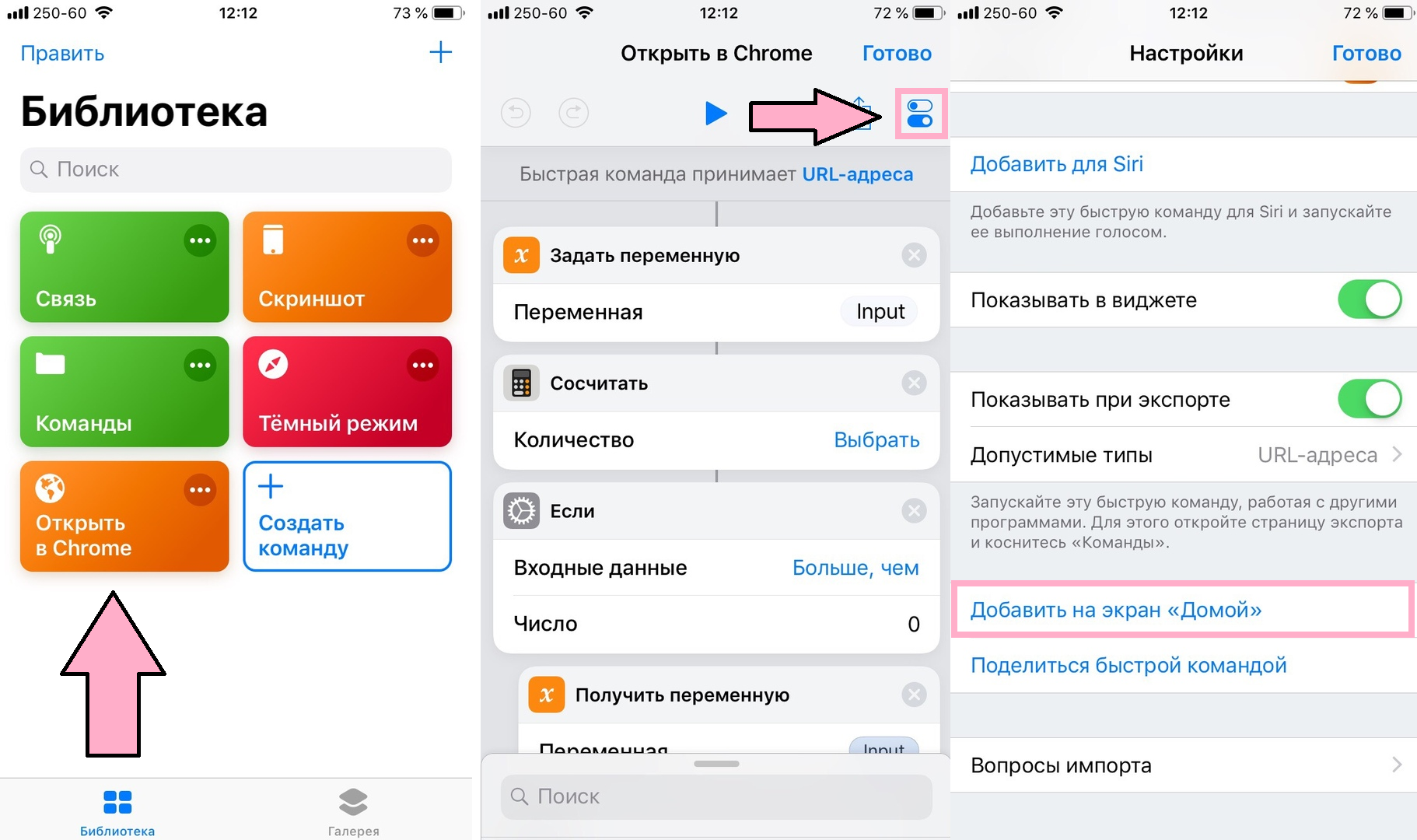
1)Open de applicatiecommando's, zoek de snelkoppeling die u wilt gebruiken en klik vervolgens op...in de rechterbovenhoek van de cel.
2)Klikinstellingen pictogramin de rechterbovenhoek van het scherm.
3)SelecterenToevoegen aan startscherm.
4)Volg de instructies op het scherm om het teampictogram aan je startscherm toe te voegen.

Nu kunt u elke link naar uw klembord kopiëren en vervolgens op het opdrachtpictogram klikken om die link in Chrome te openen.
We hebben bijvoorbeeld een link uit VKontakte gekopieerd, op het opdrachtpictogram geklikt en de link is onmiddellijk geopend in Chrome.
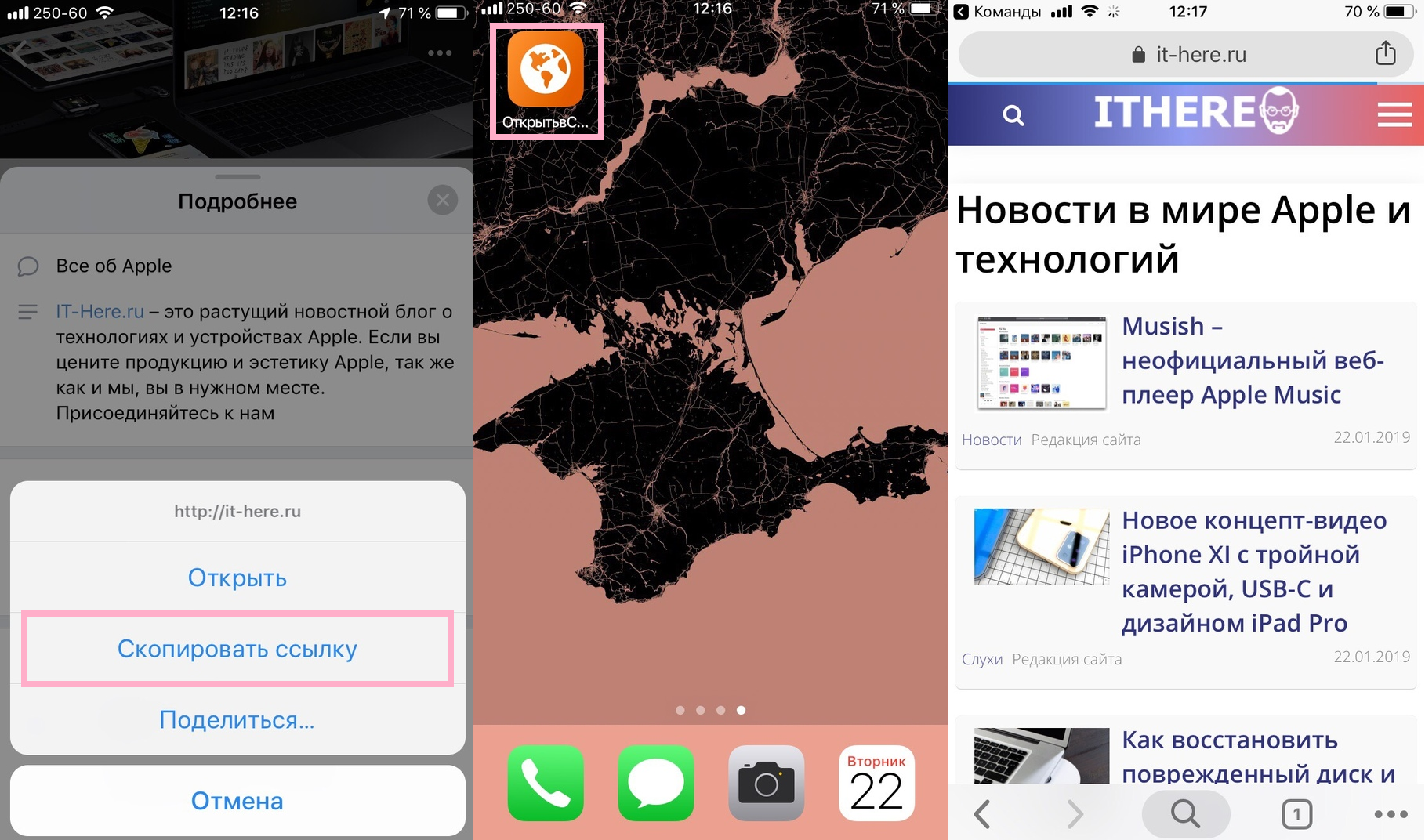

Het proces opent ook de Teams-applicatie, maarhet duurt maar een paar seconden en u hoeft niets te doen. Wanneer u een opdrachtpictogram aan uw startscherm toevoegt, heeft u slechts één aanraking nodig om het te gebruiken.
Methode met het menu "Delen"
De tweede manier is gerelateerd aan het menu Delen. In dit geval hoeft u zelfs niets te kopiëren.
1)Open de app met de link die je wilt openen in Chrome.We gebruiken Safari als voorbeeld.
2)Klik op het pictogramaandeelonderaan het scherm.
3)SelecterenSnelle opdrachten... Als je deze optie niet hebt, selecteer je Meer en klik je op het keuzerondje naast Snelle opdrachten. Als u wilt, kunt u een item langs de lijst slepen om de positie ervan te wijzigen.
Adverteren
Adverteren
4)Wanneer de Teams-app wordt geopend, selecteert uOpenen inChrome.
Daarna wordt uw link geopend in de Chrome-browser.
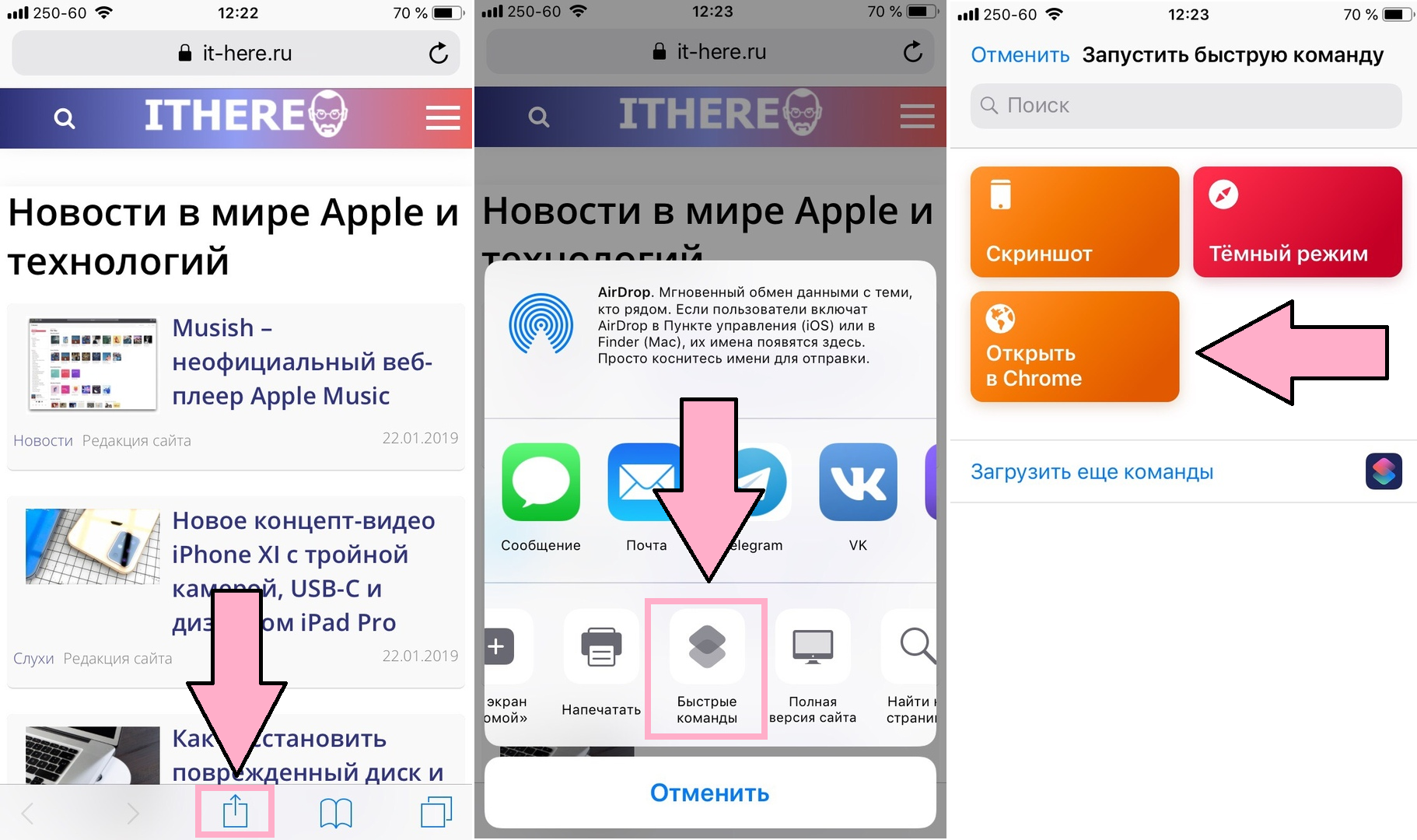

Deze methode lijkt lang, maar sommige mensen zullen het leuk vinden.
Als u Chrome verkiest boven Safari, kunt u het nu op uw iPhone of iPad gebruiken en gemakkelijk koppelingen openen.