Wist je dat je op iPhone en iPad eenvoudig een zip-archief kunt openen via de app Bestanden.
</ p>Adverteren
Adverteren
U hebt eenvoudig toegang tot de gegevens en bestanden in het archief door te weten hoe u het archief op de iPhone kunt uitpakken. Bovendien hoef je hiervoor niet eens applicaties van derden te installeren.
Hieronder vertellen we hoe je een zip-archief opent op een iPhone of iPad.
Een zip-archief openen op iPhone of iPad
- Open de app om aan de slag te gaanbestandenop uw iPhone of iPad.
- VindennodigZip-archiefu wilt uitpakken.
- Houd dit archief ingedrukt en selecteer vervolgens in het menuUitpakken.
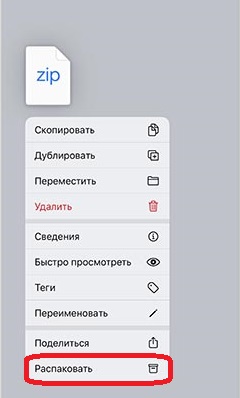

- Wacht tot het archief is uitgepakt. De inhoud ervan verschijnt in dezelfde map waarin het archief zelf zich bevindt.
- Als u meer zip-archieven heeft, kunt u deze op dezelfde manier openen.
Kleine archieven openen sneller dan grote. In sommige gevallen moet u even wachten voordat het uitpakken is voltooid.
Als je een archief hebt met veel bestanden, is het beter om het eerst naar een aparte map Bestanden te verplaatsen en het dan pas uit te pakken.
De functie is erg handig, want om het archief op de iPhone uit te pakken, hoef je nu geen applicaties van derden meer te downloaden. Alles kan via Bestanden. U kunt ook archieven maken op de iPhone.
Deze functie is alleen beschikbaar op iOS 13 en iPadOS 13 en hoger. Als je een oudere versie van het systeem hebt, heb je nog steeds een applicatie van derden nodig.