Velen van ons zouden graag de mogelijkheid hebben om geplande berichten vanaf onze iPhone te verzenden. Gelukkig is het nu zo
Adverteren
Deze berichttimer-truc werkt met zowel iMessage als sms. De timer kan worden ingesteld van enkele minuten tot meerdere dagen. Hieronder laten we u zien hoe u dit doet.
Berichten verzenden volgens een schema
- Als u de Teams-app nog steeds niet op uw iPhone hebt geïnstalleerd, downloadt u deze.
- Download nu de "Delayed Time iMessage" -opdracht van hier en installeer deze zoals gewoonlijk.
- Voer de opdracht uit via de Teams-app en selecteer vervolgens het gewenste contact.
- Voer nu uw bericht in.
- Selecteer de tijd om het bericht te verzenden.
- Laat de Teams-app op de achtergrond draaien, zodat het bericht op het geplande tijdstip wordt verzonden.
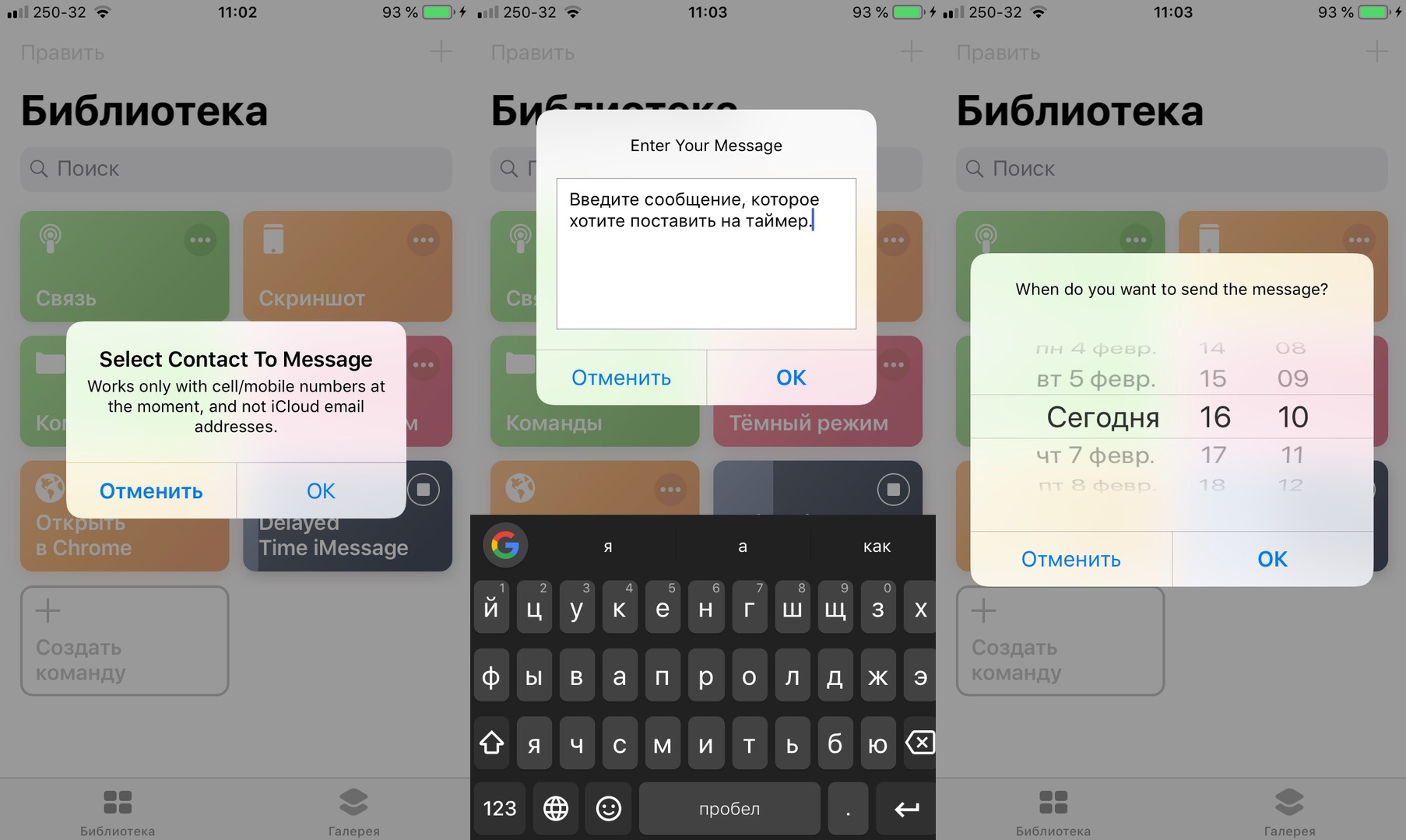

Het is belangrijk om de toepassing Commands niet geforceerd te sluiten, anders wordt het bericht niet verzonden. Hoewel deze methode geen officiële functie is, werkt het.
Adverteren
Adverteren
Stel voor het beste resultaat de timer niet te lang in, het is beter om de verzending na een paar uur of minuten te kiezen.
U kunt ook de app gebruikenHerinneringen, zodat het u eraan herinnert om op het juiste moment een bericht te verzenden. Om dit te doen, vraagt u Siri gewoon om u op een bepaald moment aan het bericht te herinneren. Velen gebruiken deze methode al jaren en het werkt net zo goed.
Er zijn andere snelle opdrachten waarmee u berichten volgens een schema kunt verzenden, maar u kunt ze ook gebruiken. In ieder geval begrijp je het principe, en dan is de beslissing aan jou.