Gebruikt u een of meer externe harde schijven met uw Mac om video's, back-ups,
Adverteren
Adverteren
Een macOS-applicatie genaamdMet het schijfhulpprogramma kunt u externe en interne schijven met een paar klikken opschonen en opnieuw formatteren. Je kunt ook een bestandssysteem kiezen voor verschillende partities als je de schijf wilt delen met vrienden via Windows of het zelf wilt gebruiken.
In deze stapsgewijze handleiding laten we u zien hoeReinig en formatteer snel externe harde schijven die op uw Mac zijn aangesloten met macOS Schijfhulpprogramma. We bespreken de partitietabellen die worden ondersteund door macOS en andere belangrijke technische details die voor u beschikbaar zijn via Schijfhulpprogramma.
Externe schijven op Mac opschonen en formatteren
1)Start Schijfhulpprogramma op de door u gewenste manier. (bijvoorbeeld via zoeken)
Adverteren
Adverteren
2)Selecteer in de zijbalk de schijf of partitie die u wilt opruimen.
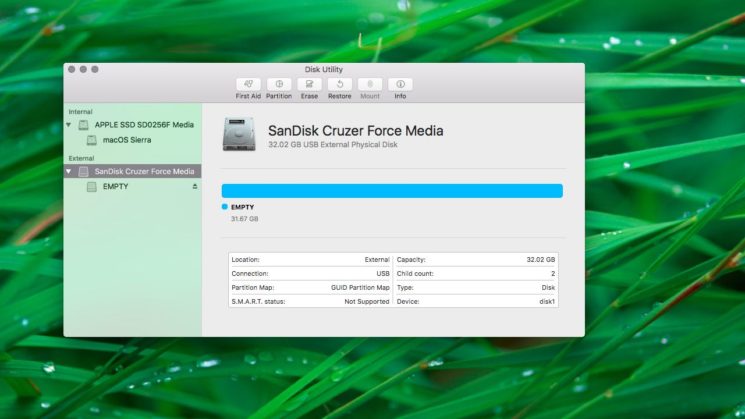

Met Schijfhulpprogramma kunt u partities of schijven opschonen.
Als je de hele schijf samen met alle partities erop op nul wilt zetten, selecteer je deze in de zijbalk en niet een van de partities.
Is er een significant verschil tussen het opschonen van een schijf?en sectie? Ja, er is: Schijfopruiming wist alle partities en bestanden die erop staan; het wissen van een partitie verwijdert alle bestanden erop, maar heeft geen invloed op andere partities.
3)Klik op de knop"Wissen"in de bovenste balk van Schijfhulpprogramma.
Houd er rekening mee dat u niet kunt wissenhet apparaat waarop de opstartpartitie zich bevindt. Om dit te doen, moet u uw Mac opstarten vanaf een andere schijf of de herstelmodus inschakelen. Met deze speciale modus kunt u niet alleen de opstartpartitie wissen, maar ook opdrachten in de terminal uitvoeren, macOS opnieuw installeren en andere noodzakelijke taken uitvoeren.
4)Open de vervolgkeuzelijst"Formaat"en selecteer een van de beschikbare opties:
Adverteren
Adverteren
- Mac OS uitgebreid (journaled)Gebruikt Mac-formaat, beschermt de integriteit van het bestandssysteem.
- Mac OS Uitgebreid (journaled, versleuteld)Gebruikt Mac-formaat, vereist een wachtwoord en codeert gegevens op schijf.
- Mac OS Uitgebreid (hoofdlettergevoelig, journaled).Gebruikt Mac-formaat en is hoofdlettergevoelig. Mappen met de naam “Huiswerk” en “HOMEWORK” worden bijvoorbeeld als twee verschillende mappen beschouwd.
- Mac OS Uitgebreid (hoofdlettergevoelig, journaled, versleuteld).Gebruikt het Mac-formaat, is hoofdlettergevoelig en codeert gegevens op schijf.
- MS-DOS (FAT).Gebruikt pc-formaat op partities tot 32 GB groot.
- ExFAT.Gebruikt pc-formaat op partities groter dan 32 GB.
De beschikbare opties zijn afhankelijk van het type schijf.
Adverteren
Adverteren


Als u van plan bent om alleen de opslag te gebruikenkies in macOS de optie journaled of advanced. Dit beschermt de integriteit van het standaard HFS + hiërarchische bestandssysteem dat door macOS wordt gebruikt.
Het formatteren van de schijf in een van de pc-formaten is vereist voor compatibiliteit met Windows.
Opmerking: voor MS-DOS- en ExFAT-partities mag de naam niet langer zijn dan elf tekens vanwege de beperkingen van het Microsoft-bestandssysteem.
Voor het inschakelen van codering is een wachtwoord vereist.


Schrijf het wachtwoord op en bewaar het ineen veilige plaats: u moet deze elke keer invoeren als u de drive op de computer aansluit. Als u uw wachtwoord vergeet, kunt u de gegevens op de schijf niet decoderen en openen.
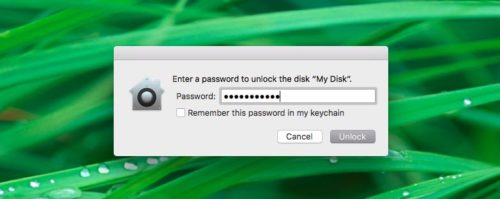

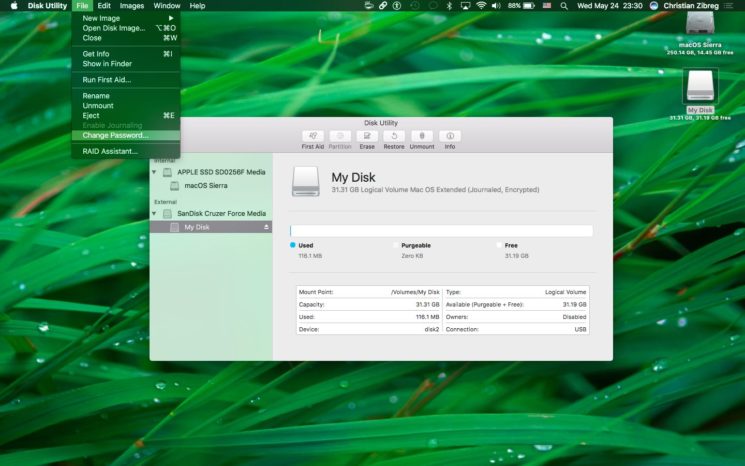
Om het wachtwoord voor schijfversleuteling te wijzigen, selecteert u het in de zijbalk en klikt u op Wachtwoord wijzigen in het menu Bestand. Om dit uit te schakelen, drukt u op de Option-toets terwijl u de gewenste sectie selecteert en gebruikt u de optie"Decoderen [sectienaam]".

Als u een schijf wilt coderen zonder de gegevens erop te wissen, schakelt u Apple FileVault-codering in de Beveiligingsinstellingen in of drukt u op Control terwijl u de schijf in Finder selecteert en selecteert u"Versleutel [sectienaam]"in het pop-upmenu.


5)Voer de nieuwe sectienaam in het juiste veld in.
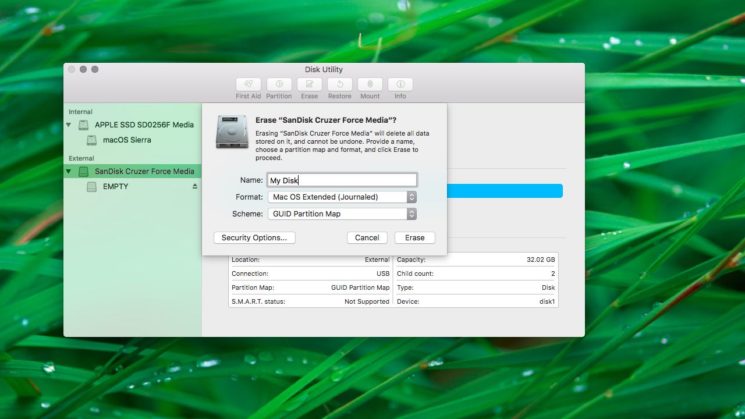

6)Als u een hele schijf wist in plaats van slechts één partitie, selecteert u het gewenste partitietabelschema in de vervolgkeuzelijst.
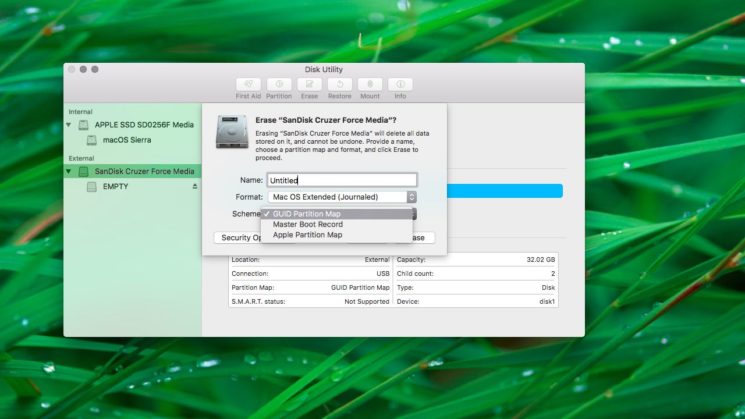

macOS ondersteunt de volgende partitietabellen:
- GUID-partitiekaartMoet alleen worden geselecteerd als u van plan bent de schijf uitsluitend met een Intel-gebaseerde Mac te gebruiken.
- Apple-partitiekaartbestaat voor compatibiliteit met oudere PowerPC-gebaseerde Macs (OS X 10.4 en ouder).
- Master Boot Record(of “fdisk”) is nodig voor compatibiliteit met Windows geïnstalleerd via Boot Camp of op een andere computer waarop u een externe schijf moet aansluiten.
7)Om herstel van opgeschoonde bestanden te voorkomen, kunt u het programma openen in SchijfhulpprogrammaBeveiligings optiesen gebruik de schuifregelaar om aan te geven hoe vaak de informatie wordt overschreven.
Overschrijfopties zijn niet beschikbaar voor flashmedia omdat Apple het gebruik van FileVault aanbeveelt bij gebruik van externe SSD's.
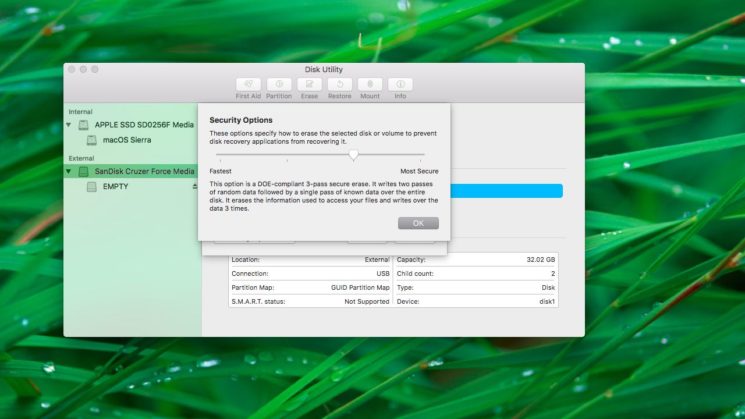

"Snelste"herschrijven levert niet echt ophet juiste beveiligingsniveau, zodat gegevens kunnen worden hersteld met behulp van speciale programma's. De volgende optie schrijft een willekeurige reeks gegevens naar schijf, gevolgd door nullen, waardoor alle informatie over uw bestanden wordt gewist.
De laatste twee niveaus overschrijven de gegevens respectievelijk drie keer (volgens de normen van het Amerikaanse ministerie van Energie) en zeven keer (volgens de norm 5220-22-M van het Amerikaanse ministerie van Defensie).
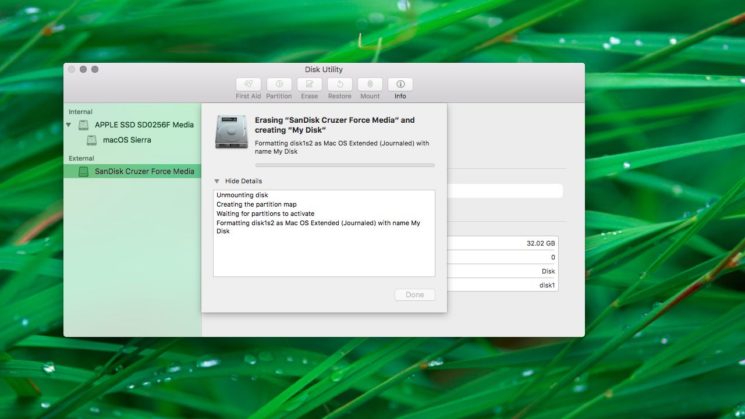
8)Klik op de knop"Wissen"om te beginnen met het formatteren van de schijf.

Adverteren
Adverteren
U zult het schijfpictogram van het bureaublad zien verdwijnen. Maak je geen zorgen, het komt terug zodra het Schijfhulpprogramma klaar is met formatteren.
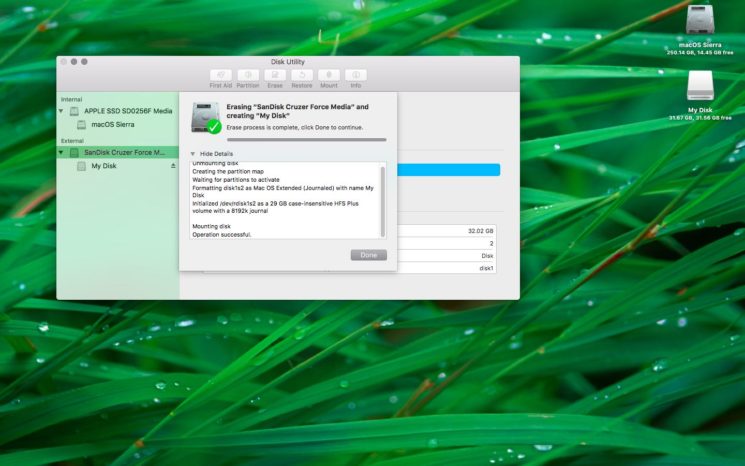

Zoals eerder vermeld, vernietigt deze bewerking alle gegevens van uw schijf. We raden u van harte aan om alle bestanden die u nodig heeft op een andere schijf op te slaan voordat u begint.
9)Nadat het reinigen en formatteren van de schijf is voltooid, sluit u Schijfhulpprogramma.
Gefeliciteerd, uw schijf is met succes opgeschoond, opnieuw geformatteerd en klaar voor gebruik. Vergeet niet om uw externe opslagapparaten te ontkoppelen nadat u ze niet meer heeft gebruikt.
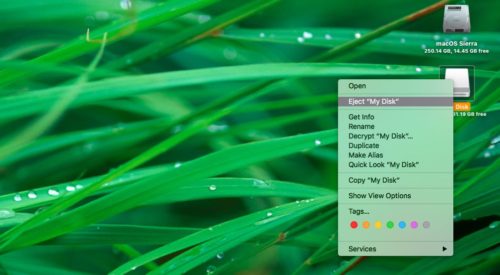

Om dit te doen, klikt u met de rechtermuisknop of Option-klikt u op het pictogram van de externe schijf op uw bureaublad en selecteert uUitchecken... U kunt het ook naar de prullenbak slepen.
Als u deze bewerkingen niet uitvoert voordat u de schijf loskoppelt, kan dit leiden tot gegevensverlies.
Als u vragen heeft over deze instructie, stel deze dan in de opmerkingen. Vergeet ook niet uw favoriete opname met uw vrienden te delen!